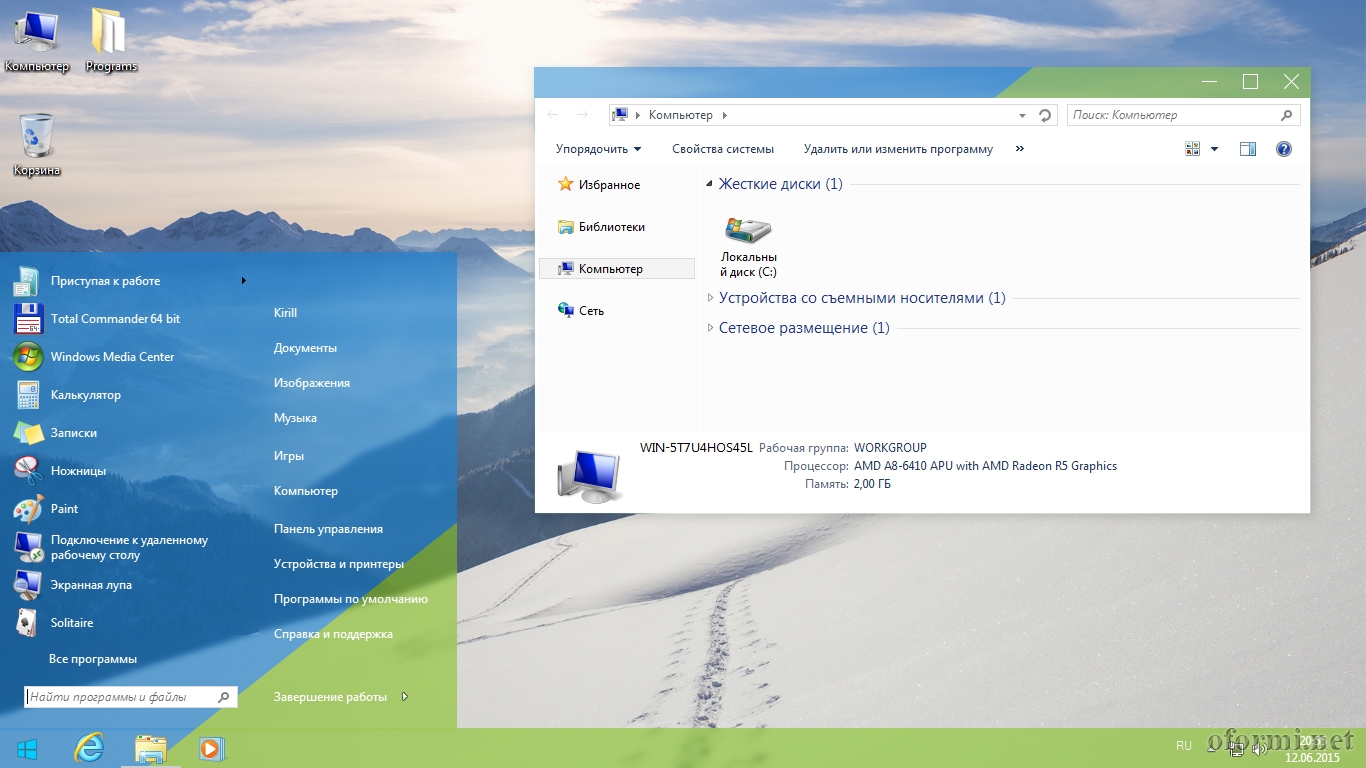
Windows 10 – операционная система, которая привлекла внимание пользователей своим современным дизайном, новыми функциями и удобством использования. Однако, не все пользователи готовы переходить на новую ОС из-за привычки к Windows 7.
Для тех, кто предпочитает Windows 7, но хочет иметь некоторые возможности Windows 10, существует интересное решение – установка темы Windows 10 на Windows 7. Это позволяет оформить интерфейс старой операционной системы в стиле Windows 10, сохраняя при этом удобство и функциональность Windows 7.
Тема Windows 10 для Windows 7 придает рабочему столу и оконным элементам новый вид, делая их более современными и стильными. Это позволяет пользователю насладиться новым дизайном без необходимости полного обновления операционной системы.
Как переключиться на тему Windows 10 для Windows 7
Переключиться на тему Windows 10 для Windows 7 довольно просто. Следуйте этим шагам:
- Скачайте тему Windows 10 для Windows 7 с официального сайта Microsoft.
- После загрузки темы откройте панель управления в Windows 7.
- Выберите пункт «Внешний вид и персонализация».
- Затем выберите «Изменить тему».
- Нажмите на кнопку «Импортировать темы» и укажите путь к скачанной теме Windows 10.
- Теперь в списке тем должна появиться тема Windows 10, которую вы сможете выбрать.
Установка темы Windows 10
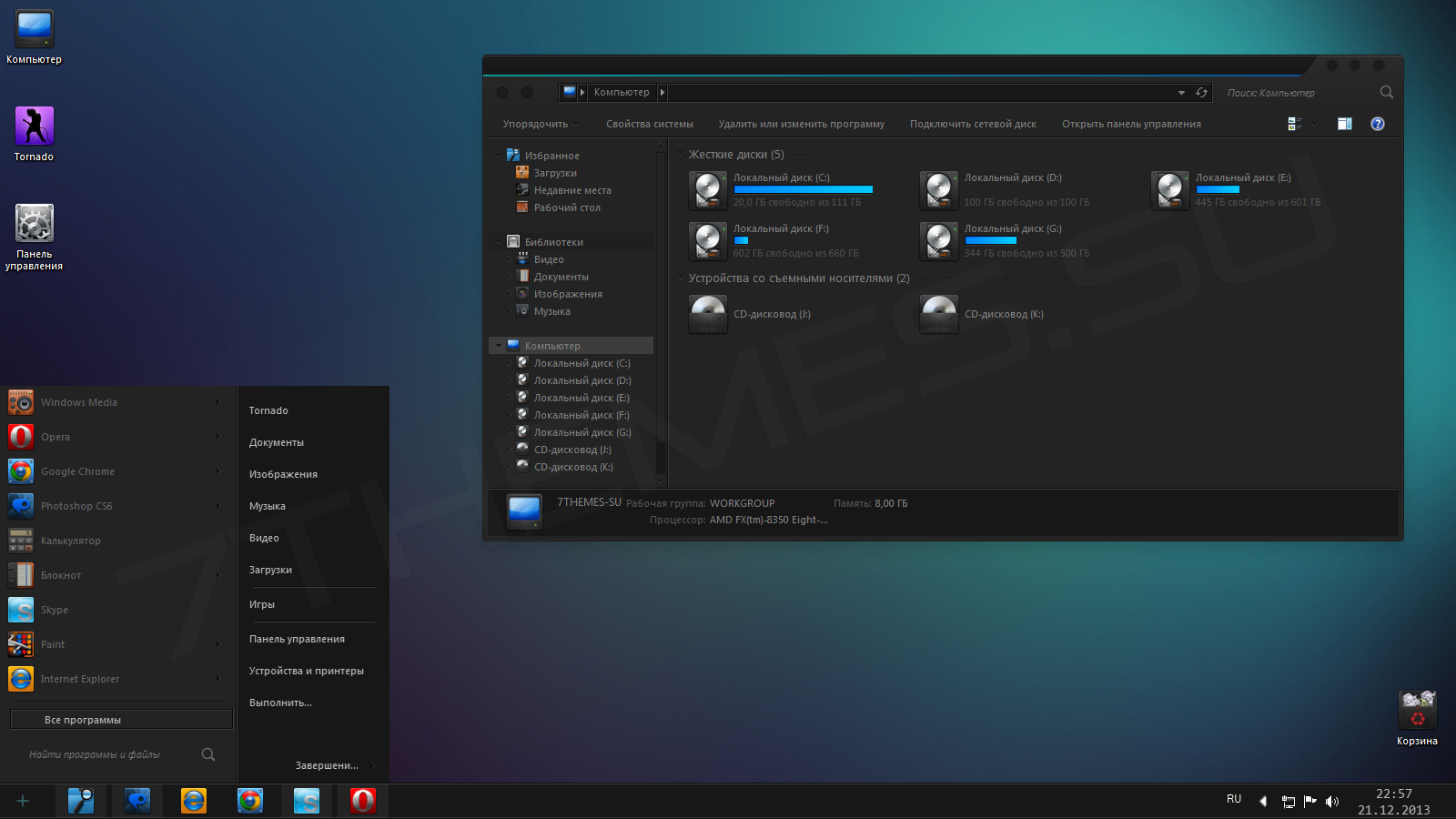
Чтобы установить тему Windows 10 на Windows 7, следуйте этим простым шагам:
| 1. | Скачайте тему Windows 10 с официального сайта Microsoft или других надежных источников. Убедитесь, что файл темы имеет расширение «.themepack». |
| 2. | Дважды щелкните на скачанном файле темы, чтобы запустить установщик темы. |
| 3. | Откроется окно со списком доступных тем. Выберите тему Windows 10 из списка и нажмите кнопку «Применить». |
| 4. | В течение нескольких секунд Windows 7 применит новую тему. Теперь вы можете наслаждаться обновленным интерфейсом в стиле Windows 10. |
Помните, что установка темы Windows 10 может изменить не только внешний вид вашей операционной системы, но и некоторые параметры и настройки. Будьте внимательны при выборе и установке темы, и сохраните резервную копию важных данных перед началом процесса.
Поиск совместимой темы
При выборе темы для Windows 10, которая бы соответствовала вашим предпочтениям и стилю, важно учитывать совместимость с вашей версией операционной системы. Хотя многие темы предназначены для Windows 10, при установке на Windows 7 они могут не работать корректно или вызывать ошибки.
Чтобы найти совместимую тему, рекомендуется обращаться к надежным источникам, таким как официальный магазин приложений Microsoft Store, где представлены темы, оптимизированные под Windows 10. Также можно искать темы на специализированных сайтах и форумах, где пользователи делятся опытом и рекомендациями.
Перед установкой любой темы, рекомендуется изучить отзывы других пользователей и удостовериться, что она совместима с вашей операционной системой. Это поможет избежать проблем с работой компьютера и обеспечит комфортное использование выбранной темы.
Скачивание и установка темы
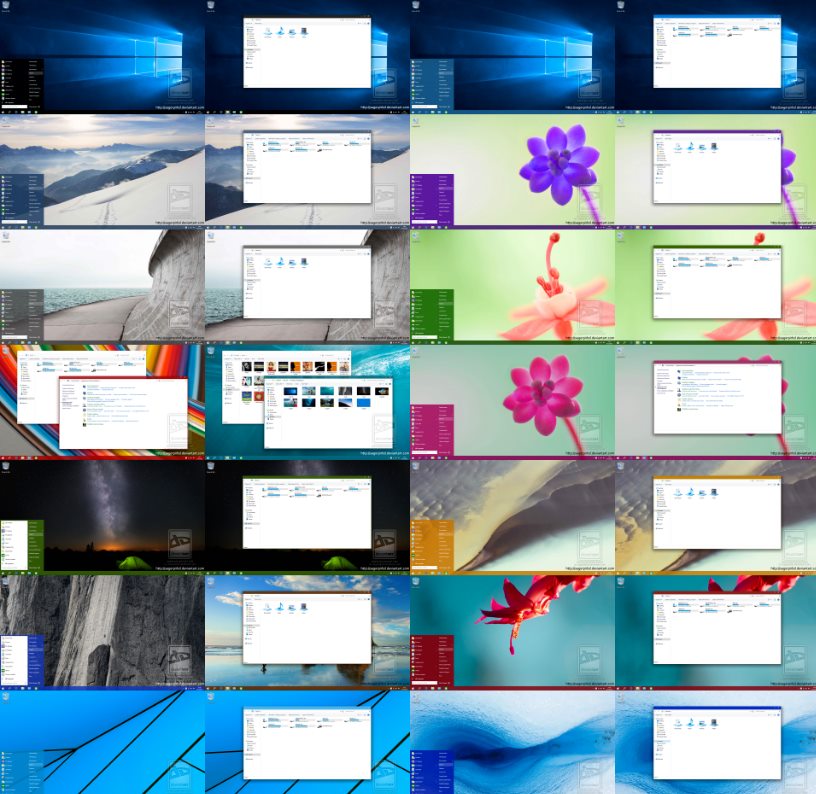
Чтобы скачать и установить тему Windows 10 для Windows 7, выполните следующие действия:
- Перейдите на официальный сайт Microsoft и найдите раздел с темами для Windows.
- Найдите там тему Windows 10 и нажмите на кнопку «Скачать».
- После завершения загрузки темы, откройте скачанный файл.
- Дважды щелкните на файле темы, чтобы запустить процесс установки.
- Следуйте инструкциям мастера установки темы, выбирая нужные опции и подтверждая действия.
- После завершения установки темы, она будет автоматически применена к вашей операционной системе.
Настройка темы Windows 10
Для изменения темы Windows 10 на вашем компьютере выполните следующие шаги:
- Откройте меню Пуск.
- Выберите «Настройки».
- Перейдите в раздел «Персонализация».
- Выберите вкладку «Темы».
- Выберите тему Windows 10 из предложенных вариантов.
После этого найденная тема автоматически применится к вашему рабочему столу.
Персонализация рабочего стола
Чтобы изменить обои рабочего стола, просто щелкните правой кнопкой мыши на свободной области рабочего стола и выберите пункт «Персонализация». Здесь вы сможете выбрать изображение для рабочего стола или настроить слайд-шоу изображений.
Также в Windows 10 вы можете изменить цветовую схему всей операционной системы. Перейдите в раздел «Цвета» в настройках персонализации, где можно выбрать основной цвет и акцентный цвет для окон и элементов интерфейса.
Кроме того, можно добавить виджеты на рабочий стол для отображения информации о погоде, котировках, календаре и других данных. Используйте для этого «Источники данных» в настройках персонализации Windows 10.
Наконец, настройка панели задач и меню Пуск также позволит вам улучшить работу с операционной системой и сделать ее более удобной и эффективной.
Изменение цветовой схемы
Для изменения цветовой схемы в Windows 10 на Windows 7 следуйте простым инструкциям:
- Откройте Панель управления.
- Выберите пункт «Внешний вид и персонализация».
- Затем выберите «Цвет окна».
- Выберите желаемый цветовой вариант из предложенных.
- Нажмите кнопку «Применить» для сохранения изменений.
Теперь цветовая схема вашей системы будет изменена в соответствии с выбранным цветом. Вы можете экспериментировать с различными вариантами, чтобы найти подходящий именно для вас.
