
Случайные аппаратные адреса – это механизм, который помогает защитить вашу конфиденциальность и обеспечить анонимность в сети. Эта функция позволяет вашему устройству использовать временные MAC-адреса вместо постоянных, что делает слежение за вами значительно сложнее для сторонних лиц.
В Windows 10 случайные аппаратные адреса могут быть полезны для защиты ваших данных и приватности на общественных Wi-Fi сетях или других местах, где возможно нежелательное отслеживание ваших действий. Если вам необходимо включить или отключить эту функцию в вашей операционной системе Windows, вам следует ознакомиться со следующими шагами.
Случайные аппаратные адреса в Windows
Преимущества использования случайных аппаратных адресов в Windows:
- Уменьшение возможности отслеживания вашего устройства в общественных Wi-Fi сетях;
- Повышение уровня конфиденциальности и защиты данных;
- Борьба с маркетинговыми трекерами и нежелательной рекламой.
Обратите внимание, что использование случайных аппаратных адресов может повлиять на некоторые функции, такие как автоматическое подключение к знакомым Wi-Fi сетям. Поэтому перед включением этой функции, убедитесь, что это не приведет к неожиданным проблемам.
Определение случайных аппаратных адресов
Случайные аппаратные адреса могут быть особенно полезны для повышения конфиденциальности пользователей и предотвращения сбора данных о перемещениях и привычках в сети. Они обеспечивают более высокий уровень защиты конфиденциальной информации и обеспечивают анонимность в сети Wi-Fi.
Что представляют собой случайные адреса
Стандартный MAC-адрес устройства является уникальным и постоянным, он используется для идентификации устройства в сети. Однако случайный MAC-адрес генерируется динамически при подключении к Wi-Fi сети, что делает его менее привлекательным для трекинга и анализа.
Таким образом, случайные адреса помогают защитить личные данные и повысить конфиденциальность пользователей при использовании беспроводных сетей.
Роль случайных адресов в повышении безопасности
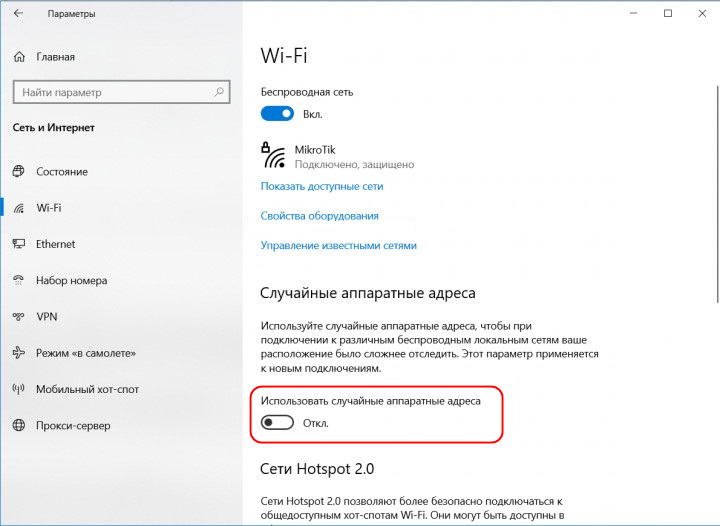
Случайные аппаратные адреса (random hardware addresses) играют важную роль в обеспечении конфиденциальности и безопасности пользователей. Путем случайной генерации уникальных MAC-адресов для каждого устройства пользователя, случайные адреса помогают предотвращать отслеживание и идентификацию конкретных устройств. Это особенно важно при подключении к открытым Wi-Fi сетям и общественным точкам доступа, где могут быть злоумышленники, желающие собирать информацию о пользователях.
Еще одним преимуществом случайных адресов является защита от атак, связанных с уязвимостями MAC-адресов. Злоумышленники могут использовать информацию о постоянных MAC-адресах устройств для проведения атак, например, атак на доступность или атаки типа «человек посередине». Использование случайных адресов снижает риски подобных угроз и повышает общий уровень безопасности данных.
Таким образом, включение опции случайных адресов на устройствах с Windows не только помогает защитить личную информацию, но и обеспечивает дополнительный уровень безопасности при работе в общественных сетях и других уязвимых окружениях.
Включение случайных аппаратных адресов в операционной системе Windows
Чтобы включить случайные аппаратные адреса в Windows 10, выполните следующие шаги:
- Откройте «Настройки» (Settings) на вашем устройстве.
- Выберите «Сеть и интернет» (Network & Internet).
- Перейдите на вкладку «Wi-Fi» (Wi-Fi) и выберите нужную сеть.
- Нажмите на «Расширенные параметры» (Advanced options).
- Включите переключатель «Случайный аппаратный адрес» (Use random hardware addresses).
После выполнения этих шагов ваше устройство будет использовать случайные аппаратные адреса при подключении к Wi-Fi сети, обеспечивая большую конфиденциальность и приватность данных.
Шаги по активации случайных адресов
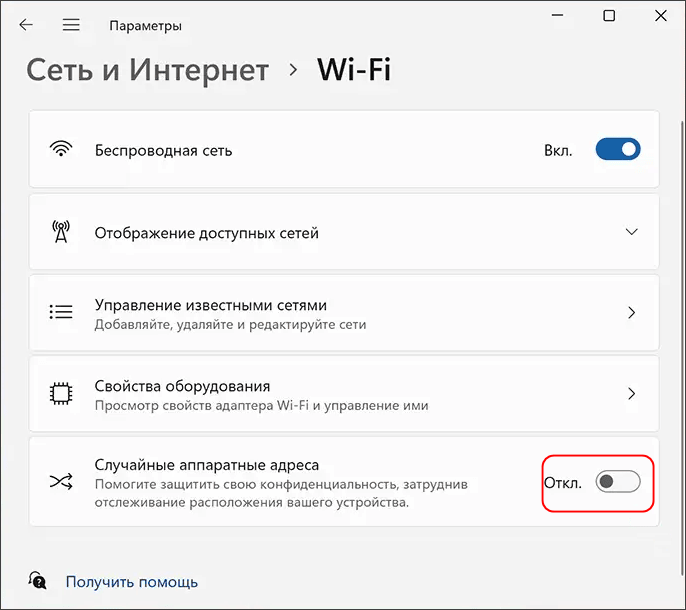
Для включения случайных аппаратных адресов на компьютере под управлением Windows 10, выполните следующие шаги:
- Откройте настройки сети: Нажмите на значок сети в панели задач, затем выберите «Настройки сети и интернет».
- Выберите тип сети: Перейдите в раздел «Wi-Fi» или «Ethernet», в зависимости от типа сети, к которой подключены.
- Измените параметры сети: Нажмите на название вашей сети, затем включите опцию «Случайные аппаратные адреса».
После выполнения этих шагов случайные аппаратные адреса будут активированы на вашем устройстве под управлением Windows 10.
Преимущества использования случайных адресов
1. Защита конфиденциальности: Использование случайных аппаратных адресов позволяет защитить личную информацию пользователя, так как такие адреса не могут быть использованы для отслеживания его активности.
2. Повышение безопасности: Случайные адреса уменьшают вероятность атак на подключение к сети и уменьшают риск перехвата данных.
3. Защита от отслеживания: Использование случайных адресов позволяет уменьшить риск отслеживания местоположения пользователя или его устройства сообщающихся с сетью.
Отключение функции случайных аппаратных адресов в Windows
Чтобы отключить функцию случайных аппаратных адресов в Windows, следуйте следующим шагам:
- Откройте настройки сети на вашем устройстве.
- Выберите соединение Wi-Fi, к которому вы подключены, и нажмите на его название.
- В открывшемся окне найдите раздел «Случайные аппаратные адреса» и переключите эту опцию в положение «Отключено».
Теперь функция случайных аппаратных адресов будет отключена, и ваше устройство будет использовать постоянный MAC-адрес при подключении к Wi-Fi сети.
