
Операционная система Windows 10 регулярно получает обновления, которые несомненно улучшают функционал и безопасность компьютера. Однако в процессе установки обновлений пользователи иногда сталкиваются с проблемами, такими как сбои и зависания системы.
Чтобы избежать негативных последствий обновлений Windows 10 и предотвратить сбои ПК, следует придерживаться определенных советов и рекомендаций. Это поможет сохранить стабильность и производительность вашего компьютера.
Давайте рассмотрим несколько полезных советов, которые помогут вам предотвратить сбои ПК после обновления операционной системы Windows 10.
Советы по предотвращению сбоев ПК при обновлении Windows 10
При обновлении операционной системы Windows 10 могут возникать сбои, которые вызывают неудобства и проблемы для пользователей. Чтобы избежать такой ситуации, следует придерживаться следующих советов:
- Создайте резервную копию данных: перед началом обновления Windows 10 рекомендуется создать резервную копию всех важных файлов и данных на компьютере.
- Убедитесь в наличии достаточно места на диске: перед запуском обновления проверьте, что на диске достаточно свободного места для установки обновлений.
- Отключите временно антивирусное ПО: некоторые антивирусные программы могут помешать установке обновлений, поэтому рекомендуется временно отключить антивирусное программное обеспечение перед обновлением.
- Избегайте выключения компьютера во время обновления: во время обновления Windows 10 не следует выключать компьютер или отключать питание, чтобы избежать сбоев в процессе установки.
Регулярное создание резервной копии данных
Для создания резервной копии данных вы можете воспользоваться встроенным инструментом Windows 10 – «Резервное копирование и восстановление». Этот инструмент позволяет выбрать нужные файлы и папки для резервного копирования, а затем сохранить их на внешний носитель или в облако.
Кроме того, существуют сторонние программы для создания резервных копий, которые предлагают дополнительные функции и возможности, такие как расписание выполнения резервного копирования или инкрементальное резервное копирование.
Важно убедиться, что резервная копия данных создана перед началом процесса обновления Windows 10, чтобы в случае неудачи вы могли быстро восстановить свои файлы и информацию.
Создавайте резервные копии перед обновлением
Прежде чем обновлять операционную систему Windows 10, очень важно создать резервные копии всех важных данных на компьютере. Это можно сделать с помощью специализированных программ или же воспользоваться встроенным инструментом резервного копирования Windows. Резервные копии помогут избежать потери данных в случае возникновения проблем во время обновления. Не забывайте регулярно обновлять свои резервные копии для обеспечения безопасности и сохранности информации.
Используйте внешние накопители для хранения резервных данных
Регулярно создавайте копии важных файлов на внешний жесткий диск или облачное хранилище. Это позволит вам быстро восстановить данные, если что-то пойдет не так во время обновления.
Напомните себе и другим пользователям важность резервного копирования данных, чтобы избежать неприятных ситуаций при обновлении операционной системы.
Проверяйте работоспособность резервных копий перед обновлением
Перед запуском обновления Windows 10 важно убедиться в работоспособности всех ваших резервных копий. Вы можете проверить их целостность и доступность, чтобы быть уверенными, что в случае чего у вас есть рабочие копии данных.
Часто обновления могут привести к непредвиденным ошибкам или потере данных, поэтому иметь актуальные и проверенные резервные копии — это основной шаг к безопасному процессу обновления.
Убедитесь, что ваши резервные копии хранятся на надежных носителях и что у вас есть доступ к ним перед началом обновления, чтобы избежать потери данных и неожиданных неприятностей.
Отмена автоматических обновлений
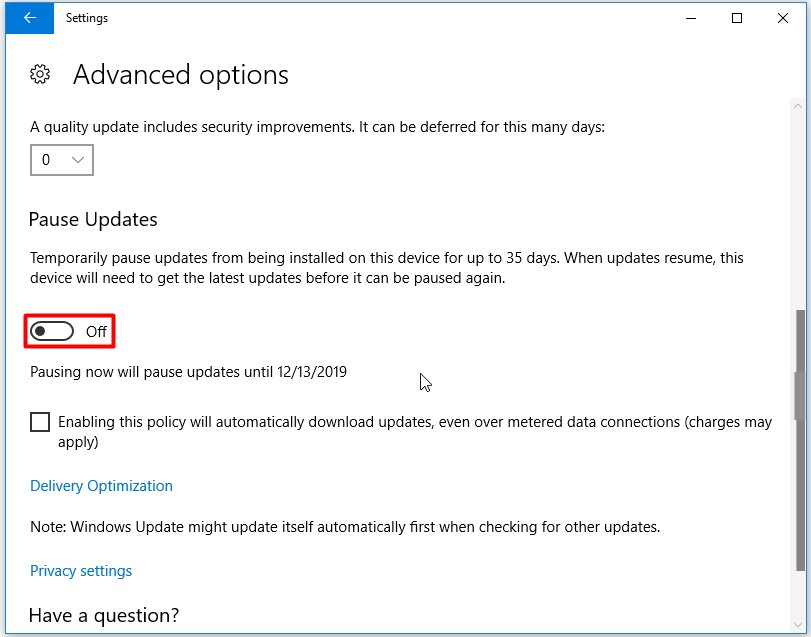
Если вы хотите полностью предотвратить автоматические обновления Windows 10, необходимо произвести некоторые настройки в системе.
Шаг 1: Откройте Параметры Windows, нажав Win + I.
Шаг 2: Перейдите в раздел «Обновление и безопасность».
Шаг 3: Нажмите на «Дополнительные параметры» и выберите «Пауза обновлений».
Шаг 4: Выберите дату, до которой вы хотите приостановить обновления.
Теперь ваш компьютер не будет автоматически обновляться до выбранной даты. Пожалуйста, помните, что это может привести к угрозам безопасности, поэтому будьте внимательны и следите за обновлениями вручную.
Настройте время обновлений в удобное для вас время
Для настройки времени обновлений перейдите в «Настройки» – «Обновление и безопасность» – «Время активности». Здесь вы можете установить удобные для вас часы, когда компьютер не будет автоматически устанавливать обновления.
Выбрав правильное время для обновлений, вы сможете избежать сбоев и удобно пользоваться вашим PC.
Отключите автоматические обновления в настройках Windows 10

Чтобы отключить автоматические обновления, выполните следующие шаги:
- Откройте меню «Пуск» и выберите «Настройки».
- Перейдите в раздел «Обновление и безопасность».
- Выберите «Windows Update» в левой панели и кликните на «Расширенный параметры».
- В разделе «Выбор способа установки обновлений» выберите «Уведомить меня о необходимости загрузки обновлений, но не загружать и не устанавливать их автоматически».
После выполнения этих действий вам будет предоставлена возможность контролировать процесс обновления вручную и избежать автоматического обновления, что поможет предотвратить возможные проблемы с ПК.
