Google Chrome безусловно является одним из самых популярных браузеров среди пользователей во всем мире. Он обладает широкими функциональными возможностями, высокой скоростью работы и удобным интерфейсом, но иногда даже он может начать тормозить и некорректно работать.
Если вы столкнулись с проблемой торможения Google Chrome, не отчаивайтесь, ведь существуют несколько простых способов, которые помогут вам решить эту проблему и вернуть браузеру бывшую производительность. В данной статье мы рассмотрим основные причины торможения Google Chrome и предложим эффективные способы их устранения.
Как устранить торможение браузера Google Chrome?
Если вы столкнулись с тормозами в работе браузера Google Chrome, не отчаивайтесь, есть несколько способов улучшить его производительность.
1. Обновите браузер. Убедитесь, что у вас установлена последняя версия Chrome, так как обновления могут исправить проблемы с производительностью.
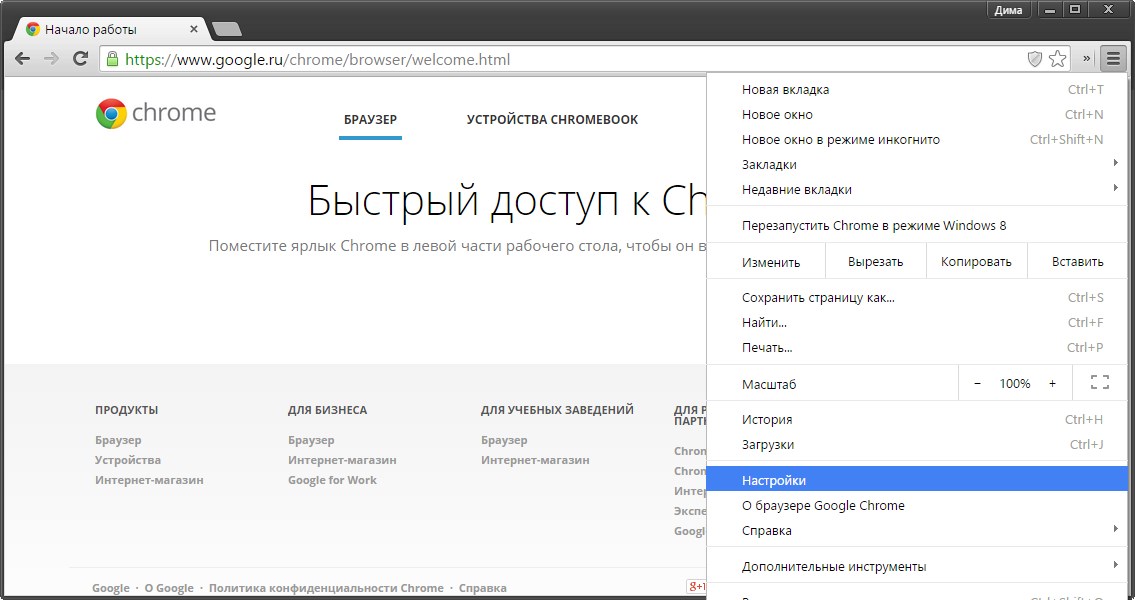
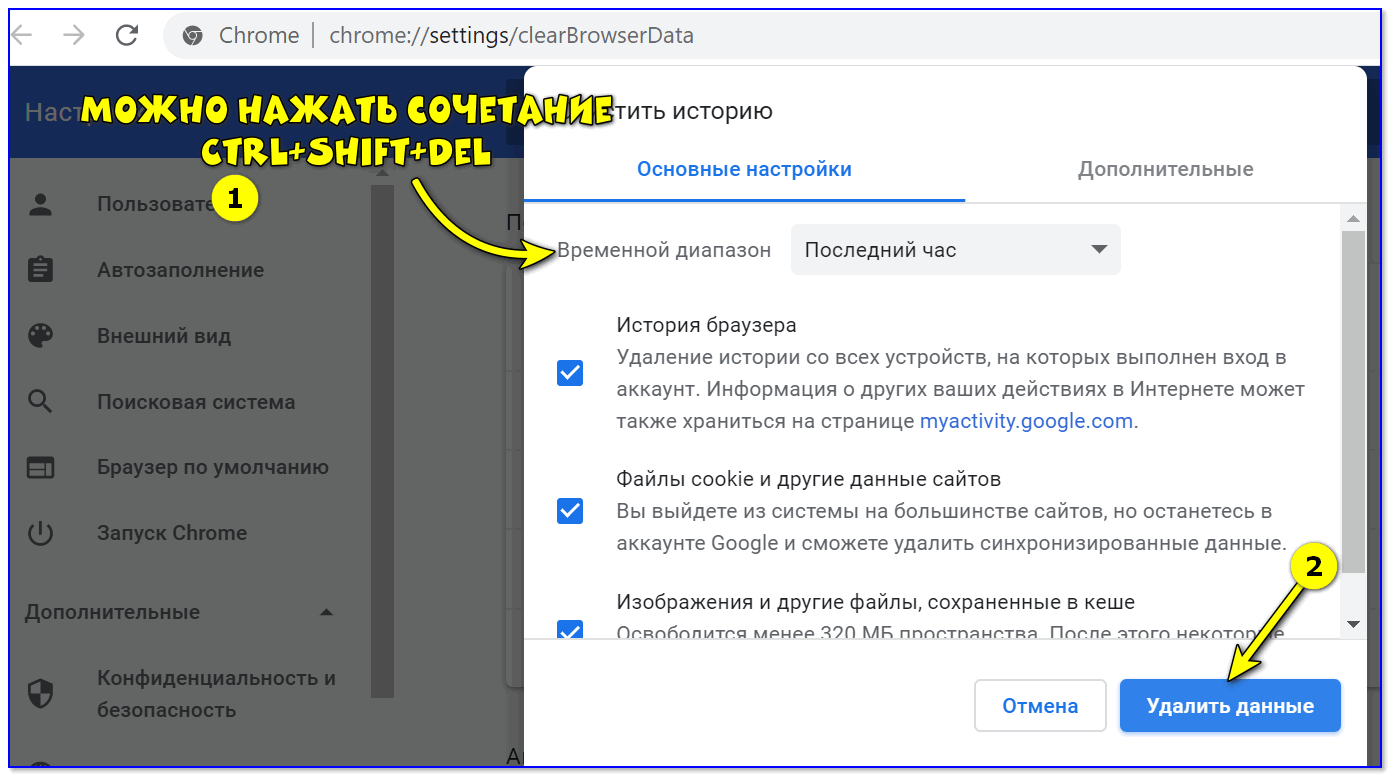
2. Очистите кэш и историю браузера. Накопленные данные могут замедлять работу браузера, поэтому регулярно чистите кэш и историю.
3. Ограничьте количество расширений. Слишком много расширений может негативно сказаться на производительности Chrome, отключите ненужные.
4. Проверьте наличие вирусов и шпионского ПО. Проведите полное сканирование системы антивирусом, чтобы исключить негативное влияние вредоносных программ.
5. Измените настройки браузера. Иногда изменение некоторых настроек, таких как отключение анимации или включение «Легкого режима» может помочь ускорить работу Chrome.
6. Перезагрузите компьютер. Иногда простая перезагрузка компьютера может помочь устранить тормоза в браузере.
Попробуйте эти рекомендации, чтобы улучшить производительность браузера Google Chrome и снова наслаждаться быстрым и плавным интернет-серфингом.
Почему Google Chrome тормозит?
Google Chrome, как и любой другой браузер, иногда может начать тормозить из-за различных причин. Рассмотрим некоторые из основных причин, по которым Chrome может работать медленно:
| 1. | Недостаточное количество оперативной памяти. Если у вас открыто много вкладок или работают тяжелые расширения, Chrome может потреблять большое количество памяти, что приводит к замедлению работы. |
| 2. | Наличие устаревших или несовместимых расширений. Некоторые расширения могут конфликтовать друг с другом или с программами на компьютере, что влияет на производительность браузера. |
| 3. | Низкая скорость интернет-соединения. Плохое качество сети может осложнить быструю загрузку веб-страниц и других элементов, что влияет на скорость работы браузера. |
| 4. | Накопление кеша и временных файлов. Со временем Chrome может накапливать много временных файлов и кеша, что также влияет на производительность браузера. |
Слишком много вкладок
Когда вы открываете слишком много вкладок в браузере Google Chrome, это может привести к его замедлению. Каждая открытая вкладка потребляет ресурсы компьютера, особенно если на них загружены тяжелые страницы или процессы JavaScript.
Чтобы уменьшить нагрузку на браузер и улучшить его производительность, рекомендуется следующее:
- Закройте вкладки, которые вам больше не нужны. Чем меньше вкладок открыто, тем быстрее будет работать браузер.
- Используйте закладки или расширения для организации и хранения важных ссылок, чтобы не нагружать браузер постоянным открытием новых вкладок.
- Запускайте браузер заново периодически, чтобы освободить память и закрыть все лишние процессы, которые могут замедлять его работу.
Закрыть лишние
Чтобы ускорить работу браузера Google Chrome, закройте все ненужные вкладки и расширения. Чем меньше открытых страниц и расширений, тем быстрее будет работать браузер.
| 1 | Закрыть лишние вкладки |
| 2 | Удалить ненужные расширения |
| 3 | Отключить фоновые приложения |
| 4 | Ограничить количество одновременно открытых вкладок |
Использовать расширения
Если ваш браузер Google Chrome тормозит из-за большого количества открытых вкладок или установленных расширений, попробуйте провести оптимизацию с помощью расширений. Есть специальные инструменты, которые помогут управлять вашими установленными расширениями, выключая неиспользуемые или потребляющие много ресурсов. Например, расширение The Great Suspender автоматически выключает неактивные вкладки, что сэкономит память и увеличит производительность браузера.
Недостаточно ОЗУ

Если ваш браузер Chrome тормозит из-за недостатка оперативной памяти, первым делом стоит убедиться, что в вашем компьютере достаточно ОЗУ для нормальной работы браузера. Проверьте системные требования браузера и сравните их с характеристиками вашего устройства.
Если у вас есть возможность, увеличьте объем оперативной памяти на вашем компьютере. Это поможет улучшить производительность браузера и общую работу системы.
Также стоит проверить, сколько вкладок одновременно открыто в браузере. Чем больше вкладок открыто, тем больше потребляется оперативной памяти. Закройте ненужные вкладки и оставьте только те, которые вам действительно нужны.
Используйте инструменты разработчика в браузере Chrome, чтобы отследить, какие страницы или расширения потребляют больше всего памяти, и закройте их, если это возможно.
Если проблема с недостатком оперативной памяти в браузере Chrome не устраняется, обратитесь к специалисту или поддержке Google Chrome для дальнейшей помощи.
Закрыть другие программы
Если ваш браузер Google Chrome тормозит, одной из причин может быть то, что другие программы на компьютере используют большое количество ресурсов. Чтобы улучшить производительность браузера, закройте другие запущенные приложения, особенно те, которые потребляют много памяти или процессорного времени. Это позволит Chrome работать более эффективно и плавно.
Расширить ОЗУ
- Добавьте дополнительную память к компьютеру. Увеличение ОЗУ позволит браузеру выполнять больше задач и обрабатывать больше вкладок одновременно.
- Закройте все ненужные программы. Запущенные фоном приложения могут использовать память и замедлять работу браузера.
- Оптимизируйте процессы в системе. Избавьтесь от ненужных плагинов и расширений в браузере, которые могут загружать память.
- Включите режим инкогнито при работе с большим количеством важных вкладок. Он позволяет уменьшить нагрузку на оперативную память.
Помните, что оптимальный объем ОЗУ зависит от ваших потребностей и характера использования браузера. Попробуйте различные методы увеличения памяти и выберите наиболее подходящий вариант для себя.
