![How to Fix Windows 10 Update Error 0x80070541? [5 Methods]](https://www.thewindowsclub.com/wp-content/uploads/2022/06/0x8007054F-Windows-error.jpg "Как исправить ошибку обновления Windows 10 0x80070541? 5 проверенных методов")
Ошибка 0x80070541 при обновлении Windows 10 может стать причиной головной боли для многих пользователей. Эта проблема может возникнуть из-за различных причин, включая поврежденные файлы системы, конфликты программного обеспечения или неправильные настройки системы.
В этой статье мы рассмотрим 5 методов, которые помогут вам исправить ошибку обновления Windows 10 0x80070541 и успешно обновить вашу операционную систему. Не отчаивайтесь, давайте разберемся в этой проблеме вместе и найдем эффективные способы решения.
Следуйте нашим шагам и избавьтесь от сообщений об ошибке при обновлении Windows 10, чтобы ваш компьютер работал стабильно и без проблем. Начнем!
Метод 1: Выполнить откат обновлений
1. Откройте «Параметры» Windows 10.
2. Перейдите в раздел «Обновление и безопасность».
3. Нажмите на «Восстановление» в левой панели.
4. Нажмите на «Начать» под «Откат к предыдущей версии Windows 10».
5. Следуйте инструкциям на экране, чтобы завершить процесс отката.
Исправление Ошибки Обновления Windows 10 0x80070541
Ошибка обновления Windows 10 с кодом 0x80070541 может возникать из-за различных проблем, таких как коррупция системных файлов, конфликт программного обеспечения или неполадки в обновлениях операционной системы. Для устранения этой ошибки вы можете попробовать следующие методы:
- Проверьте наличие и устраните поврежденные системные файлы с помощью команды sfc /scannow в командной строке.
- Выполните проверку обновлений и установите все доступные обновления для Windows 10.
- Отключите антивирусные программы или брандмауэры временно, чтобы избежать возможных конфликтов.
- Попробуйте удалить недавно установленные программы, которые могут вызывать проблемы с обновлением.
- Запустите утилиту Центра обновления Windows и запустите установку обновлений снова.
Методы Решения Проблемы
Вот 5 методов, которые можно использовать для решения ошибки обновления Windows 10 0x80070541:
- Перезагрузите компьютер
- Выполните сканирование системных файлов
- Отключите антивирусное программное обеспечение
- Удалите недавно установленные обновления
- Попробуйте выполнить обновление в безопасном режиме
Удаление недавно установленных обновлений
Иногда обновления могут вызывать проблемы с системой. Чтобы исправить ошибку 0x80070541, попробуйте удалить недавно установленные обновления. Для этого выполните следующие шаги:
| Шаг 1: | Откройте «Параметры» Windows 10 (нажмите Win + I), затем выберите «Обновление и безопасность». |
| Шаг 2: | Перейдите на вкладку «Обновление Windows» и нажмите на «Просмотреть историю обновлений». |
| Шаг 3: | Нажмите на «Удалить обновления». |
| Шаг 4: | Выберите недавно установленные обновления, которые могут вызывать проблемы, и нажмите «Удалить». |
| Шаг 5: | Перезагрузите компьютер и проверьте, была ли исправлена ошибка 0x80070541. |
Очистка Кэша Windows Update
Очистка кэша Windows Update может помочь решить ошибку обновления 0x80070541. Следуйте этим шагам, чтобы выполнить очистку кэша:
- Нажмите Win + R, введите services.msc и нажмите Enter.
- Найдите службу Windows Update и остановите ее.
- Перейдите в папку C:\Windows\SoftwareDistribution.
- Удалите все файлы из этой папки.
- После удаления файлов, перезапустите службу Windows Update.
После выполнения этих действий, попробуйте обновить Windows снова и проверьте, устранена ли ошибка 0x80070541.
Запуск Инструмента Чистки Диска
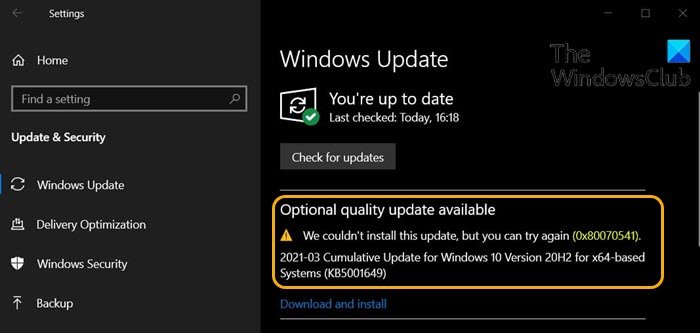
Инструмент Чистки Диска в Windows 10 может помочь устранить ошибку 0x80070541 путем удаления временных файлов и ненужных данных с диска. Для запуска этого инструмента следуйте инструкции:
- Нажмите правой кнопкой мыши на разделе диска, который хотите очистить, и выберите “Свойства”.
- Во вкладке “Общие” нажмите кнопку “Очистить диск”.
- Выберите типы файлов, которые вы хотите удалить, и нажмите “OK”.
- Подтвердите свое решение, нажав “Удалить файлы”.
После завершения процесса очистки диска попробуйте повторно запустить обновление Windows 10, возможно, ошибка 0x80070541 была успешно исправлена.
Проверка Состояния Системы
Прежде чем приступать к исправлению ошибки 0x80070541, необходимо убедиться, что ваша система находится в рабочем состоянии. Для этого выполните следующие шаги:
- Проверьте наличие достаточного свободного места на системном диске. Убедитесь, что у вас есть достаточно места для загрузки и установки обновлений Windows.
- Проверьте целостность своего жесткого диска. Запустите встроенную утилиту Windows для проверки ошибок диска и исправления неполадок.
- Убедитесь, что ваша система защищена от вредоносных программ. Проведите полное сканирование системы антивирусным ПО и убедитесь, что ваш компьютер защищен от угроз.
- Проверьте обновления драйверов и обновите их при необходимости. Установите последние версии драйверов для оборудования вашего компьютера, чтобы избежать конфликтов с системой.
- Перезагрузите систему после выполнения всех вышеперечисленных проверок. Перезагрузка может помочь в устранении временных проблем и подготовить систему к успешной установке обновлений.
Запуск Диагностики Системы
Данная методика позволяет выявить потенциальные проблемы в системе и автоматически устранить их.
- Откройте Параметры Windows, нажав на значок шестеренки в меню Пуск.
- Выберите «Обновление и безопасность».
- Перейдите в раздел «Требуется помощь?» с левой стороны.
- Нажмите на кнопку «Запустить диагностику».
- Следуйте инструкциям на экране и дождитесь завершения процесса.
После выполнения диагностики системы попробуйте установить обновление Windows еще раз, возможно, ошибка 0x80070541 будет устранена.
Проверка Наличия Вирусов и Малваре
1. Используйте антивирусное программное обеспечение для проверки системы на наличие вредоносных программ. Запустите полное сканирование компьютера, чтобы обнаружить и удалить любые угрозы.
2. Проверьте, актуально ли ваше антивирусное ПО, обновите его до последней версии, чтобы обеспечить оптимальную защиту.
3. Проверьте запланированные задачи антивирусного ПО и убедитесь, что регулярные сканирования выполняются автоматически.
4. Избегайте открывания подозрительных ссылок, загрузок и вложений, чтобы предотвратить заражение компьютера вирусами.
5. Проведите дополнительную проверку с помощью анти-малварного ПО, чтобы убедиться, что система не заражена скрытыми угрозами.
