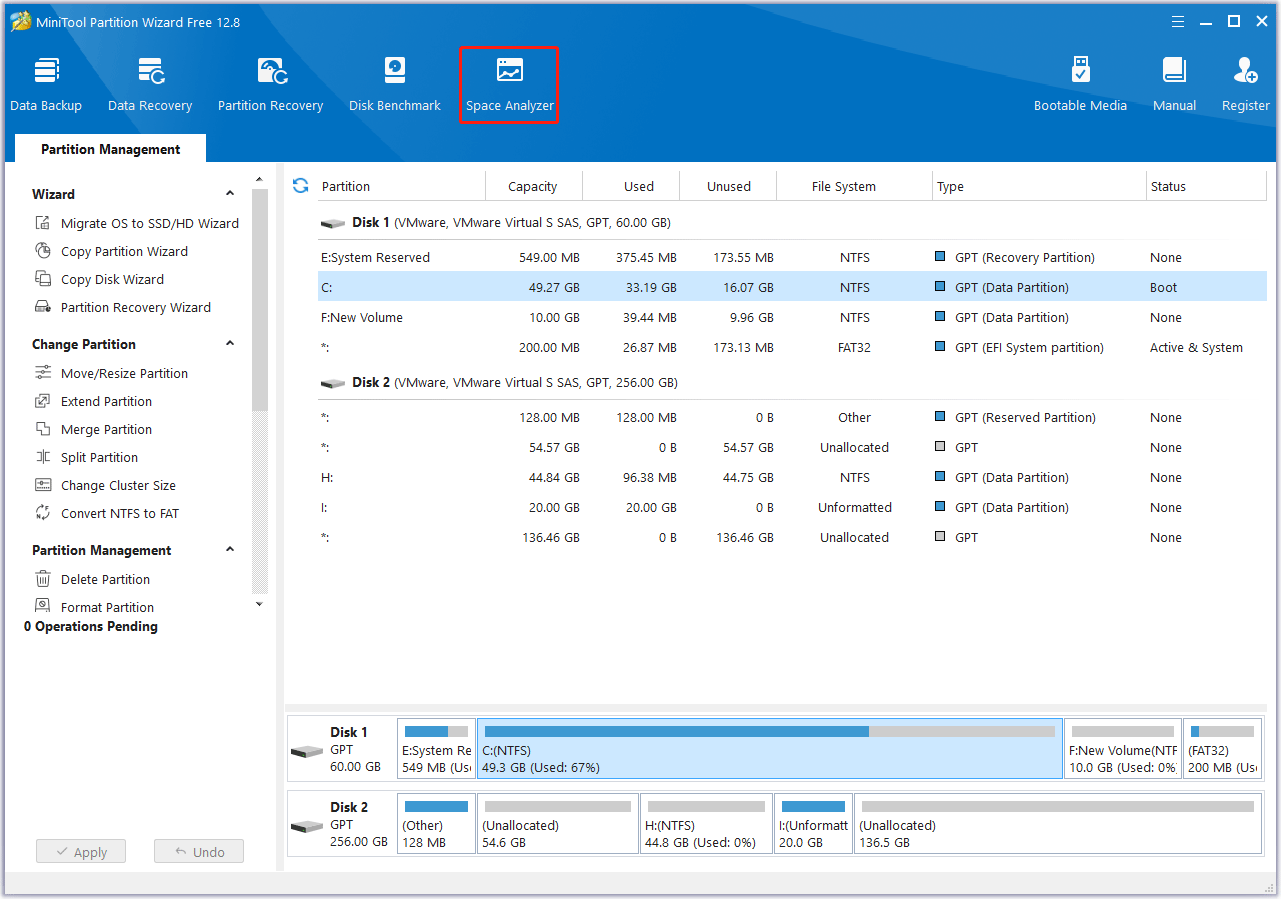
Windows 10 — одна из популярнейших операционных систем в мире, но иногда вам может потребоваться изменить разделы на вашем жестком диске для улучшения производительности или удобства использования. В этой статье рассмотрим способы форматирования Windows 10 с помощью различных хаков, а также узнаем, как Partition Wizard может помочь в этом процессе.
Partition Wizard — удобное приложение, которое позволяет легко управлять разделами диска на вашем компьютере. С его помощью вы сможете изменять размеры разделов, создавать новые или удалять старые, а также выполнять другие операции, связанные с разделением диска. Этот инструмент может быть особенно полезен при форматировании Windows 10, так как он предоставляет широкий набор функций для работы с разделами диска.
Используя хаки и инструменты, описанные в этой статье, вы сможете улучшить производительность и удобство использования Windows 10, сделав необходимые изменения в разделах диска вашего компьютера. Не бойтесь экспериментировать и применять новые инструменты — это поможет вам сделать вашу систему еще более удобной и эффективной!
Используйте эти хаки для форматирования Windows 10. Partition Wizard — круто!
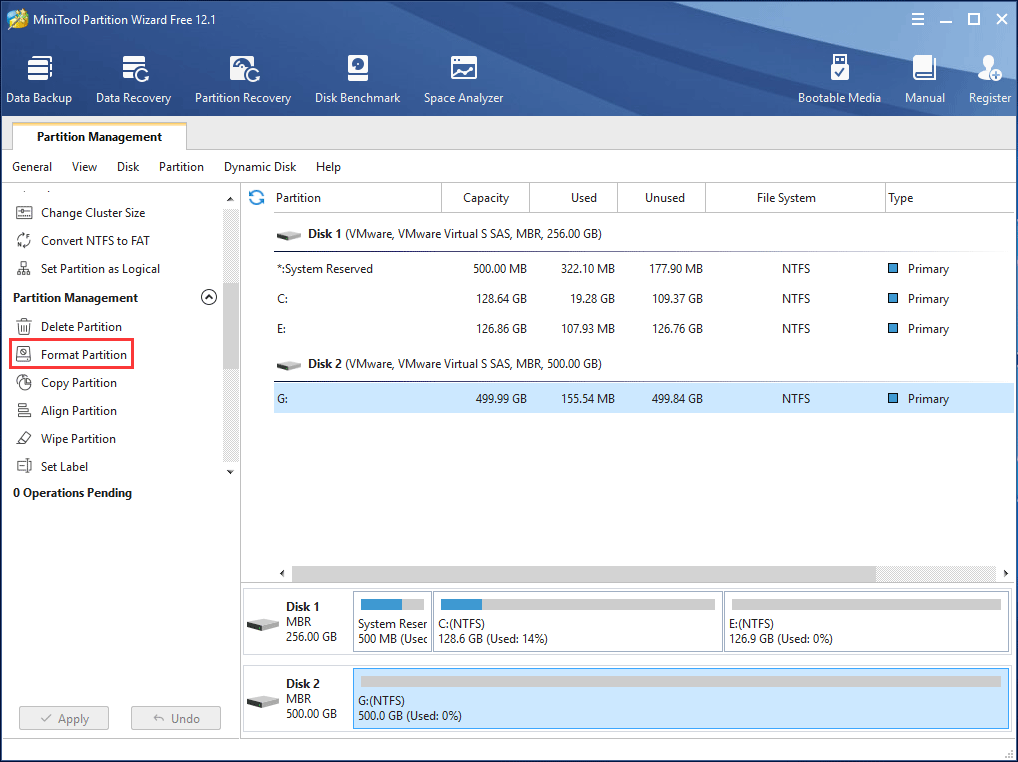
Partition Wizard позволяет легко изменять размер разделов, перемещать и объединять их, создавать новые разделы и многое другое. Этот инструмент дает вам полный контроль над разделами на вашем жестком диске, что делает форматирование Windows 10 более гибким и удобным.
Не стоит бояться форматирования Windows 10, если у вас есть Partition Wizard на борту. Просто следуйте инструкциям и используйте хаки, чтобы все прошло успешно!
Применение уловок для форматирования Windows 10

Форматирование операционной системы Windows 10 может быть достаточно сложной задачей, но есть ряд уловок, которые могут упростить этот процесс.
- Используйте программу Partition Wizard для более удобного и эффективного разделения диска на разделы.
- Перед началом форматирования сделайте резервную копию всех важных данных, чтобы избежать их потери.
- Выберите подходящий тип форматирования (например, быстрое или полное) в зависимости от ваших потребностей.
- Убедитесь, что у вас есть все необходимые драйверы и программное обеспечение для установки после форматирования.
Используйте Partition Wizard
Одной из основных особенностей Partition Wizard является его простой и понятный интерфейс. Даже новички смогут легко освоить эту программу и выполнить все необходимые операции с дисками.
Partition Wizard также поддерживает широкий спектр файловых систем, включая NTFS, FAT, exFAT и многое другое. Это означает, что вы сможете легко работать с различными типами дисков и файловых систем.
Не откладывайте форматирование диска на потом. Скачайте Partition Wizard прямо сейчас и получите все необходимые инструменты для работы с вашими дисками в Windows 10.
Разделение диска без потери данных
Partition Wizard позволяет разделить диск на несколько разделов без потери данных. С его помощью вы можете легко создать новые разделы, изменить размер существующих или объединить несколько разделов в один. Программа обладает простым интерфейсом и интуитивно понятными инструментами, что делает процесс разделения диска безболезненным и безопасным.
Используйте Partition Wizard, чтобы эффективно управлять пространством на вашем жестком диске, не опасаясь за сохранность ваших данных.
Установка нескольких операционных систем на один диск
Установка нескольких операционных систем на один жесткий диск может быть удобной для тестирования различных ОС или работы с программами, которые требуют специфической среды. Вот несколько шагов, которые помогут вам успешно настроить несколько ОС на одном диске:
- Создайте отдельные разделы: Перед установкой каждой операционной системы создайте отдельный раздел на диске. Это позволит изолировать каждую ОС от других и упростит управление.
- Используйте загрузочные записи: При установке каждой операционной системы используйте загрузочную запись для указания конкретного раздела, на который будет установлена система.
- Убедитесь в совместимости: Перед установкой удостоверьтесь, что все выбранные ОС совместимы друг с другом и будут работать корректно на вашем компьютере.
- Настройте загрузчик: После установки всех операционных систем настройте загрузчик, чтобы можно было выбирать нужную систему при запуске компьютера.
Оптимизация работы системы
Правильная настройка и оптимизация операционной системы Windows 10 помогут улучшить производительность компьютера. Вот несколько полезных советов:
- Очистите временные файлы и кэш, используя встроенные утилиты очистки диска.
- Отключите стартовые программы, запускающиеся автоматически при загрузке системы.
- Настройте службы Windows, отключив ненужные процессы для уменьшения нагрузки на систему.
- Обновите драйвера для оборудования, чтобы обеспечить стабильную работу устройств.
- Установите антивирусное программное обеспечение и регулярно обновляйте его для защиты от вредоносных программ.
Улучшение производительности через настройку реестра

Ниже приведены некоторые важные настройки реестра, которые могут помочь улучшить производительность Windows 10:
- Отключение ненужных служб и программ, запускающихся вместе с системой.
- Настройка размера файла подкачки для оптимизации работы оперативной памяти.
- Настройка параметров системы для улучшения отклика и скорости работы приложений.
Помните, что перед внесением изменений в реестр Windows рекомендуется создать его резервную копию, чтобы избежать потенциальных проблем с работой системы. Также следует быть осторожным при внесении изменений в реестр, чтобы не испортить работоспособность системы.
Установка драйверов для максимального эффекта
Правильные драйвера играют важную роль в работе вашего компьютера, поэтому важно установить их правильно. Для максимального эффекта и стабильной работы системы рекомендуется загружать драйверы только с официальных и проверенных источников.
Перед установкой новых драйверов лучше удалить старые, чтобы избежать конфликтов и проблем. После установки драйверов перезагрузите компьютер для их полного применения.
Не забывайте регулярно обновлять драйвера, чтобы улучшить производительность и безопасность вашей системы. Воспользуйтесь инструментами управления драйверами для автоматического обновления или проверки наличия новых версий.
