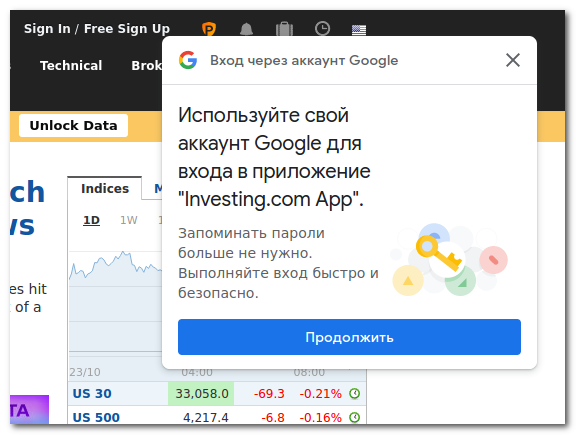
Часто посещая различные веб-сайты, мы можем столкнуться с назойливыми всплывающими окнами, которые мешают комфортно пользоваться интернетом. Одним из способов борьбы с этим недугом является привязка своего аккаунта Google к браузеру. Это позволяет сократить количество всплывающих окон и рекламы, делая пребывание в интернете более приятным и безопасным.
Авторизация через аккаунт Google позволяет браузеру идентифицировать пользователя, что в свою очередь упрощает процесс блокировки назойливых элементов на сайтах. Кроме того, вход со своим Google-аккаунтом дает дополнительные возможности контроля над личными данными и браузерными настройками.
Используя функционал входа через аккаунт Google, вы не только улучшите свой онлайн-опыт, но и защитите себя от назойливой рекламы и всплывающих окон, делая пребывание в интернете более спокойным и продуктивным.
Как убрать всплывающие окна на сайтах
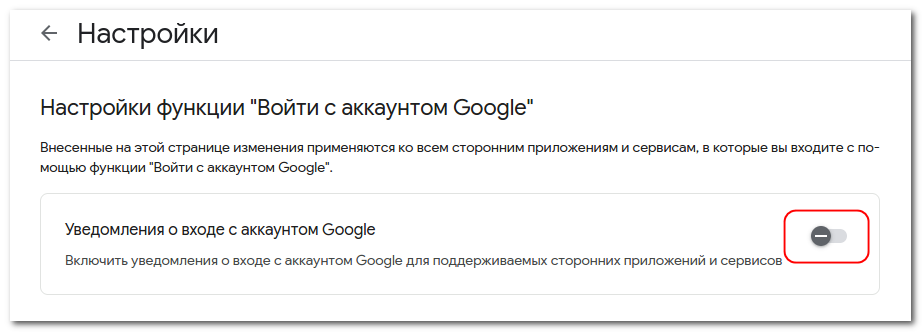
Всплывающие окна на сайтах могут быть навязчивыми и раздражающими для пользователей. Чтобы избавиться от них, можно использовать несколько способов:
- Используйте браузерные расширения для блокировки всплывающих окон, например, Adblock Plus или uBlock Origin.
- Перейдите в настройки браузера и включите блокировку всплывающих окон.
- Переходите на сайты с хорошей репутацией, где всплывающие окна используются сдержанно.
- Остерегайтесь нажатия на подозрительные ссылки или кнопки, которые могут вызвать появление всплывающих окон.
Следуя этим рекомендациям, вы сможете сделать свой опыт просмотра сайтов более приятным и без мешающих всплывающих окон.
Шаги для удаления всплывающих окон:
- Используйте браузер с функцией блокировки всплывающих окон, такой как Chrome или Firefox.
- Установите расширения для блокировки всплывающих окон, такие как AdBlock Plus или uBlock Origin.
- Обновите антивирусное или анти-шпионское программное обеспечение и выполните проверку на наличие вредоносных программ.
- Очистите куки и кэш браузера, чтобы убедиться, что вредоносный код не сохраняется или загружается на странице.
- Используйте расширения браузера, которые помогут избавиться от всплывающих окон, например, Pop up blocker.
Очистка кэша и истории браузера
Очистка кэша и истории браузера может помочь устранить проблему всплывающих окон на сайтах. Для этого нужно выполнить следующие шаги:
1. Google Chrome:
Откройте браузер Chrome, нажмите на три точки в верхнем правом углу, выберите «Настройки». Далее прокрутите страницу вниз и выберите «Дополнительные» => «Очистка данных браузера». Установите нужный временной диапазон и выберите «Очистить данные».
2. Mozilla Firefox:
Откройте браузер Firefox, нажмите на три горизонтальные линии в верхнем правом углу, выберите «История» => «Очистить историю». Установите нужные параметры очистки и нажмите «Очистить сейчас».
3. Microsoft Edge:
Откройте браузер Edge, нажмите на три точки в верхнем правом углу, выберите «Настройки». Далее прокрутите страницу вниз и выберите «Прочее» => «Очистить данные браузера». Установите параметры очистки и нажмите «Очистить».
После выполнения этих действий закройте браузер и откройте его заново. Всплывающие окна на сайтах могут исчезнуть благодаря очистке кэша и истории браузера.
Установка специальных расширений
Для борьбы с всплывающими окнами на сайтах можно воспользоваться специальными расширениями для браузера Google Chrome. Вот несколько популярных расширений:
| 1. | AdBlock | – блокировщик рекламы, который может быть настроен для блокирования всплывающих окон. |
| 2. | Popup Blocker (strict) | – расширение, специально разработанное для блокировки всплывающих окон и вредоносных всплывающих элементов на веб-страницах. |
| 3. | Disable HTML5 Autoplay | – расширение, блокирующее автоматическое воспроизведение аудио и видео на сайтах, что также может помочь в борьбе с досадными всплывающими окнами. |
Чтобы установить расширения, зайдите в Chrome Web Store, найдите нужное расширение в поиске и нажмите кнопку «Добавить в Chrome». Следуйте инструкциям для завершения установки. После установки настройте расширение в соответствии с вашими предпочтениями.
Использование режима «блокировки всплывающих окон»
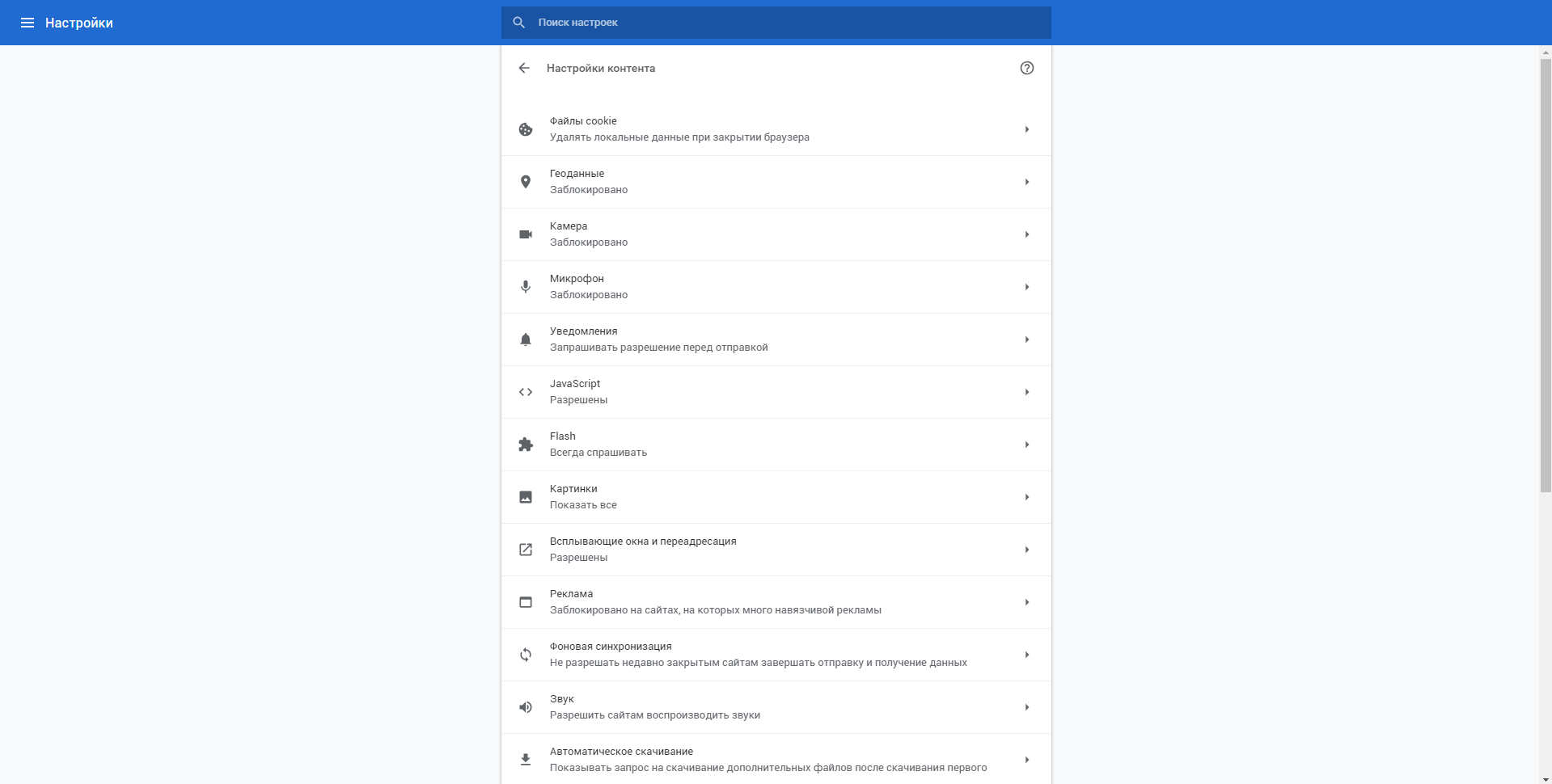
Режим «блокировки всплывающих окон» предлагает пользователям браузера Google Chrome контролировать отображение назойливых всплывающих окон на различных веб-сайтах. Для активации этой функции, следует выполнить следующие шаги:
- Откройте браузер Google Chrome.
- Кликните на кнопку с тремя точками в правом верхнем углу окна браузера.
- В открывшемся меню выберите «Настройки».
- Прокрутите страницу вниз и выберите «Дополнительные настройки».
- Перейдите в раздел «Конфиденциальность и безопасность».
- Найдите опцию «Содержимое сайта» и выберите «Всплывающие окна».
- Установите переключатель в положение «Заблокировать сайты от блокирования всплывающих окон».
После выполнения этих действий, браузер Google Chrome будет автоматически блокировать всплывающие окна на сайтах, что обеспечит более комфортное и безопасное пребывание в интернете.
Польза авторизации через аккаунт Google
Авторизация через аккаунт Google позволяет быстро и удобно входить на различные сайты без необходимости запоминания новых логинов и паролей.
Преимущества:
- Удобство. Не нужно заполнять формы регистрации и вводить данные каждый раз, достаточно одного клика для входа.
- Безопасность. Авторизация через Google обеспечивает дополнительный уровень защиты вашей учетной записи.
- Синхронизация. При авторизации через аккаунт Google можно легко синхронизировать данные и настройки между разными устройствами.
Удобство и безопасность
Используя аккаунт Google для входа на различные сайты, вы значительно повышаете уровень безопасности своих данных. Google обеспечивает мощную защиту вашей учетной записи, используя двухфакторную аутентификацию и другие методы, чтобы предотвратить несанкционированный доступ.
Кроме того, вход с помощью аккаунта Google делает вашу онлайн активность более удобной и эффективной. Вам не нужно запоминать каждый отдельный пароль для различных сайтов, что экономит ваше время и упрощает работу с интернет-ресурсами.
Это удобное и безопасное решение поможет вам избежать всплывающих окон с предложениями входа через другие способы, так как большинство сайтов поддерживают вход через аккаунт Google.
Доступ к персонализированным настройкам
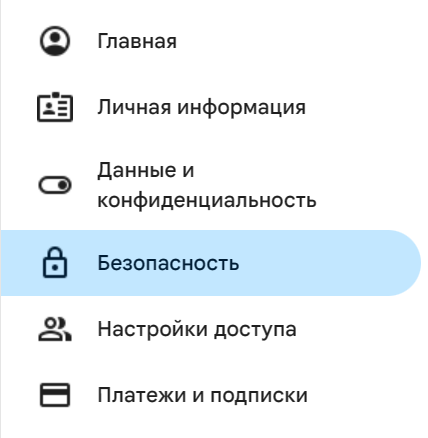
Чтобы избавиться от всплывающих окон на сайтах, войдите в свою учетную запись Google. Это позволит получить доступ к персонализированным настройкам и инструментам, которые помогут избавиться от назойливой рекламы и всплывающих окон.
После входа в аккаунт Google, вы сможете настроить блокировщик всплывающих окон, а также управлять своей личной информацией и предпочтениями в отношении отображаемой рекламы на различных сайтах.
Чтобы получить максимальную защиту от нежелательных всплывающих окон, рекомендуется периодически проверять и обновлять свои настройки конфиденциальности в учетной записи Google.
