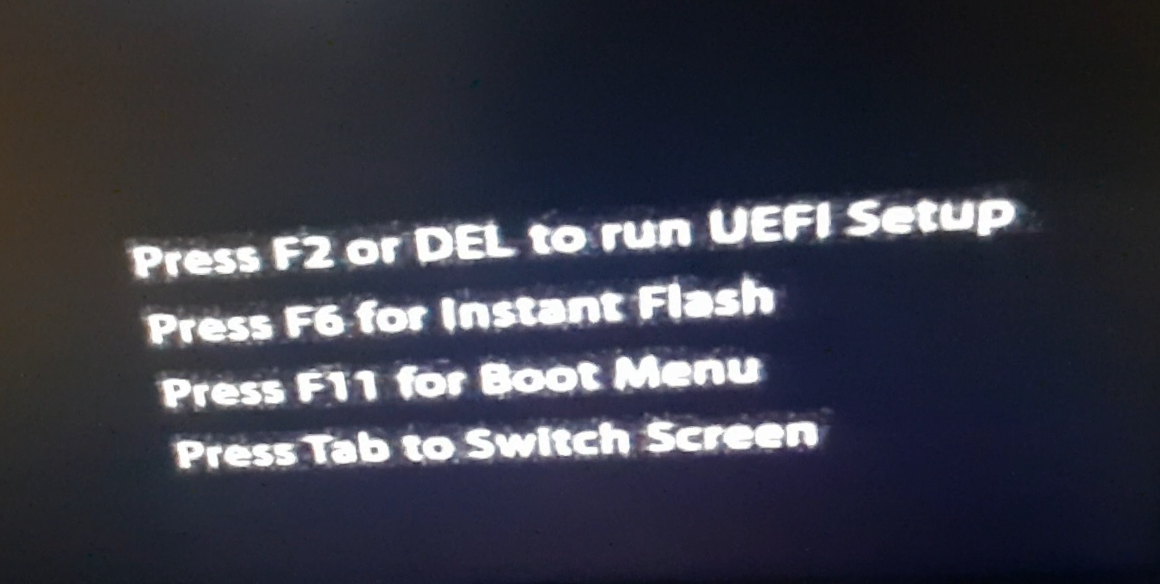
Когда вы сталкиваетесь с проблемой неработающего ноутбука из-за поврежденной прошивки BIOS, может показаться, что все потеряно. Однако, с помощью программатора и некоторых навыков восстановление информации в БИОСе становится возможным.
В этой части рассмотрим процесс восстановления прошивки BIOS с использованием программатора, чтобы вернуть жизнь к вашему ноутбуку. Восстановление информации в БИОСе – важный этап для восстановления работы устройства и предотвращения возможных проблем в будущем.
Необходимо быть особенно внимательным и точным в этом процессе, чтобы избежать дополнительных повреждений. Следуйте инструкциям и советам специалистов для успешного восстановления информации в БИОСе ноутбука. Безопасность и правильность действий имеют первостепенное значение.
Восстановление информации в БИОСе ноутбука
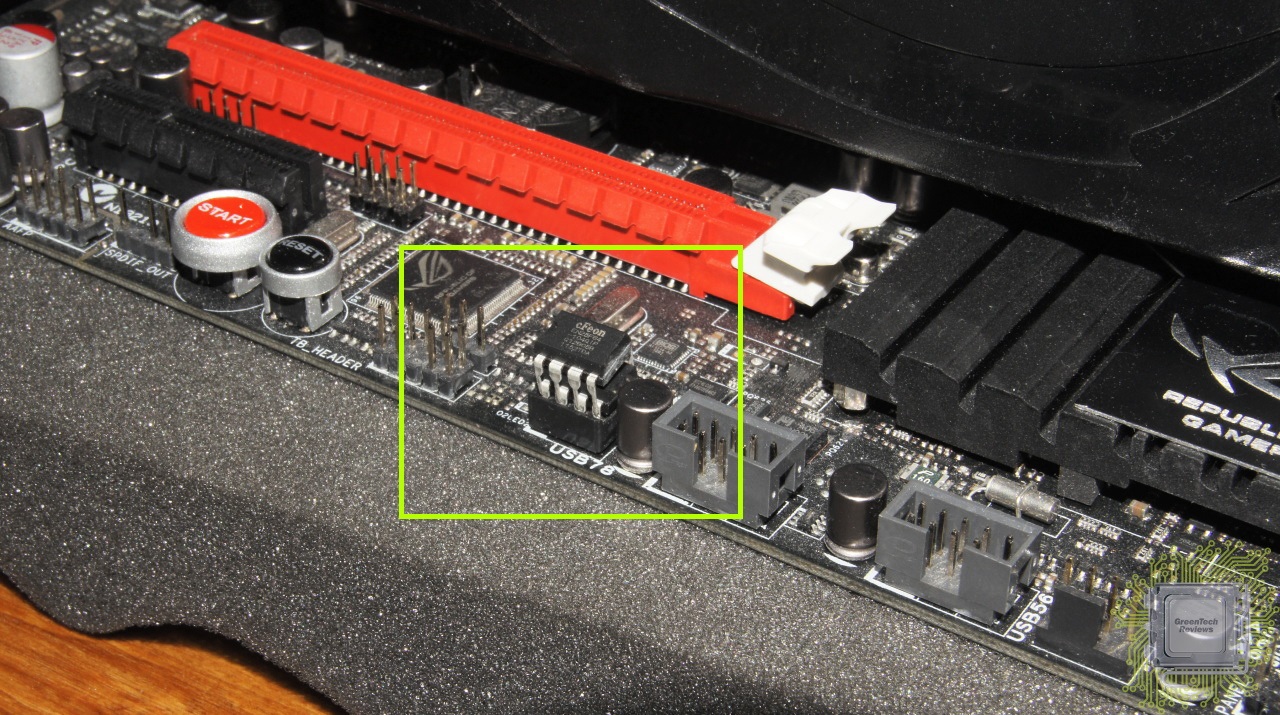
После того как прошивка БИОСа ноутбука была успешно восстановлена программатором, необходимо внимательно проверить информацию, которая находится в BIOS. Это включает в себя настройки системы, информацию о жестких дисках, установленной операционной системе, загрузочных устройствах и другие параметры.
Убедитесь, что все настройки BIOS соответствуют вашей системе и устройствам, установленным в ноутбуке. Проверьте параметры загрузки, порядок устройств, включен ли Secure Boot или Legacy Boot, настройки энергосбережения и другие параметры, которые могут влиять на работу ноутбука.
При необходимости, внесите корректировки в настройки BIOS в соответствии с вашими потребностями. Сохраните изменения и перезагрузите ноутбук, чтобы убедиться, что все параметры были успешно применены.
Программатор: ключ к успешному восстановлению
Использование программатора требует определенных навыков и знаний, поэтому рекомендуется обращаться к профессионалам в области восстановления данных в BIOS. Программаторы позволяют проводить детальную диагностику, считывать информацию с микросхемы, а также прошивать данные обратно в BIOS, чтобы вернуть ноутбук к рабочему состоянию.
| Преимущества программатора: | Недостатки программатора: |
| 1. Возможность считывать и записывать данные в микросхему BIOS. | 1. Необходимость опыта и специальных знаний для работы. |
| 2. Позволяет провести подробную диагностику и восстановление информации в BIOS. | 2. Возможность повреждения микросхемы при неправильном использовании. |
| 3. Эффективный способ восстановления ноутбука, если он не загружается из-за проблем с прошивкой. | 3. Дорогостоящее оборудование, требующее инвестиций. |
Использование программатора для чтения и записи BIOS
Для восстановления поврежденной прошивки BIOS на ноутбуке с помощью программатора необходимо правильно выполнить процедуру чтения и записи информации в чип BIOS. Для этого следуйте инструкциям:
| Шаг | Действие |
| 1 | Подключите программатор к чипу BIOS на материнской плате ноутбука. |
| 2 | Запустите программу, предназначенную для работы с программатором. |
| 3 | Выберите опцию «Read» (Чтение) для считывания содержимого BIOS. |
| 4 | Сохраните прочитанное содержимое BIOS на компьютере в безопасном месте. |
| 5 | При необходимости отредактируйте содержимое BIOS. |
| 6 | Выберите опцию «Write» (Запись) для записи нового или отредактированного содержимого в чип BIOS. |
| 7 | Дождитесь завершения процесса записи и перезагрузите ноутбук. |
После выполнения этих действий и успешной записи новой прошивки BIOS ноутбук должен возобновить нормальную работу. Важно следовать инструкциям точно и внимательно работать с программатором, чтобы избежать дополнительных повреждений.
Выбор программатора с учетом модели ноутбука
При выборе программатора для восстановления поврежденной прошивки BIOS на ноутбуке необходимо учитывать модель конкретного устройства. Различные ноутбуки могут иметь разные типы BIOS и разные процедуры восстановления.
Для определения подходящего программатора следует обратиться к документации производителя ноутбука. В ней можно найти информацию о типе BIOS, используемом в конкретной модели, а также о необходимых процедурах и инструментах для восстановления.
При выборе программатора важно убедиться, что он поддерживает работу с типом BIOS, используемым в вашем ноутбуке, и обладает необходимыми функциями для восстановления прошивки. Также рекомендуется выбирать программатор от надежного производителя для обеспечения качественной работы и безопасности процесса восстановления BIOS.
| Модель ноутбука | Тип BIOS | Рекомендуемый программатор |
|---|---|---|
| Ноутбук 1 | AMI | Программатор 1 |
| Ноутбук 2 | Phoenix | Программатор 2 |
| Ноутбук 3 | Insyde | Программатор 3 |
Ноутбук не загружается: возможные причины и способы решения
Нетипичные обстоятельства иногда могут вызвать неполадки с загрузкой ноутбука. Необходимо рассмотреть следующие возможные причины и способы их решения:
- Неисправность жесткого диска. Проверьте работу HDD и при необходимости замените его.
- Проблемы с оперативной памятью. Попробуйте пересадить или заменить модули ОЗУ.
- Загрязненные контакты. Очистите контакты устройства и внешних устройств.
- Неправильно настроенные параметры BIOS. Попробуйте сбросить настройки BIOS и перезагрузить устройство.
- Проблемы с материнской платой. В случае серьезных поломок лучше обратиться к специалисту.
Последствия повреждения прошивки BIOS
Нарушение целостности прошивки BIOS на ноутбуке может привести к серьезным последствиям, таким как:
| 1. | Невозможность загрузки операционной системы и нормальной работы ноутбука. |
| 2. | Полная блокировка системы и отсутствие доступа к данным на жёстком диске. |
| 3. | Потеря или повреждение информации о железе устройства, что может вызвать некорректное распознавание железа и нестабильную работу оборудования. |
| 4. | Отказ устройства от более нового оборудования и соответственно потеря возможности использовать новые технологии. |
Поэтому важно следить за целостностью прошивки BIOS и правильно выполнять все операции по восстановлению и обновлению прошивки.
Рекомендации по диагностике неработающего ноутбука
1. Проверьте подключение к электрическому источнику питания. Убедитесь, что ноутбук заряжается и адаптер работает.
2. Попробуйте перезапустить ноутбук, удерживая кнопку включения нажатой на несколько секунд.
3. Проверьте работу встроенного жесткого диска и оперативной памяти. Может быть проблема связана с ними.
4. Подключите внешней монитор для проверки работы видеокарты и дисплея.
5. Попробуйте загрузить ноутбук в безопасном режиме (нажмите клавишу F8 при включении).
6. Если ничто не помогает, обратитесь к специалисту для проведения комплексной диагностики и ремонта.
Восстановление информации в БИОСе ноутбука
Восстановление информации в БИОСе ноутбука может потребоваться в случае повреждения или утери данных в BIOS. Для этого необходимо произвести процедуру восстановления информации, чтобы ноутбук снова мог правильно загружаться и работать корректно.
Один из способов восстановления информации в БИОСе ноутбука – это использование специализированных программаторов BIOS. С их помощью можно записать обновленную или восстановленную прошивку в чип BIOS на ноутбуке, что позволит восстановить работоспособность устройства.
Для успешного восстановления информации в БИОСе необходимо соблюдать указания и инструкции по использованию программатора BIOS, а также иметь доступ к верной и актуальной прошивке для конкретной модели ноутбука.
Если информация в БИОСе ноутбука была повреждена из-за ошибок прошивки или других факторов, то важно не затягивать с восстановлением, чтобы избежать дальнейших проблем с загрузкой и работой ноутбука.
Удаление старой прошивки и запись новой
Перед записью новой прошивки необходимо удалить старую. Для этого подключите программатор к ноутбуку и запустите специальное программное обеспечение.
Шаги по удалению старой прошивки:
- Откройте программу программатора и выберите опцию «Стирание» или «Erase».
- Подключите программатор к чипу BIOS на материнской плате ноутбука.
- Нажмите кнопку «Стереть» или «Erase» и дождитесь завершения процесса.
После успешного удаления старой прошивки можно приступать к записи новой. Важно выбрать правильный файл с новой прошивкой и следовать инструкциям программатора, чтобы успешно записать новую версию BIOS.
