
ОС Windows 10 — одна из самых популярных операционных систем, но даже на ней могут возникнуть проблемы, в частности, если система не загружается. Это может быть вызвано различными факторами, от сбоев в работе программ до повреждения системных файлов. В такой ситуации важно знать, как вернуть Windows 10 к исходному состоянию.
В данной статье мы рассмотрим несколько способов восстановления Windows 10 до заводских настроек, если система не загружается. Пожалуй, самым простым и эффективным методом является использование функции «Сброс компьютера».
Запустите компьютер в режиме восстановления, выберите «Устранение неполадок» и далее перейдите к опции «Сброс компьютера». Этот процесс позволит вернуть Windows 10 к исходному состоянию, сохраняя важные данные или удаляя их в зависимости от вашего выбора. Не забудьте предварительно сделать резервную копию данных, чтобы избежать их потери.
Восстановление Windows 10 до фабричных настроек

Шаг 1: Перезагрузите компьютер и нажмите клавишу F11 при старте системы для входа в режим восстановления.
Шаг 2: Выберите опцию «Отладка» или «Откат к предыдущей версии Windows».
Шаг 3: Дождитесь завершения процесса восстановления до заводских настроек операционной системы.
Шаг 4: После завершения процесса перезагрузите компьютер и войдите в систему с новыми настройками.
Примечание: Перед восстановлением до фабричных настроек убедитесь, что все важные данные сохранены на внешний носитель или в облачное хранилище, так как весь хранящийся на компьютере информацию будет удален.
Методы восстановления Windows 10
В случае неправильной работы операционной системы Windows 10, есть несколько способов её восстановления:
| Метод | Описание |
|---|---|
| Системное восстановление | Позволяет вернуть систему к более ранней точке, когда она работала стабильно. |
| Переустановка системы | При помощи установочного диска или USB-накопителя можно переустановить Windows 10, сохраняя свои файлы. |
| Восстановление через «Обновление и восстановление» | Возможность восстановления Windows 10 без потери файлов и программ через специальный раздел. |
| Восстановление через «Сбой загрузки» | При помощи функции «Сбой загрузки» можно попытаться восстановить систему средствами самой ОС. |
Системное восстановление в безопасном режиме
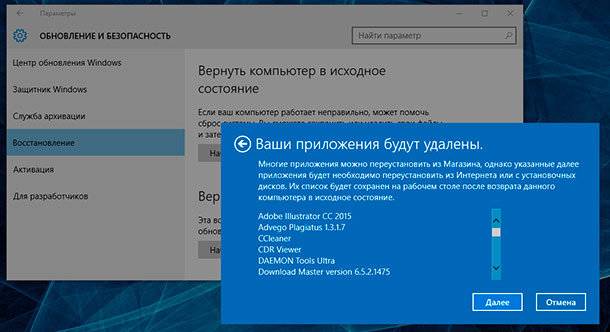
Если Windows 10 не загружается или возникают серьезные проблемы, системное восстановление в безопасном режиме может помочь восстановить работоспособность операционной системы.
Для запуска системного восстановления в безопасном режиме следуйте этим шагам:
- Перезагрузите компьютер и нажмите F8 перед загрузкой Windows.
- Выберите «Режим безопасного восстановления» и нажмите Enter.
- Выберите это восстановление и следуйте инструкциям на экране.
После завершения процесса системного восстановления компьютер будет перезагружен, и, вероятно, проблема будет решена.
Использование установочного USB-накопителя
Если Windows 10 не загружается и восстановление системы через панель управления недоступно, можно попробовать использовать установочный USB-накопитель для восстановления операционной системы. Для этого потребуется создать загрузочный USB-накопитель с образом Windows 10. Следуйте инструкциям:
- Скачайте образ Windows 10 с официального сайта Microsoft.
- Подготовьте USB-накопитель (не менее 8 Гб) и отформатируйте его в формате FAT32.
- Скачайте утилиту для создания загрузочного накопителя (например, Rufus) и запустите её.
- Выберите загружаемый образ Windows 10 и USB-накопитель как целевое устройство.
- Нажмите «Начать» и дождитесь завершения процесса создания загрузочного накопителя.
После завершения этого процесса вставьте загрузочный USB-накопитель в компьютер, перезагрузите систему и выберите загрузку с USB в BIOS-настройках. Далее следуйте инструкциям на экране для восстановления Windows 10 к исходному состоянию.
Восстановление через Обновление и безопасность
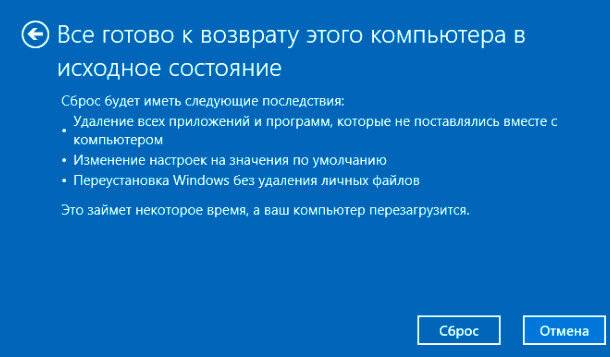
Если Windows 10 не загружается, можно попробовать восстановить систему через функцию «Обновление и безопасность». Для этого:
Шаг 1: Зайдите в «Настройки» (Settings) -> «Обновление и безопасность» (Update & Security).
Шаг 2: Выберите «Восстановление» (Recovery) в боковом меню.
Шаг 3: В разделе «Сброс этого ПК» (Reset this PC) нажмите «Начать» (Get started) и выберите опцию «Сохранить мои файлы» (Keep my files) или «Удалить все» (Remove everything), в зависимости от того, что требуется.
Шаг 4: Следуйте инструкциям на экране и дождитесь завершения процесса восстановления.
Шаги восстановления изображения Windows 10
Если Windows 10 не загружается, и вы хотите вернуться к исходному состоянию операционной системы, восстановление изображения может помочь вам в этом.
Шаги:
- Запустите компьютер с загрузочного носителя или восстановительного диска.
- Выберите язык и параметры, затем нажмите «Далее».
- Нажмите «Поиск и исправление проблем» и выберите «Восстановление изображения».
- Выберите желаемое изображение системы для восстановления.
- Укажите, какие действия нужно выполнить при восстановлении изображения.
- Дождитесь завершения процесса восстановления.
После завершения этих шагов ваша система Windows 10 должна вернуться к исходному состоянию, и проблема с загрузкой должна быть решена.
Запуск утилиты восстановления прошлых версий
Если Windows 10 не загружается из-за серьезной ошибки или вы не можете войти в систему, вам может пригодиться утилита восстановления прошлых версий. Для запуска этой утилиты вам потребуется загрузочное устройство или USB-накопитель с установочным образом Windows 10.
1. Вставьте загрузочное устройство или USB-накопитель с установочным образом Windows 10 и перезагрузите компьютер.
2. При запуске компьютера нажмите клавишу, чтобы зайти в BIOS или выбрать устройство загрузки (обычно это клавиша Esc, F2, F12 или Del).
3. В меню загрузки выберите загрузочное устройство или USB-накопитель с установочным образом Windows 10.
4. Дождитесь загрузки установочного образа и выберите «Восстановление системы» или «Отладка», в зависимости от версии образа.
5. Далее следуйте инструкциям утилиты восстановления прошлых версий для восстановления Windows 10 к предыдущему рабочему состоянию.
