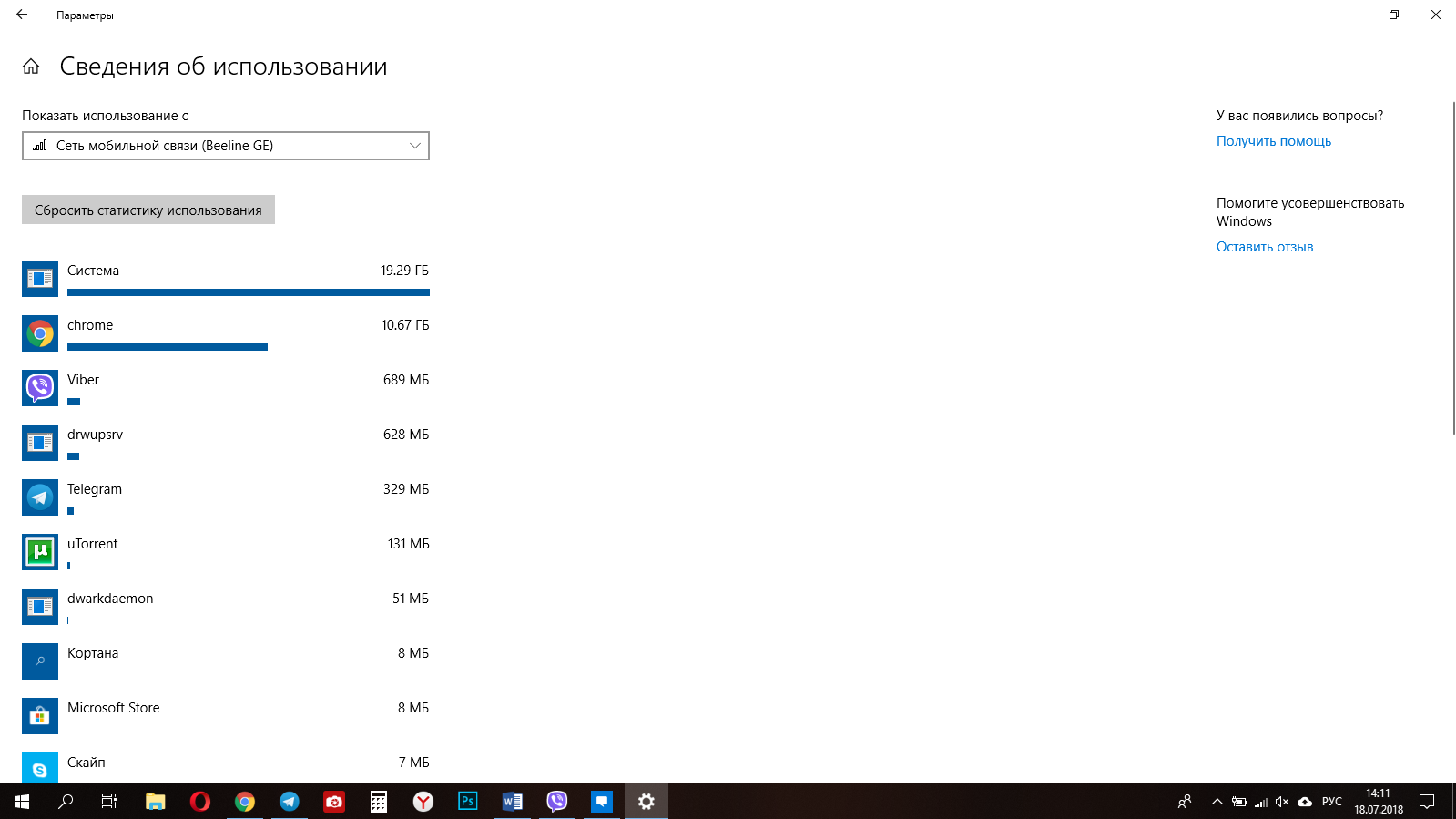
Windows 10 – операционная система, которая активно используется миллионами пользователей по всему миру. Однако, многие пользователи сталкиваются с проблемой излишнего расхода интернет-трафика системой, что может стать серьезной проблемой для тех, кто ограничен в скорости или объёме доступного трафика.
Нерациональное использование интернет-ресурсов Windows 10 может быть вызвано различными факторами, включая автоматические обновления, загрузку облачных данных, настройки передачи данных и другие механизмы, работающие в фоновом режиме. Для большинства пользователей это является неприятным сюрпризом и может привести к неожиданно высоким счетам за интернет-услуги.
В данной статье мы рассмотрим несколько методов, которые помогут контролировать и уменьшить расход интернет-трафика в Windows 10. Следуя рекомендациям, вы сможете существенно сэкономить ваш трафик и избежать излишних расходов.
Проблема расхода трафика в Windows 10
Существует несколько причин, почему Windows 10 может тратить трафик без вашего ведома. Одной из таких причин является автоматическое обновление системы или приложений. Windows 10 может загружать обновления фоновым образом, что может привести к значительным расходам трафика.
Другой причиной может быть использование облачных сервисов, таких как OneDrive. Синхронизация данных с облаком может вызывать активное потребление трафика. Также приложения в фоновом режиме могут использовать интернет для обновления контента или отправки аналитических данных.
Для решения проблемы можно настроить параметры обновления Windows 10, отключить автоматическую загрузку обновлений фоном или изменить настройки синхронизации в облачных сервисах. Также рекомендуется регулярно проверять активные процессы и приложения, чтобы выявить источники потребления трафика и при необходимости ограничить их работу.
Почему Windows 10 тратит интернет?
Windows 10 может тратить интернет по разным причинам, включая автоматические обновления операционной системы и приложений. Постоянные проверки на наличие новых обновлений, загрузка критических исправлений без вашего ведома или автоматическая установка обновлений могут существенно увеличить трафик данных.
Также причиной излишнего использования интернета могут быть фоновые задачи, запущенные приложения, облачные сервисы или синхронизация данных. Неконтролируемая передача данных между вашим устройством и серверами Microsoft также может привести к излишнему расходу интернет-трафика.
Для уменьшения потребления интернета в Windows 10 рекомендуется настроить параметры обновлений, отключить автоматическую загрузку обновлений, ограничить использование облачных сервисов или управлять фоновыми приложениями. Таким образом, вы сможете сделать использование интернета более эффективным и экономным.
Обновления и синхронизация данных
Также важно следить за синхронизацией данных с облачными сервисами, такими как OneDrive. Если вы не пользуетесь некоторыми функциями синхронизации, отключите их в настройках Windows 10. Это поможет сэкономить интернет-трафик и уменьшить нагрузку на сеть.
Приложения и службы, работающие в фоновом режиме
Windows 10 может потреблять интернет-трафик из-за приложений и служб, которые работают в фоне. Некоторые из них могут загружать обновления, отправлять сведения на сервера или выполнять другие операции, что может привести к излишним расходам трафика.
Чтобы узнать, какие приложения и службы используют интернет, можно просмотреть список активных процессов в диспетчере задач. Некоторые из них могут быть отключены или настроены для работы только при доступе к сети Wi-Fi.
| Приложение/Служба | Действия |
|---|---|
| OneDrive | Синхронизация файлов в облаке |
| Windows Update | Загрузка и установка обновлений |
| Контентные приложения | Загрузка новых данных, например, новостей или погоды |
Чтобы ограничить потребление трафика, можно отключить автоматические обновления приложений, планировать время загрузки обновлений или использовать специализированные программы для мониторинга и управления сетевым трафиком.
Как уменьшить расход трафика в Windows 10?
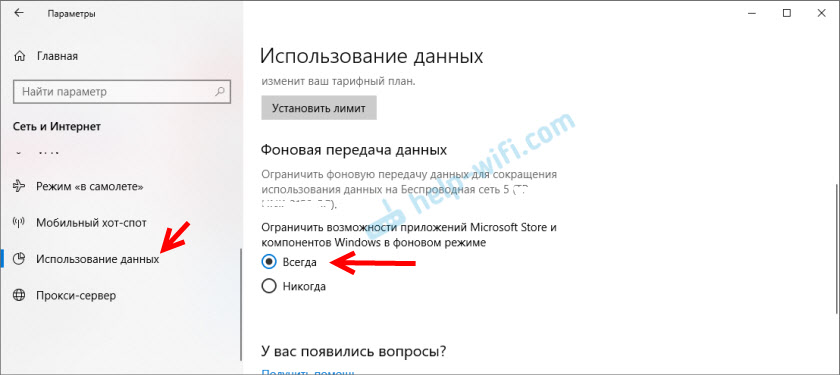
Чтобы уменьшить расход трафика в Windows 10, можно использовать следующие методы:
| 1. | Отключить автоматическое обновление |
| 2. | Использовать режим ограниченной передачи данных |
| 3. | Отключить загрузку обновлений в фоновом режиме |
| 4. | Настроить расход трафика для подключения Wi-Fi |
| 5. | Использовать проводное подключение вместо Wi-Fi |
Придерживаясь этих простых рекомендаций, можно значительно сократить расход трафика в Windows 10 и сэкономить интернет-ресурсы.
Отключение автоматических обновлений
Шаг 1: Откройте «Параметры» через меню «Пуск» или комбинацию клавиш Win + I.
Шаг 2: Перейдите в раздел «Обновление и безопасность».
Шаг 3: Выберите «Дополнительные параметры» в разделе «Windows Update».
Шаг 4: Переключите переключатель у «Выборочных обновлений» в позицию «Вкл».
Шаг 5: Теперь вы сами сможете управлять обновлениями на своем устройстве без лишнего расхода интернет-трафика.
Ограничение фоновой активности приложений
Для того чтобы снизить потребление интернет-трафика, можно ограничить фоновую активность приложений в Windows 10. Для этого зайдите в настройки системы, выберите «Конфиденциальность», затем «Фоновые приложения». Здесь вы можете отключить фоновую активность необходимым приложениям, чтобы они не загружали данные по сети без вашего разрешения.
