
Windows — это операционная система, которая широко используется пользователями по всему миру. С момента своего появления Windows претерпела множество изменений и доработок, каждая новая версия вносит свои усовершенствования в работу пользователя.
На странице 235 вы найдете множество полезных советов и подсказок по использованию Windows, которые помогут сделать вашу работу более продуктивной и эффективной. Здесь вы сможете обнаружить новые функции, которые сделают вашу жизнь проще и комфортнее.
Погрузитесь в мир Windows на странице 235 и узнайте, как сделать работу на вашем компьютере более удобной и эффективной!
Windows — страница 235 [Виндоус windows]
![Windows - страница 235 [Виндоус windows]](https://itmen.help/assets/cache_image/category/mac/inst-win11/virtual-4_550x550_207.jpg)
На странице 235 вы найдете информацию о последних обновлениях и новых функциях операционной системы Windows. Следите за обновлениями, чтобы оставаться в курсе всех изменений и улучшений. Будьте внимательны при установке новых версий Windows, чтобы избежать возможных проблем и ошибок.
| Дата выпуска: | 17 мая 2021 года |
| Версия: | Windows 10, сборка 19043 |
| Новые функции: | Улучшения в защите данных, обновленный интерфейс, улучшения в работе с приложениями и мультимедиа, оптимизация производительности. |
| Как получить обновление: | Откройте Настройки — Обновление и безопасность — Windows Update и нажмите «Проверить наличие обновлений». |
Основные возможности Windows

1. Графический интерфейс. Windows предлагает удобный графический интерфейс, который позволяет пользователям легко взаимодействовать со своим компьютером.
2. Мультитаскинг. С Windows можно одновременно запускать несколько программ и приложений, что обеспечивает удобство работы.
3. Поддержка широкого спектра программ. Windows совместим с большим количеством программ и игр, что делает его универсальным и разнообразным.
4. Возможности настройки. Windows предлагает множество настроек и параметров, позволяющих пользователям кастомизировать операционную систему под свои потребности.
5. Поддержка различных устройств. ОС Windows поддерживает широкий спектр устройств, начиная от настольных компьютеров до планшетов и смартфонов, что обеспечивает гибкость использования.
Интерфейс и настройки
Windows обладает интуитивно понятным интерфейсом, который позволяет быстро ориентироваться в системе. Главное меню расположено в левом углу экрана, где можно найти все основные функции и настройки.
Панель задач позволяет переключаться между открытыми приложениями, а Панель уведомлений содержит уведомления о системе и приложениях.
Чтобы настроить Windows под себя, можно воспользоваться Панелью управления, где можно изменить параметры отображения, сети, безопасности и другие важные настройки.
Каждый пользователь может настроить Windows в соответствии со своими личными предпочтениями и потребностями.
Рабочий стол и меню Пуск
Меню Пуск — это центр управления Windows. Через него вы можете запускать программы, настраивать параметры системы, открывать папки и файлы. Для быстрого доступа к различным функциям можно использовать поиск и закрепление наиболее часто используемых приложений.
- Рабочий стол позволяет быстро получить доступ к часто используемым файлам и программам.
- Меню Пуск содержит разделы «Приложения», «Настройки», «Включение и выключение», «Поиск», что облегчает навигацию по операционной системе.
- Интерфейс рабочего стола и меню Пуск можно настраивать под собственные потребности, изменяя их внешний вид или добавляя новые элементы.
Панель задач и ярлыки

Ярлыки – это специальные значки на рабочем столе или панели задач, которые представляют собой яркий и удобный способ запуска программ или доступа к файлам и папкам.
Чтобы создать ярлык на рабочем столе, нужно щелкнуть правой кнопкой мыши на пустом месте на рабочем столе, выбрать «Создать» и затем «Ярлык». После этого следует указать путь к программе или файлу, для которого создается ярлык.
- Панель задач и ее основные функции:
- Отображение открытых окон
- Быстрый доступ к популярным приложениям
- Уведомления о системных событиях
Установка и обновление Windows
Установка Windows
Для установки Windows на компьютер необходимо выполнить следующие шаги:
- Выбрать версию Windows для установки.
- Подготовить загрузочное устройство (USB-флешку или диск).
- Загрузить компьютер с загрузочного устройства.
- Следовать инструкциям мастера установки Windows.
Обновление Windows
Для обновления Windows до последней версии необходимо выполнить следующие действия:
- Открыть настройки Windows.
- Перейти в раздел «Обновление и безопасность».
- Нажать на кнопку «Поиск обновлений».
- Следовать инструкциям для установки доступных обновлений.
Процесс установки операционной системы
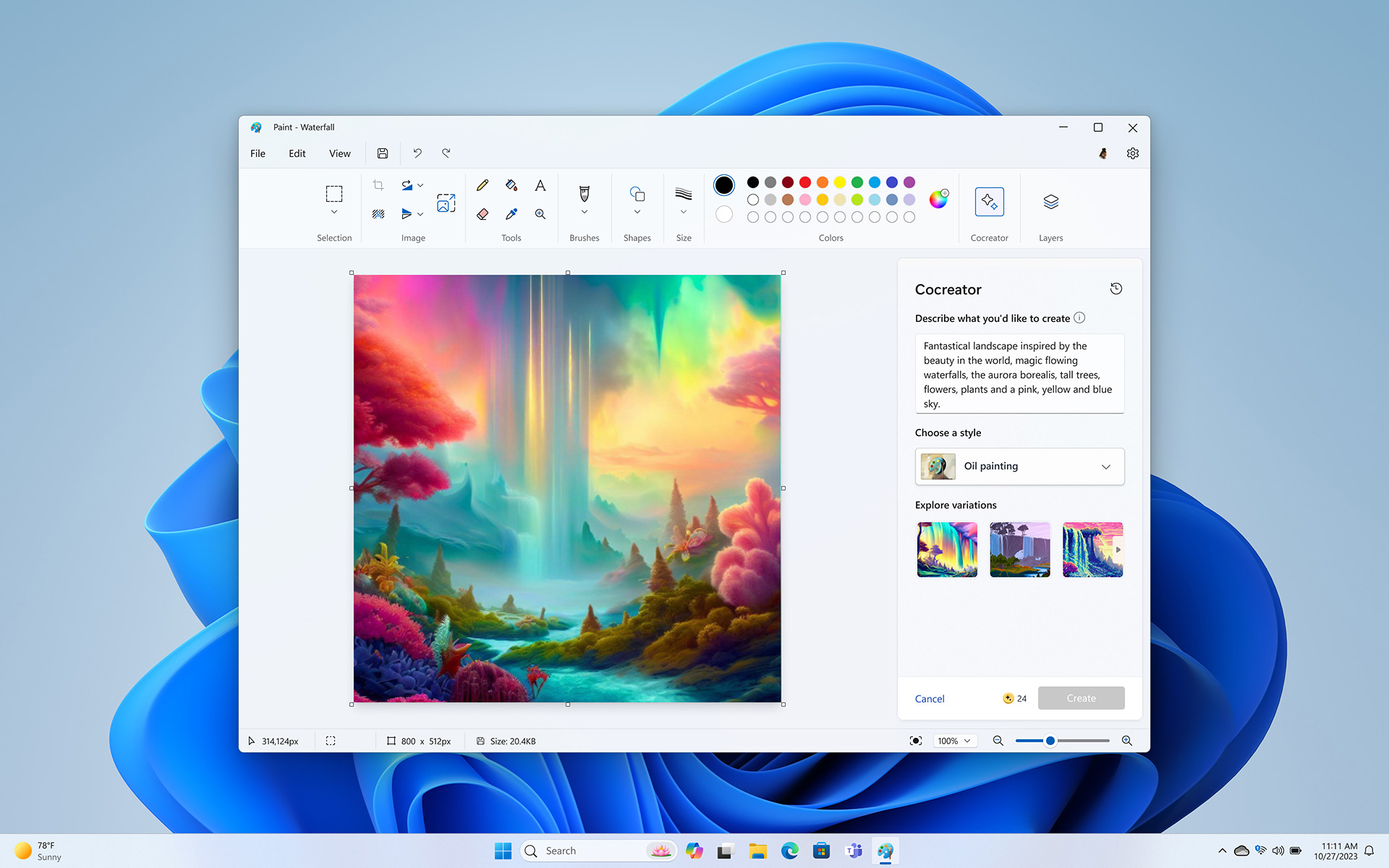
Перед началом установки операционной системы необходимо убедиться, что у вас есть установочный диск или образ системы. Также важно подготовить компьютер к установке, сохранить важные данные на внешний носитель и выключить все лишние программы.
Шаг 1: Вставьте установочный диск или загрузите образ системы на компьютер.
Шаг 2: Загрузите компьютер с этого носителя. Для этого необходимо перейти в BIOS и выбрать загрузку с CD/DVD или USB-накопителя.
Шаг 3: Следуйте инструкциям мастера установки операционной системы, выбирая язык установки, раздел диска для установки и другие параметры.
Шаг 4: Дождитесь завершения процесса установки. После этого вам потребуется выполнить настройку системы и установить необходимые драйверы для оборудования.
Шаг 5: После завершения всех настроек и установки драйверов, можно приступать к работе с новой операционной системой.
Выбор версии Windows
- Windows 10 — самая популярная версия Windows, которая обеспечивает широкий функционал и поддержку множества программ и игр.
- Windows 11 — новейшая версия операционной системы, которая предлагает улучшенный пользовательский интерфейс и новые функции.
- Windows Server — специализированная версия Windows для серверных систем, обеспечивающая надежность и безопасность данных.
Выбор версии Windows зависит от ваших потребностей: если вам нужна универсальная операционная система для повседневного использования, Windows 10 может быть идеальным вариантом. Если вы занимаетесь разработкой программного обеспечения или управлением серверами, Windows Server может быть более подходящим выбором.
Настройка параметров установки
При установке Windows вы можете настроить различные параметры для оптимальной работы системы и безопасности данных. Для этого следуйте инструкциям ниже:
- Выберите язык и региональные настройки для системы;
- Принимайте лицензионное соглашение и нажмите «Далее»;
- Выберите тип установки (чистая установка, обновление существующей системы и т. д.);
- Выберите диск для установки Windows и настройте разделы диска при необходимости;
- Укажите необходимые параметры пользователя (имя, пароль и т. д.);
- Выберите режим обновления и автоматические обновления системы;
- Подтвердите параметры установки и нажмите «Установить».
