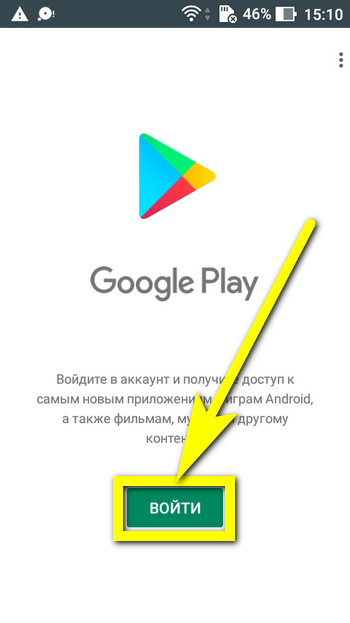
Play Маркет – это огромный магазин приложений для устройств на базе операционной системы Android. Иногда мы можем забывать пароли, особенно если их много. Если вы оказались в ситуации, когда забыли пароль от своей учетной записи в Play Маркете, не паникуйте – есть несколько способов восстановить доступ к своему аккаунту.
Первым шагом для восстановления пароля в Play Маркете является использование функции «Забыли пароль?». Это стандартная процедура восстановления доступа к учетной записи. Просто следуйте инструкциям на экране и введите запрашиваемые данные, чтобы сбросить старый пароль и установить новый.
Если у вас не получается восстановить пароль через функцию «Забыли пароль?», вы можете связаться с службой поддержки Google. Специалисты помогут вам восстановить доступ к вашей учетной записи в Play Маркете. Помните, что без доступа к учетной записи вы не сможете скачивать и обновлять приложения, поэтому быстрое решение проблемы важно.
Как восстановить пароль в Play Маркете?
Если вы забыли пароль от вашей учетной записи в Play Маркете, не волнуйтесь, есть несколько способов его восстановить:
- Используйте функцию восстановления пароля на сайте Play Маркета. Для этого нужно перейти на страницу входа, нажать на ссылку «Забыли пароль?» и следовать инструкциям на экране.
- Попробуйте вспомнить пароль, возможно, вы использовали общий пароль для нескольких сервисов, включая Play Маркет.
- Если у вас есть доступ к своему электронному адресу, связанному с учетной записью в Play Маркете, вы можете запросить сброс пароля по электронной почте.
- Свяжитесь с технической поддержкой Google Play, если другие способы не помогли. Специалисты смогут помочь восстановить доступ к вашей учетной записи.
Помните, что без доступа к учетной записи в Play Маркете вы можете утратить возможность скачивать и устанавливать приложения на свое устройство, поэтому важно своевременно восстановить пароль.
Восстановление пароля через электронную почту
Если вы забыли пароль от учетной записи в Play Маркете, вы можете восстановить его через свою электронную почту. Для этого перейдите на страницу входа в приложение и выберите опцию «Забыли пароль?».
Затем следуйте инструкциям на экране, чтобы отправить запрос на восстановление пароля на вашу электронную почту, связанную с учетной записью в Play Маркете.
Проверьте почтовый ящик и следуйте дальнейшим инструкциям для смены пароля. После этого вы сможете использовать новый пароль для входа в свою учетную запись в Play Маркете.
| Процесс | Инструкции |
| 1. Запрос | Отправьте запрос на восстановление пароля через опцию «Забыли пароль?» на странице входа в Play Маркет. |
| 2. Проверка почты | Проверьте свой почтовый ящик и откройте полученное письмо от Play Маркет. |
| 3. Смена пароля | Перейдите по ссылке в письме и следуйте инструкциям для установки нового пароля для вашей учетной записи. |
Как создать новый пароль по ссылке из письма:
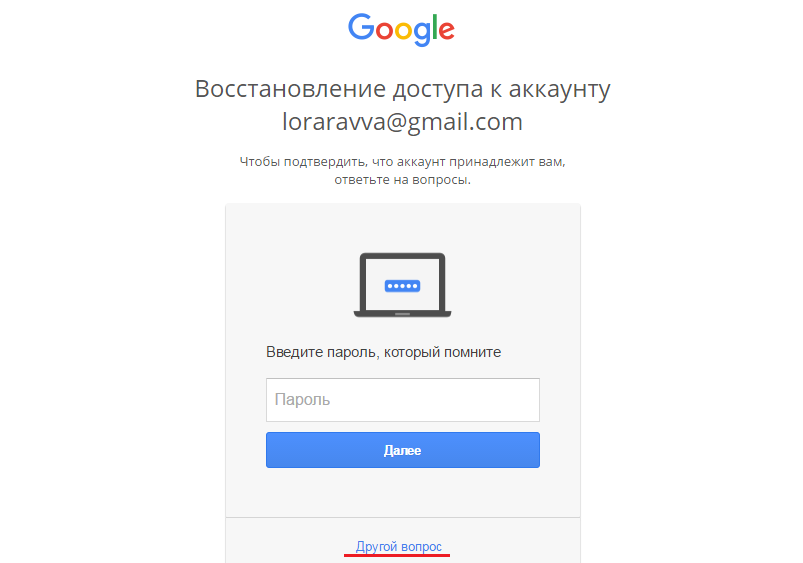
1. Проверьте вашу почту на наличие письма от Google с инструкциями по сбросу пароля.
2. Откройте письмо от Google и найдите в нем ссылку для сброса пароля.
3. Щелкните на ссылку, чтобы перейти на страницу сброса пароля Google Play Маркет.
4. На странице сброса пароля введите новый пароль дважды в соответствующие поля.
5. Жмите кнопку «Сбросить пароль» или «Изменить пароль», чтобы подтвердить изменения.
6. Поздравляем! Теперь у вас новый пароль для доступа к вашему аккаунту в Google Play Маркете.
Проверьте папку «Спам» на наличие письма для восстановления

Иногда письмо с инструкциями по восстановлению пароля может попасть в папку «Спам» вашего почтового ящика. Пожалуйста, проверьте данную папку и убедитесь, что письмо от Play Маркет не было неверно отмечено как спам.
- Откройте почтовый ящик, связанный с вашим аккаунтом в Play Маркете.
- Проверьте папку «Спам» на наличие письма от Google или сервисов Play Маркета.
- Если вы найдете письмо от Play Маркета, откройте его и следуйте инструкциям по восстановлению пароля.
- Не забудьте добавить адрес отправителя в белый список, чтобы избежать блокировки в дальнейшем.
Помощь от службы поддержки Google
Если вы забыли пароль от учетной записи Google, используемой для доступа к Play Маркет, вы можете попробовать восстановить доступ с помощью инструментов восстановления пароля, предоставляемых Google. Для этого перейдите на страницу восстановления пароля Google и следуйте инструкциям на экране.
Если у вас возникли сложности или вам нужна дополнительная помощь, вы можете обратиться в службу поддержки Google. Для этого перейдите на страницу поддержки Google, выберите соответствующий раздел и свяжитесь с поддержкой по электронной почте или телефону.
Служба поддержки Google готова помочь вам восстановить доступ к вашей учетной записи и решить любые возникшие проблемы с паролем в Play Маркете.
Как обратиться в службу поддержки для восстановления доступа
Если вы забыли пароль к учетной записи в Play Маркете, следует обратиться в службу поддержки Google. Для этого:
1. Откройте официальный сайт Google и найдите раздел «Поддержка».
2. Выберите нужный сервис – в данном случае это будет Play Маркет.
3. Заполните форму обращения, указав свои данные и описав проблему с доступом к учетной записи.
4. Дождитесь ответа от службы поддержки и следуйте инструкциям по восстановлению доступа к вашей учетной записи.
Служба поддержки Google обычно отвечает на обращения оперативно, поэтому ожидайте ответа в ближайшее время.
Предоставление дополнительных данных для верификации аккаунта
Если вы забыли пароль в Play Маркете, но хотите восстановить доступ к своему аккаунту, вам может потребоваться предоставить дополнительные данные для верификации. Это может включать в себя ответы на секретные вопросы, указанные при регистрации, дату рождения, номер телефона или электронную почту, привязанные к аккаунту. Предоставление достоверной информации поможет вам восстановить доступ к аккаунту быстрее и без лишних заморочек.
Изменение пароля через настройки аккаунта
Если вы забыли пароль от своего аккаунта в плей маркете, вы можете легко его изменить, следуя нескольким простым шагам:
1. Откройте приложение Play Маркет на своем устройстве.
2. Нажмите на иконку меню (обычно три горизонтальные линии) в верхнем левом углу экрана.
3. Выберите пункт «Настройки» из выпадающего меню.
4. Нажмите на свой аккаунт Google в разделе «Аккаунты».
5. В открывшемся окне выберите «Безопасность».
6. Нажмите на «Пароль» и введите текущий пароль вашего аккаунта.
7. Введите новый пароль и подтвердите его.
8. Сохраните изменения.
После выполнения этих шагов ваш пароль будет изменен, и вы снова сможете пользоваться своим аккаунтом в плей маркете без проблем.
