
Netflix — это популярный потоковый сервис, который предлагает огромный выбор фильмов, сериалов и другого контента. Однако, иногда пользователи могут столкнуться с проблемой подключения к сервису.
Если у вас возникла ошибка «Проблема подключения к Netflix», не паникуйте. В этой статье мы рассмотрим несколько способов решения этой проблемы, чтобы вы могли снова наслаждаться просмотром своих любимых фильмов и сериалов.
Прежде чем начать, убедитесь, что у вас стабильное интернет-соединение и аккаунт Netflix активен. Далее приступим к решению проблемы подключения к сервису.
Как исправить ошибку подключения к Netflix
Если у вас возникает проблема с подключением к Netflix, есть несколько шагов, которые могут помочь вам исправить эту ошибку:
1. Проверьте подключение к Интернету: Убедитесь, что ваше устройство подключено к Интернету и сигнал достаточно сильный.
2. Перезапустите устройство: Попробуйте перезагрузить устройство, на котором вы пытаетесь открыть Netflix.
3. Проверьте состояние службы Netflix: Иногда проблема может быть на стороне серверов Netflix. Проверьте статус службы на их официальном сайте.
4. Обновите приложение Netflix: Убедитесь, что у вас установлена последняя версия приложения Netflix.
5. Очистите кэш и данные приложения: Попробуйте очистить кэш и данные приложения Netflix на вашем устройстве.
Следуя этим шагам, вероятность успешного подключения к Netflix значительно увеличится.
Проверьте соединение с интернетом
Если вы используете Wi-Fi, попробуйте перезагрузить маршрутизатор и модем. Иногда проблемы с подключением могут быть вызваны временными сбоями в сети.
Также убедитесь, что ваша сеть не блокирует доступ к сервису Netflix. Некоторые сети могут иметь ограничения на доступ к определенным сайтам и сервисам.
Подключите устройство к Wi-Fi сети
Шаг 1: Убедитесь, что ваш роутер подключен к интернету и работает корректно. Попробуйте перезагрузить роутер и модем.
Шаг 2: Включите Wi-Fi на вашем устройстве и найдите доступные сети.
Шаг 3: Выберите вашу Wi-Fi сеть и введите правильный пароль, если он требуется.
Шаг 4: Дождитесь подключения вашего устройства к Wi-Fi сети и попробуйте запустить Netflix еще раз.
Перезапустите маршрутизатор
Если у вас возникают проблемы с подключением к Netflix, попробуйте перезапустить ваш маршрутизатор. Это простое действие может помочь восстановить связь и исправить возможные сетевые проблемы.
Для перезапуска маршрутизатора выполните следующие шаги:
- Отсоедините кабель питания от маршрутизатора.
- Подождите около 30 секунд для полного отключения.
- Подсоедините кабель питания обратно в маршрутизатор.
- Дождитесь, пока маршрутизатор полностью загрузится и установит соединение с вашим интернет-провайдером.
После перезапуска маршрутизатора попробуйте подключиться к Netflix снова и проверьте, решился ли проблема с подключением.
Обновите приложение Netflix
Если у вас возникает проблема при подключении к Netflix, одним из способов исправить ситуацию может быть обновление приложения Netflix на вашем устройстве.
Чтобы обновить приложение Netflix:
- Перейдите в App Store или Google Play Store на вашем устройстве.
- Найдите приложение Netflix в списке ваших установленных приложений.
- Если доступно обновление, нажмите на кнопку «Обновить».
- Дождитесь завершения процесса обновления.
После того как приложение Netflix будет обновлено, попробуйте подключиться к сервису снова и проверьте, исправилась ли проблема.
Установите последнюю версию приложения
Проверьте, что у вас установлена последняя версия приложения Netflix на вашем устройстве. Устаревшие версии могут вызывать проблемы с подключением к сервису. Обновите приложение из App Store (для устройств Apple) или Google Play Store (для устройств на Android).
Очистите кэш приложения
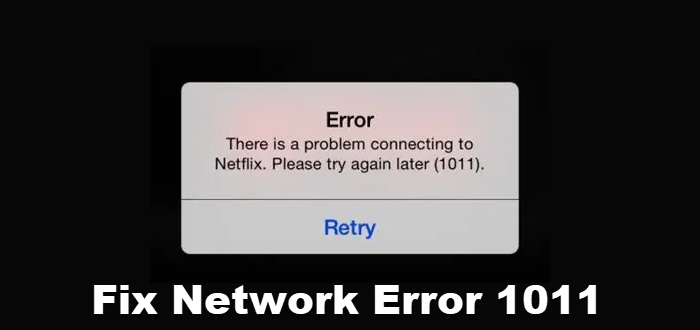
Накопление ненужных данных в кэше приложения может привести к проблемам с подключением к Netflix. Чтобы исправить это, попробуйте следующие шаги:
- Откройте настройки вашего устройства.
- Найдите раздел приложений или приложения и уведомления.
- Выберите приложение Netflix из списка установленных приложений.
- Нажмите на кнопку «Очистить кэш» или «Удалить кэш» для удаления временных данных приложения.
- После очистки кэша перезапустите устройство и попробуйте снова запустить Netflix.
Удаление кэша приложения может помочь устранить проблему подключения к сервису Netflix и обновить данные приложения, позволяя ему работать более эффективно.
Проверьте настройки учетной записи
Если у вас возникают проблемы подключения к Netflix, проверьте правильность вашей учетной записи. Убедитесь, что вы используете правильное имя пользователя и пароль. Также убедитесь, что ваша учетная запись не заблокирована или не требует обновления информации. Иногда проблемы с доступом могут быть связаны с неверно указанными данными учетной записи.
Если вы не уверены в правильности данных вашей учетной записи, попробуйте сбросить пароль или обратитесь в службу поддержки Netflix для получения дополнительной помощи.
Подтвердите правильность логина и пароля
Если вы уверены, что вводите логин и пароль правильно, но проблема остается, то возможно проблема в другом. В этом случае стоит переходить к дальнейшим шагам по устранению ошибки подключения к Netflix.
