
Диспетчер печати (Print Spooler) в операционной системе Windows 10 отвечает за работу с печатными очередями и отправку документов на принтер. Однако иногда возникают проблемы, связанные с работой диспетчера печати, и для их решения требуется его перезапуск.
Существует несколько методов перезапуска диспетчера печати в Windows 10, каждый из которых может быть эффективным в определенной ситуации. В данной статье мы рассмотрим три основных способа перезапуска диспетчера печати, которые помогут вам быстро и эффективно решить проблемы с печатью на вашем компьютере.
Если у вас возникли проблемы с печатью или документы стоят в очереди долгое время, не отчаивайтесь. Примените один из предложенных методов перезапуска диспетчера печати в Windows 10 и восстановите нормальную работу печати на вашем устройстве.
Способы Перезапуска Службы Печати в Windows 10 [Виндоус windows]
- Через командную строку: Нажмите Win + R, введите «cmd» и нажмите Enter. В командной строке введите «net stop spooler» (без кавычек) для остановки службы печати, затем введите «net start spooler» для запуска службы печати снова.
- Через панель управления: Откройте Панель управления, выберите «Административные инструменты», затем «Службы». Найдите службу «Print Spooler», щелкните правой кнопкой мыши и выберите «Перезапустить».
- Через Task Manager (Диспетчер задач): Нажмите Ctrl + Shift + Esc для открытия Диспетчера задач, найдите процесс «spoolsv.exe», щелкните на него правой кнопкой мыши и выберите «Restart».
Выберите удобный для вас способ перезапуска службы печати в Windows 10, чтобы решить свои проблемы с печатью и продолжить эффективную работу на компьютере.
Метод 1: Использование Командной Строки
Для перезапуска службы спулера печати в Windows 10 через командную строку, следуйте этим шагам:
- Откройте командную строку с правами администратора. Для этого щелкните правой кнопкой мыши по кнопке «Пуск» и выберите «Windows PowerShell (администратор)».
- Введите следующие команды поочередно и нажмите Enter после каждой:
net stop spooler— эта команда остановит службу спулера печати.net start spooler— эта команда запустит службу спулера печати.
- После выполнения этих команд закройте командную строку.
Теперь служба спулера печати должна быть перезапущена, и проблемы с печатью могут быть устранены.
Шаг 1: Открытие Командной Строки
| 1. | Нажмите комбинацию клавиш Win + R, чтобы открыть окно «Выполнить». |
| 2. | Введите «cmd» в поле «Открыть» и нажмите кнопку «ОК». |
| 3. | Командная строка будет открыта, и вы будете готовы к выполнению необходимых действий по перезапуску службы печати. |
Шаг 2: Ввод команды для перезапуска службы печати
Для перезапуска службы печати в Windows 10 необходимо выполнить следующие действия:
- Откройте командную строку (Command Prompt) от имени администратора.
- Введите команду
net stop spoolerи нажмите Enter. Эта команда остановит службу печати. - Затем введите команду
net start spoolerи нажмите Enter. Эта команда запустит службу печати заново. - Проверьте, что служба печати успешно перезапущена и продолжайте работу с принтером.
Шаг 3: Проверка успешного выполнения команды
После ввода команд и ожидания завершения процесса, необходимо убедиться, что операции были выполнены успешно. Для этого выполните следующие шаги:
1. Откройте диспетчер задач Windows, нажав комбинацию клавиш Ctrl + Shift + Esc.
2. В разделе «Сервисы» найдите «Print Spooler» и убедитесь, что его статус «Запущен».
3. Попробуйте напечатать тестовый документ или задание для принтера, чтобы убедиться, что принтер работает правильно.
Если все прошло успешно, значит проблема с Print Spooler была устранена.
Метод 2: Использование Управления Сервисами
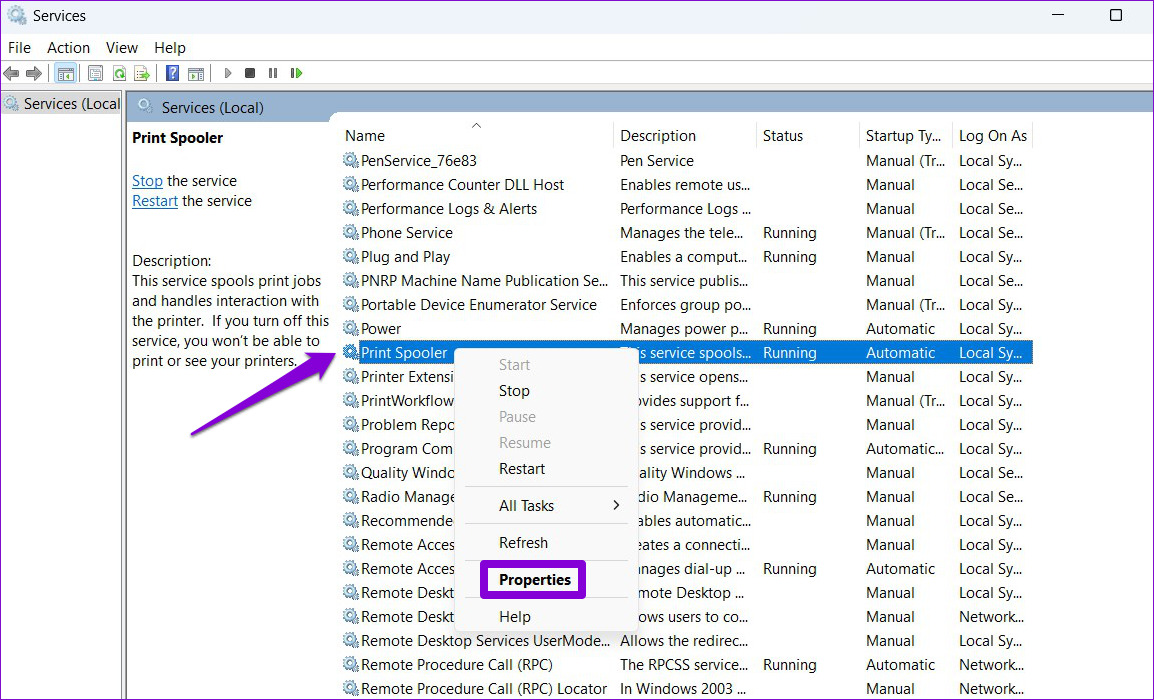
- Нажмите клавиши Win + R, чтобы открыть окно «Выполнить».
- Введите «services.msc» и нажмите Enter для открытия Управления Сервисами.
- Найдите в списке службу «Сполер печати» (Print Spooler).
- Щелкните правой кнопкой мыши на службе «Сполер печати» и выберите «Перезапустить» (Restart).
После выполнения этих шагов служба очереди печати будет перезапущена, что может помочь исправить проблемы с печатью.
Шаг 1: Открытие окна «Управление сервисами»
Для перезапуска службы «Очередь печати» в Windows 10 первым шагом необходимо открыть окно «Управление сервисами». Для этого выполните следующие действия:
| 1. | Нажмите комбинацию клавиш Win + R, чтобы открыть окно «Выполнить». |
| 2. | Введите команду services.msc и нажмите Enter. |
| 3. | В открывшемся окне «Управление сервисами» найдите службу «Очередь печати» (Print Spooler). |
| 4. | Щелкните правой кнопкой мыши на службе «Очередь печати» и выберите Перезапуск (Restart). |
Шаг 2: Нахождение и перезапуск службы печати
1. Нажмите комбинацию клавиш Win + R, чтобы открыть окно «Выполнить».
2. Введите «services.msc» в поле «Открыть» и нажмите Enter.
3. В списке служб найдите службу «Print Spooler» (Очередь печати).
4. Щелкните правой кнопкой мыши по службе и выберите «Перезапустить» из контекстного меню.
5. Подождите несколько секунд, чтобы служба перезапустилась.
Теперь служба печати перезапущена, и проблемы с печатью могут быть устранены.
Шаг 3: Убедиться, что служба успешно запустилась
После выполнения предыдущих шагов необходимо убедиться, что служба Print Spooler успешно запустилась и работает без проблем. Для этого следуйте инструкциям:
- Откройте Диспетчер задач, нажав сочетание клавиш Ctrl + Shift + Esc.
- Перейдите на вкладку «Службы».
- Найдите «Print Spooler» в списке служб.
- Проверьте статус службы. Он должен быть «Запущено».
- Правой кнопкой мыши кликните на «Print Spooler» и выберите «Перезапустить», если служба не была успешно запущена.
После выполнения этих действий у вас должно работать правильно служба Print Spooler, и проблемы с печатью должны быть устранены.
