
Изменение типа файла – это важная функция операционной системы Windows, позволяющая пользователю ассоциировать определенный формат файла с определенным приложением. Но иногда возникает необходимость в изменении типа файла или его расширения для лучшей совместимости или доступности. Windows 11 предоставляет несколько простых способов изменить тип или расширение файла без необходимости установки сторонних программ.
В этой статье мы рассмотрим два простых способа изменить расширение файла в Windows 11, используя стандартные инструменты операционной системы. Без лишних усилий и специальных знаний вы сможете легко изменить расширение любого файла, достигая нужной цели.
Изменение типа/расширения файла в Windows 11
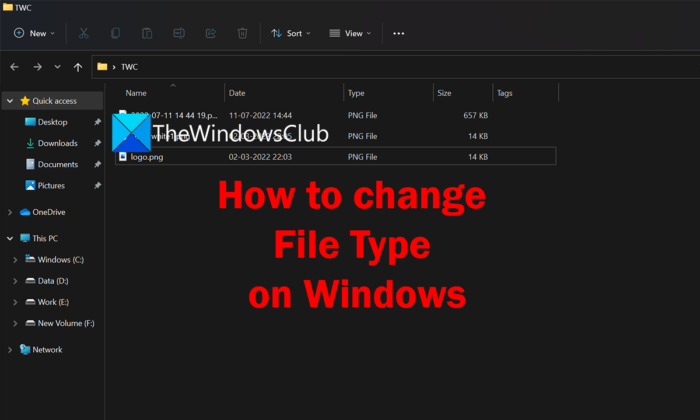
Правильное расширение файла может быть важным для его правильного открытия программой по умолчанию. В Windows 11 вы можете легко изменить тип или расширение файла следующими способами:
- Изменение типа файла через «Параметры»
- Щелкните правой кнопкой мыши на файле, для которого вы хотите изменить тип.
- Выберите «Свойства».
- В разделе «Общие» найдите «Тип файла» и нажмите на кнопку «Изменить».
- Выберите новый тип файла из предложенных вариантов или введите свой вручную. Нажмите «ОК».
- Изменение расширения файла через «Проводник»
- Откройте «Проводник».
- Найдите файл, для которого нужно изменить расширение, и нажмите на него правой кнопкой мыши.
- Выберите «Переименовать».
- Измените расширение файла на нужное (.docx, .pdf, .jpg и т.д.) и нажмите Enter.
Чтобы изменить тип файла через «Параметры», выполните следующие действия:
Для изменения расширения файла через «Проводник» выполните следующие шаги:
Простые способы изменения расширения файлов в Windows 11
Изменение расширения файлов может быть полезно для их правильного открытия программами. В Windows 11 есть два простых способа сделать это:
1. Изменение расширения через Проводник: Найдите файл, нажмите правой кнопкой мыши и выберите «Переименовать». Замените текущее расширение на нужное.
2. Изменение расширения через командную строку: Откройте командную строку, введите «rename имя_файла.старое_расширение новое_расширение» и нажмите Enter.
С помощью этих простых способов вы сможете легко изменить расширение файлов в Windows 11.
Изменение типа файла через настройки Windows 11
Windows 11 предоставляет пользователям возможность изменения типа файла через стандартные настройки операционной системы. Для этого следуйте простым шагам:
| 1. | Откройте Проводник Windows и найдите файл, тип которого вы хотите изменить. |
| 2. | Щелкните правой кнопкой мыши на файле и выберите «Свойства». |
| 3. | В разделе «Общие» найдите «Тип файлов» и нажмите на кнопку «Изменить». |
| 4. | Выберите новое расширение файла из предложенного списка или введите его вручную. |
| 5. | Нажмите «ОК», чтобы сохранить изменения. |
После выполнения этих шагов тип файла будет изменен, и Windows 11 будет использовать новое расширение при работе с этим файлом.
Изменение расширения файла с помощью Проводника Windows 11
Для изменения расширения файла с помощью Проводника Windows 11, следуйте следующим шагам:
| Шаг 1: | Откройте проводник Windows 11 и найдите файл, у которого вы хотите изменить расширение. |
| Шаг 2: | Щелкните правой кнопкой мыши на файле и выберите «Переименовать». |
| Шаг 3: | Измените расширение файла, нажав на него, чтобы выделить его, затем введите новое расширение. |
| Шаг 4: | Нажмите клавишу «Enter» для сохранения изменений. Если появится предупреждение о возможной неработоспособности файла, нажмите «Да». |
Как легко изменить тип/расширение файла в Windows 11

В операционной системе Windows 11 есть несколько способов изменить тип или расширение файла. Это может быть удобно, если вам нужно преобразовать файл в другой формат или просто изменить его расширение для совместимости с определенным программным обеспечением. Ниже мы рассмотрим два простых способа сделать это:
1. Изменение типа файла через Параметры Windows:
1. Нажмите правой кнопкой мыши на файл, тип которого вы хотите изменить.
2. В открывшемся меню выберите «Свойства».
3. Перейдите на вкладку «Общее».
4. Нажмите кнопку «Изменить».
5. Выберите новый тип файла из списка или введите его вручную.
6. Нажмите «ОК» и «Применить».
2. Изменение расширения файла через Проводник:
1. Откройте Проводник и найдите файл, расширение которого вы хотите изменить.
2. Нажмите правой кнопкой мыши на файле и выберите «Переименовать».
3. Измените расширение файла на желаемое (например, из «.txt» в «.docx»).
4. Нажмите «Enter», чтобы сохранить изменения.
С помощью этих двух простых способов вы сможете легко изменить тип или расширение файла в Windows 11 и настроить его под свои потребности.
Двойной клик и изменение расширения файла в Windows 11
| 1. | Откройте проводник Windows и найдите файл, у которого нужно изменить расширение. |
| 2. | Сделайте одиночный щелчок правой кнопкой мыши на файле и выберите «Переименовать» или просто дважды щелкните на имени файла. |
| 3. | Измените расширение файла на нужное новое расширение (например, из .txt в .docx). |
| 4. | Нажмите Enter, чтобы сохранить изменения. |
После этого ваш файл будет иметь новое расширение, которое можно использовать для открытия в соответствующей программе. Следует помнить, что изменение расширения файла может повлиять на его работу, поэтому будьте осторожны и убедитесь, что изменение не приведет к нежелательным последствиям.
Использование командной строки для изменения типа файла в Windows 11
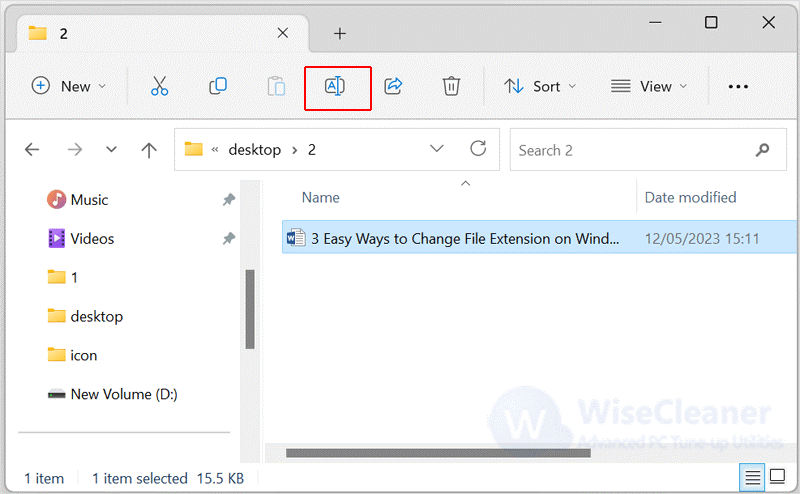
В Windows 11 можно также использовать командную строку для изменения типа файла. Для этого выполните следующие шаги:
1. Запустите командную строку:
Нажмите Win + R, введите cmd и нажмите Enter, чтобы открыть командную строку.
2. Измените тип файла:
Используйте команду ren для переименования файла с новым расширением. Например, для изменения типа файла «example.txt» на «example.docx» введите следующую команду:
ren example.txt example.docx
После этого новый тип файла будет применен. Убедитесь, что вы правильно указали имена файлов и новое расширение.
