
Потеря пакетов в игре Valorant может стать серьезной проблемой облачения вашего игрового процесса. Если вы столкнулись с этой проблемой на ПК под управлением Windows 10 или 11, не отчаивайтесь — мы подготовили для вас несколько эффективных способов решения этой проблемы.
Первым шагом при поиске решения для потери пакетов в Valorant является проверка вашего интернет-соединения. Убедитесь, что ваше соединение стабильно и у вас нет других приложений, которые могут загружать сетевой трафик. Иногда проблема может быть вызвана сетевыми конфликтами или недостаточной пропускной способностью.
Далее вы можете попробовать обновить драйверы вашей сетевой карты. Установка последних версий драйверов может решить проблему с потерей пакетов и улучшить ваше соединение в игре Valorant.
Как исправить потерю пакетов в Valorant на Windows 10/11? Попробуйте эти решения
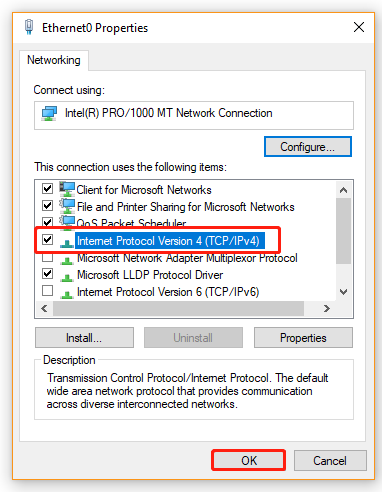
Потеря пакетов может серьезно повлиять на ваш опыт игры в Valorant, оставляя вас с задержками и лагами. Для устранения этой проблемы на Windows 10/11 примените следующие решения:
1. Перезагрузите маршрутизатор и компьютер. Иногда простая перезагрузка оборудования может помочь исправить потерю пакетов.
2. Проверьте подключение к интернету. Убедитесь, что у вас стабильное подключение к интернету и нет других приложений, потребляющих большой объем трафика.
3. Обновите драйвера сетевой карты. Установите последние версии драйверов для вашей сетевой карты, чтобы исправить возможные проблемы с соединением.
4. Используйте кабельное соединение. Wi-Fi соединение может быть нестабильным и приводить к потере пакетов. Попробуйте подключить компьютер к маршрутизатору по кабелю.
5. Обратитесь к интернет-провайдеру. Если проблема с потерей пакетов по-прежнему возникает, возможно, причина кроется в работе вашего интернет-провайдера. Обратитесь к ним для устранения проблемы.
Следуя этим простым рекомендациям, вы сможете улучшить стабильность соединения и избавиться от потери пакетов при игре в Valorant на Windows 10/11.
Как исправить потерю пакетов в Valorant на Windows 10/11?
Потеря пакетов в Valorant может серьезно влиять на ваш опыт игры, поэтому важно найти и устранить проблему. Вот несколько способов, которые могут помочь устранить потерю пакетов на Windows 10/11:
1. Проверьте подключение к интернету: Убедитесь, что ваше подключение к интернету стабильно и у вас нет проблем с сетью.
2. Обновите драйвера сетевой карты: Устаревшие или поврежденные драйвера сетевой карты могут быть причиной потери пакетов. Обновите драйвера через диспетчер устройств.
3. Измените настройки маршрутизатора: Иногда проблемы с настройками маршрутизатора могут вызывать потерю пакетов. Изучите рекомендации производителя вашего маршрутизатора.
4. Уменьшите загрузку сети: Закройте все лишние программы, которые могут загружать сеть и конкурировать с данными для Valorant.
5. Обратитесь к своему интернет-провайдеру: Если проблемы с потерей пакетов сохраняются, свяжитесь с вашим интернет-провайдером для дополнительной помощи.
Следуя этим рекомендациям, вы можете устранить потерю пакетов в Valorant и наслаждаться более плавным и стабильным игровым процессом.
Проверьте подключение к интернету:
Прежде всего, убедитесь, что ваш компьютер подключен к интернету и скорость соединения стабильна. Попробуйте перезагрузить маршрутизатор и модем, а также проверить провода и кабели на предмет повреждений.
Также стоит проверить, не используете ли вы интернет слишком интенсивно, что может привести к перегрузке сети и потере пакетов данных. Закройте все ненужные программы и приложения, которые могут загружать ваше интернет-соединение.
Если вы используете беспроводное подключение, проверьте качество сигнала Wi-Fi и попробуйте приблизиться к маршрутизатору для более стабильного соединения.
Убедитесь в качестве сигнала Wi-Fi
Плохое качество сигнала Wi-Fi может быть одной из причин пакетной потери в Valorant. Чтобы проверить качество сигнала, следует выполнить следующие действия:
| 1. Проверьте качество подключения к Wi-Fi. |
| 2. Убедитесь, что ваш роутер находится на достаточном расстоянии от вашего компьютера или ноутбука. |
| 3. Проверьте, нет ли радиочастотных помех от других устройств, работающих в близком радиусе. |
| 4. Попробуйте перезагрузить роутер, чтобы исправить возможные проблемы с его работой. |
Перезагрузите маршрутизатор и модем

Отключите фоновые приложения и загрузочные программы:
Фоновые приложения и программы, которые запускаются автоматически при запуске Windows, могут создавать дополнительную нагрузку на вашу сеть и приводить к потере пакетов в Valorant. Чтобы уменьшить риск пакетной потери, рекомендуется отключить все ненужные фоновые приложения и программы, работающие в фоновом режиме или автоматически запускающиеся при загрузке Windows.
| 1. | Нажмите правой кнопкой мыши на панели задач Windows и выберите «Диспетчер задач». |
| 2. | В разделе «Приложения» найдите приложения, которые могут использовать интернет, и закройте их. |
| 3. | Перейдите на вкладку «Загрузка» и отключите программы, которые запускаются вместе с Windows. |
| 4. | Перезагрузите компьютер, чтобы изменения вступили в силу. |
Закройте приложения, потребляющие сетевой трафик
Другие активные приложения на вашем компьютере могут также потреблять сетевой трафик, что может привести к потерям пакетов в Valorant. Закройте все приложения, которые могут использовать вашу сеть, чтобы улучшить качество подключения к игре. Это могут быть загрузчики, обновления или потоковые сервисы. Запустите игру в отдельном окне и убедитесь, что ей выделено достаточно ресурсов сети для стабильного подключения.
