
Одной из самых удобных и безопасных способов входа в Windows 11 является использование технологии распознавания лица. Этот метод аутентификации позволяет вам быстро и легко разблокировать свой компьютер, просто посмотрев в веб-камеру.
В Windows 11 встроена функция Windows Hello, которая позволяет авторизоваться на устройстве с помощью лица. Для этого необходимо настроить распознавание лица в параметрах безопасности и входа. Затем при следующем входе на компьютер вам нужно будет просто посмотреть на камеру, чтобы система распознала вас и разблокировала доступ.
Этот способ входа в Windows 11 не только удобен, но и обеспечивает высокий уровень безопасности. Ведь каждое лицо уникально, и система распознавания лица Windows Hello создает биометрический шаблон вашего лица, который служит для распознавания вас в последующем.
Как войти в Windows 11 с помощью распознавания лица
Windows 11 предоставляет возможность использовать технологию Windows Hello для входа в систему с помощью распознавания лица. Для этого необходимо наличие поддерживаемой камеры.
Шаг 1: Откройте меню «Параметры» (Settings) через кнопку «Пуск» или комбинацию клавиш Win + I.
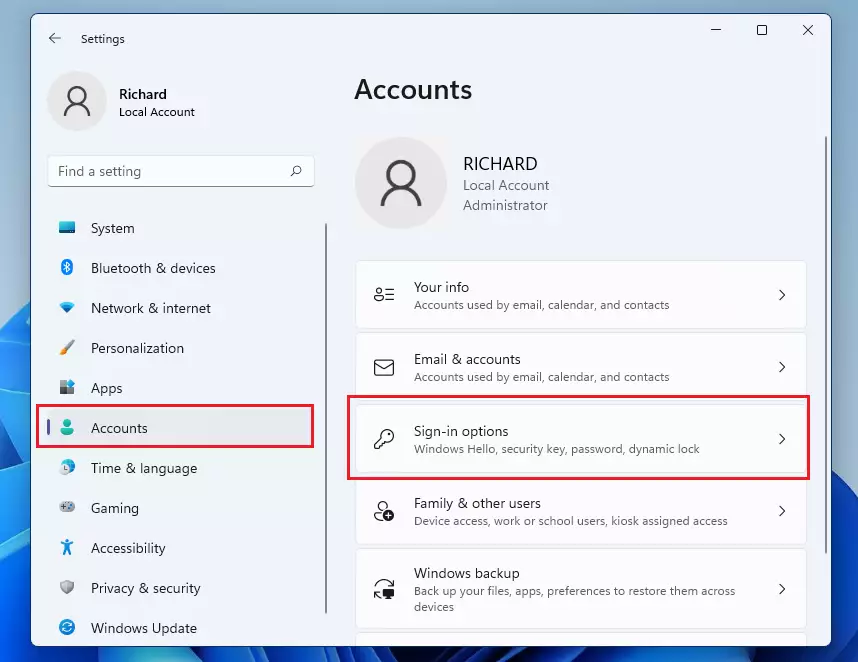
Шаг 2: Выберите «Вход и безопасность» (Sign-in options) в боковой панели.
Шаг 3: В разделе «Параметры входа» (Sign-in options), найдите опцию «Windows Hello лицо» (Windows Hello Face) и нажмите «Настроить» (Set up).
Шаг 4: Пройдите процесс регистрации лица, следуя инструкциям на экране. Windows 11 сможет запомнить ваш облик для более удобного входа в систему.
Теперь при каждом входе в Windows 11 вам будет предложено использовать лицо для аутентификации. Просто посмотрите на камеру, чтобы разблокировать устройство.
Преимущества использования Facial Recognition в Windows 11
Безопасность: Технология распознавания лиц повышает уровень безопасности вашего устройства, поскольку только вы сможете разблокировать компьютер с помощью своего лица.
Удобство: Вместо ввода пароля или использования отпечатка пальца, вам просто нужно посмотреть на камеру, чтобы получить доступ к своему устройству.
Быстрота: Распознавание лица происходит практически мгновенно, что ускоряет процесс входа в систему и повышает продуктивность.
Инновационность: Использование технологии распознавания лиц делает ваше устройство современным и технологичным, демонстрируя ваши прогрессивные подходы к технологиям безопасности.
Безопасность и удобство пользователя
Использование технологии распознавания лица для входа в Windows 11 предлагает оптимальное сочетание безопасности и удобства для пользователя. Пользователь может быстро и легко получить доступ к своему устройству, просто взглянув на камеру. Благодаря высокой точности распознавания лица данные об учетной записи защищены, что обеспечивает надежную защиту информации на устройстве.
Исключение необходимости ввода пароля
При использовании функции распознавания лица для входа в Windows 11 вы можете исключить необходимость ввода пароля при каждом входе. Для этого необходимо настроить опцию «Вход без запроса пароля» в настройках учетной записи Microsoft. После этого система будет автоматически распознавать ваше лицо и осуществлять вход без дополнительных действий.
Шаги по настройке распознавания лица в Windows 11
- Откройте «Настройки» Windows 11, нажав комбинацию клавиш Win + I.
- Выберите «Учетные записи» в меню настроек.
- Перейдите на вкладку «Вход в систему».
- Выберите «Вход с помощью камеры Windows Hello».
- Подтвердите свою личность с помощью другого метода аутентификации, если требуется.
- Нажмите на ссылку «Настроить» рядом с опцией «Распознавание лица».
- Следуйте инструкциям по добавлению вашего лица для использования при входе в систему.
- После завершения процесса настройки, вы сможете использовать распознавание лица для входа в Windows 11.
Откройте настройки безопасности
Чтобы настроить распознавание лица для входа в Windows 11, откройте настройки безопасности.
- Перейдите в «Параметры» (Settings) через меню Пуск (Start).
- Выберите «Параметры» (Settings).
- Перейдите в раздел «Параметры безопасности» (Security settings).
- Выберите «Лицо» (Face) в разделе «Вход в систему» (Sign-in options).
Теперь вы можете настроить и использовать функцию распознавания лица для входа в Windows 11.
Вход в систему
Для того чтобы войти в систему Windows 11 с помощью распознавания лица, выполните следующие шаги:
- На экране входа в систему выберите опцию «Параметры входа».
- Выберите вкладку «Вход по лицу».
- Пройдите процедуру настройки распознавания лица, следуя инструкциям на экране.
- После завершения настройки, вы сможете разблокировать устройство просто взглянув на камеру.
Теперь вы можете входить в систему Windows 11 удобно и без необходимости вводить пароль.
Настройте функцию распознавания лица
Чтобы настроить функцию распознавания лица в Windows 11, выполните следующие шаги:
- Перейдите в раздел «Настройки» (Settings) через меню Пуск или используя комбинацию клавиш Win + I.
- Выберите «Аккаунты» (Accounts) и перейдите в раздел «Вход в систему» (Sign-in options).
- Нажмите на «Вход с помощью камеры» (Set up) под разделом «Windows Hello».
- Подтвердите свой пароль для безопасности.
- Начните процесс регистрации лица, следуя инструкциям на экране. Вам нужно будет повернуть голову в разные направления, чтобы система могла запомнить ваш облик.
- После успешной регистрации лица удостоверьтесь, что опция «Разрешить аутентификацию посредством камеры» (Allow authentication with camera) включена.
- Теперь вы можете использовать функцию распознавания лица для входа в систему Windows 11.
Как использовать Facial Recognition для входа в Windows 11
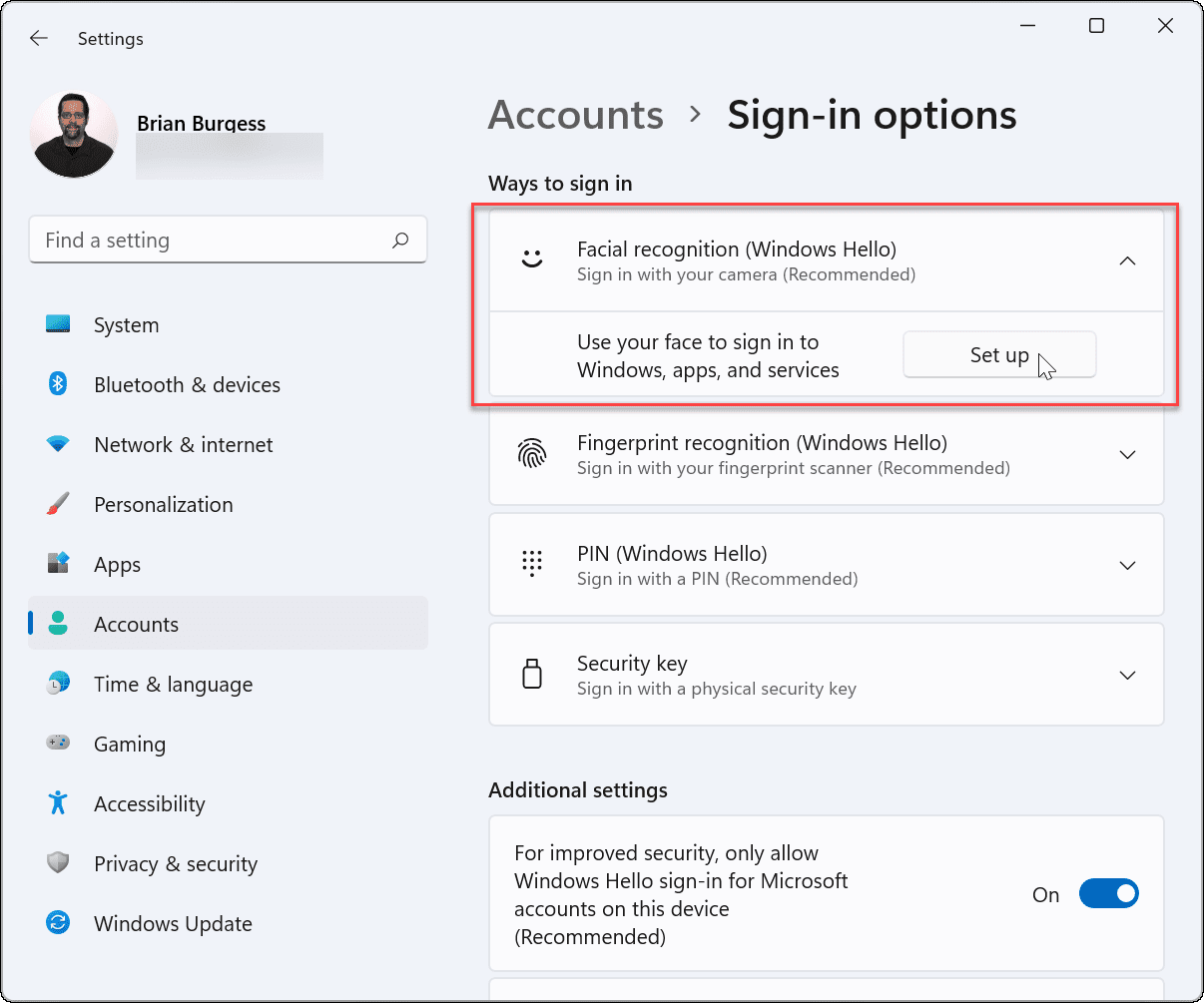
Для входа в Windows 11 с помощью распознавания лица необходимо настроить функцию Windows Hello.
Шаг 1: Откройте настройки Windows 11, выбрав значок «Пуск» и затем «Настройки».
Шаг 2: В разделе «Учетные записи» выберите «Вход и безопасность».
Шаг 3: Перейдите в раздел «Windows Hello» и выберите «Добавить лицо».
Шаг 4: Следуйте инструкциям по сканированию вашего лица для создания профиля распознавания лица.
Шаг 5: После завершения настройки лица вы сможете разблокировать Windows 11 просто удерживая свое лицо перед камерой устройства.
