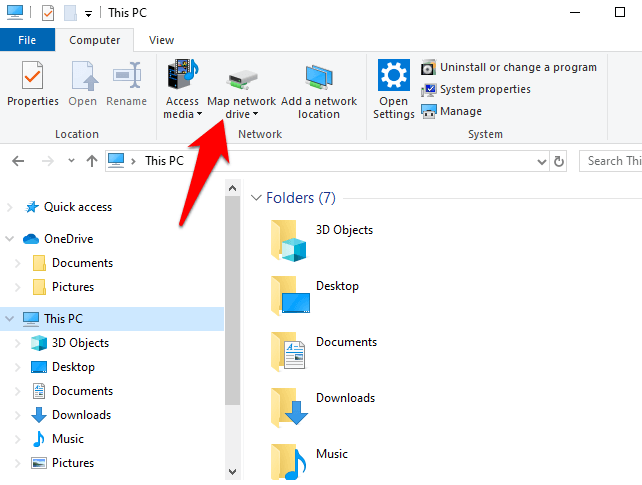
Подключение сетевого диска в ОС Windows является чрезвычайно полезной функцией, позволяющей удобно хранить и обмениваться файлами между устройствами в сети. В этой статье мы рассмотрим процесс подключения сетевого диска через внешний жесткий диск в операционных системах Windows 10 и 11.
Для подключения сетевого диска через внешний жесткий диск в Windows 10/11 нужно выполнить несколько шагов, начиная с настройки сетевого соединения и заканчивая монтированием жесткого диска как сетевой диск. Этот процесс позволит вам управлять файлами на удаленном хранилище так же, как если бы они находились на вашем локальном компьютере.
Как подключить сетевой диск в Windows 10/11 через внешний жесткий диск?
Чтобы подключить сетевой диск в Windows 10/11 через внешний жесткий диск, выполните следующие шаги:
Шаг 1: Подключите внешний жесткий диск к вашему компьютеру через USB-порт.
Шаг 2: Откройте Проводник и найдите внешний жесткий диск в списке устройств.
Шаг 3: Нажмите правой кнопкой мыши на внешнем жестком диске и выберите пункт «Подключить к сети».
Шаг 4: Следуйте инструкциям мастера подключения сетевого диска, выберите букву диска и настройте доступ к такому диску.
Шаг 5: После завершения процесса, вы сможете видеть этот сетевой диск в Проводнике как обычный диск с доступом к файлам и папкам.
Подготовка к подключению
Перед тем как подключить внешний жесткий диск и создать сетевой диск в Windows 10/11, убедитесь, что ваш внешний жесткий диск подключен к компьютеру и включен. Также важно, чтобы ваш компьютер был подключен к сети, через которую будет осуществляться обмен данными.
Не забудьте проверить соединения и убедиться, что внешний жесткий диск работает исправно. При необходимости, скопируйте все необходимые данные с жесткого диска на другое надежное устройство, чтобы избежать потери информации в процессе настройки сетевого диска.
Подготовка внешнего жесткого диска
Перед тем как начать процесс подключения внешнего жесткого диска и дальнейшее маппирование его как сетевого диска, необходимо правильно подготовить устройство. Убедитесь, что внешний жесткий диск включен и подключен к компьютеру через USB-порт. Также убедитесь, что устройство не повреждено и функционирует корректно.
Если на внешнем жестком диске хранятся какие-либо данные, убедитесь, что они необходимы для дальнейшей работы, так как процесс маппирования может потребовать форматирования диска, что приведет к удалению всех данных с него. При необходимости сделайте резервную копию важной информации.
Настройка сети
Далее необходимо включить файловую и принтерную общий доступ на вашем компьютере. Для этого войдите в «Панель управления» -> «Сеть и Интернет» -> «Сеть и общий доступ». Добавьте папку, которую планируете сделать общей, в список общих папок.
| Шаг | Инструкция |
|---|---|
| 1 | Перейдите в меню Пуск, затем настройки, и выберите Панель управления. |
| 2 | Выберите «Сеть и Интернет». |
| 3 | Выберите «Сеть и общий доступ». |
| 4 | Нажмите на кнопку «Изменить параметры общего использования папок». |
| 5 | Выберите «Включить общий доступ» и нажмите «Применить изменения». |
Подключение сетевого диска
Для подключения сетевого диска на Windows 10/11 через внешний жесткий диск, следуйте простым шагам:
Шаг 1: Подключите внешний жесткий диск к компьютеру и убедитесь, что он распознается.
Шаг 2: На рабочем столе компьютера откройте Проводник (Windows Explorer).
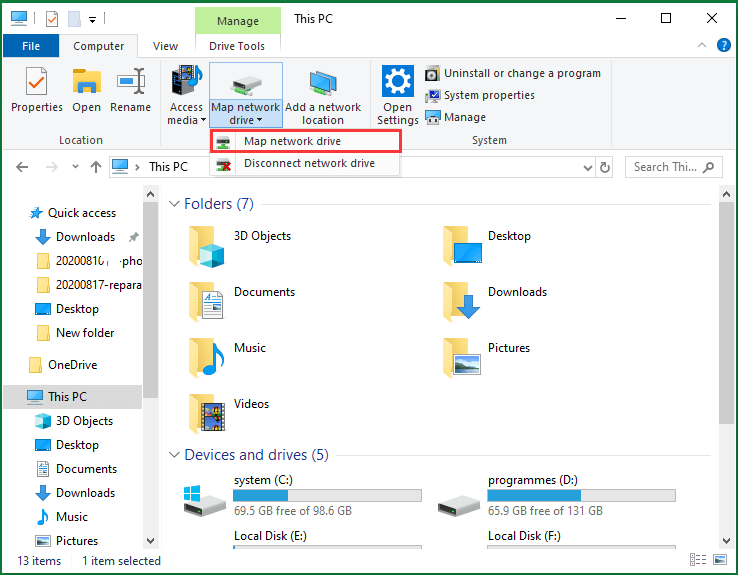
Шаг 3: В верхней части окна выберите «Компьютер» и нажмите «Сопоставить сетевой диск».
Шаг 4: В появившемся окне выберите букву диска для сопоставления и введите путь к сетевой папке.
Шаг 5:
В разделе «подключайтесь как» выберите «Другой пользователь» и введите учетные данные для входа на сетевой диск.
Шаг 6: Нажмите «Готово» и дождитесь завершения процесса подключения.
Теперь вы успешно подключили сетевой диск через внешний HDD и можете использовать его для хранения и обмена файлами.
Выбор диска
Перед тем как подключить внешний жесткий диск к вашему компьютеру, убедитесь, что выбранный диск подходит для данной операции. Обычно, вам необходимо выбирать диск с достаточным объемом свободного места для хранения данных. Также убедитесь, что диск поддерживает подключение через USB и совместим с вашей операционной системой.
Вы можете выбрать как портативный внешний жесткий диск, так и десктопный вариант. Переносные диски удобны для использования в поездках, в то время как десктопные имеют больший объем и обычно более долгий срок службы.
Кроме того, обратите внимание на скорость вращения диска (обороты в минуту) и интерфейс подключения (USB 2.0, USB 3.0, Thunderbolt и т.д.), чтобы обеспечить быструю и стабильную работу вашего внешнего накопителя.
Подключение к сети
Для подключения к сети и маппинга сетевого диска в Windows 10/11 через внешний жесткий диск, следуйте инструкциям:
- Подключите внешний жесткий диск к компьютеру через USB порт.
- Откройте Проводник Windows и нажмите правой кнопкой мыши на «Этот компьютер».
- Выберите опцию «Соединение сети» из выпадающего меню.
- Введите путь к сетевому диску в формате «//computername/sharename» и нажмите «Далее».
- Вводите учетные данные для соединения с сетевым диском и нажмите «ОК».
Теперь ваш внешний жесткий диск будет подключен как сетевой диск к вашему компьютеру.
Работа с сетевым диском
1. Подключение внешнего жесткого диска: Подключите внешний жесткий диск к компьютеру с Windows 10/11 и убедитесь, что он правильно опознан системой.
2. Создание сетевого диска: Откройте «Проводник» и выберите пункт «Сетевое оборудование». Щелкните правой кнопкой мыши по пустому месту и выберите «Подключить сетевой диск».
3. Указание пути к внешнему жесткому диску: В появившемся окне введите путь к вашему внешнему жесткому диску, например, \\имя_компьютера\папка. Нажмите «Далее» и дождитесь завершения процесса подключения.
4. Работа с данными на сетевом диске: Сетевой диск будет доступен в «Проводнике» под удобным буквенным обозначением. Вы можете копировать, перемещать и удалять файлы на сетевом диске так же, как и на локальном.
Следуя этим простым шагам, вы сможете удобно работать с сетевым диском на Windows 10/11 через внешние жесткие диски.
Передача файлов
Передача файлов между компьютером и внешним жестким диском через сетевой привод может быть удобным способом обмена данными. Для этого необходимо подключить внешний жесткий диск к компьютеру, настроить сетевой привод и передавать файлы через него. Помните, что скорость передачи данных может зависеть от типа подключения и скорости сети.
