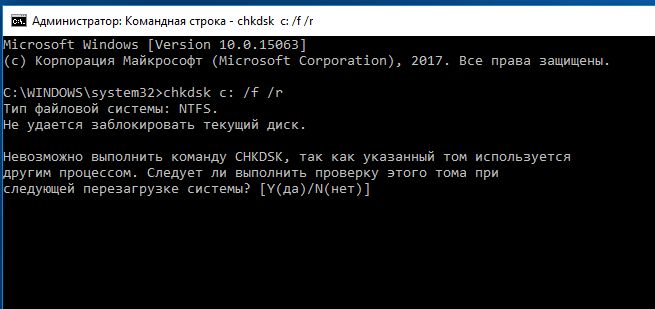
Windows 10 – одна из самых популярных операционных систем в мире, но даже она, как и любое программное обеспечение, иногда сталкивается с неполадками. Причины возникновения проблем могут быть различными – от неправильной установки обновлений до конфликтов с аппаратным обеспечением.
Неполадки в работе Windows 10 могут проявляться в виде медленной работы системы, неожиданных зависаний, аппаратных сбоев и других неприятностей, которые могут замедлить ваши повседневные задачи и даже повлиять на производительность вашего компьютера.
В данной статье мы рассмотрим наиболее распространенные проблемы, которые могут возникнуть при работе с Windows 10, и предоставим рекомендации по их устранению. Знание возможных неполадок и умение правильно реагировать на них поможет вам сохранить стабильную и безопасную работу вашей операционной системы.
Неполадки в работе Windows10 [Виндоус windows]
| Проблема | Решение |
|---|---|
| Медленная работа системы | Очистка диска, отключение ненужных программ и служб, обновление драйверов |
| Синий экран смерти (BSOD) | Проверка обновлений, проверка целостности диска, откат драйверов |
| Проблемы с обновлением | Проверка интернет-соединения, использование инструмента отладки Windows Update |
| Проблемы с Wi-Fi | Проверка наличия обновлений драйверов, перезапуск роутера, забывание и повторное подключение к сети Wi-Fi |
Часто встречаемые проблемы
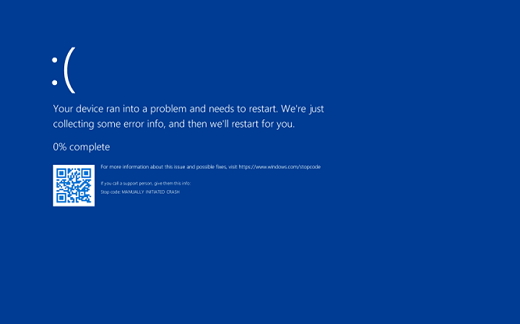
В процессе работы с операционной системой Windows 10 возможны следующие часто встречаемые проблемы:
1. Ошибка при обновлении
Часто пользователи сталкиваются с проблемой обновления Windows 10. Это может быть вызвано различными причинами, включая неполадки в сети, конфликты программного обеспечения или недостаточное пространство на диске.
2. Проблемы со звуком
Другая распространенная проблема — отсутствие звука или низкое качество звука. Это может быть вызвано ошибками драйверов аудиоустройств, неправильными настройками звука или неисправностью аудиоустройства.
Проблема: Не запускаются приложения
Если вы столкнулись с проблемой, когда приложения не запускаются на Windows 10, не паникуйте, существует несколько решений, которые могут помочь вам восстановить функциональность.
1. Перезагрузите компьютер. Иногда простая перезагрузка может решить проблему с запуском приложений.
2. Проверьте обновления Windows. Убедитесь, что ваша операционная система обновлена до последней версии, так как это может исправить проблемы совместимости приложений.
3. Проверьте наличие вирусов. Проведите сканирование вашей системы антивирусным программным обеспечением, чтобы исключить возможность заражения вредоносным ПО.
4. Отключите временные файлы и кэш. Иногда проблемы с запуском приложений могут быть связаны с неправильными временными файлами или кэшем. Очистите временные файлы и попробуйте запустить приложение снова.
Если указанные выше решения не помогли, обратитесь к поддержке Windows для получения дополнительной помощи и рекомендаций по устранению неполадок.
Проблемы с обновлениями
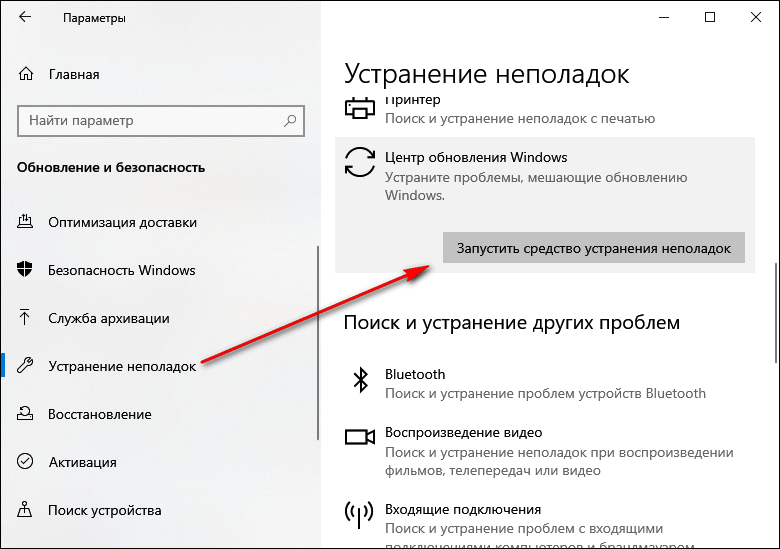
Обновления в Windows 10 играют решающую роль в обеспечении безопасности и функциональности системы. Однако могут возникать проблемы, такие как:
- Ошибка при установке обновлений;
- Зависание на этапе загрузки обновлений;
- Проблема активации обновлений;
- Неожиданное перезагрузка при установке обновлений.
Для решения данных проблем необходимо проверить наличие соединения с Интернетом, настройки обновлений, а также изучить журнал событий системы.
Синий экран смерти
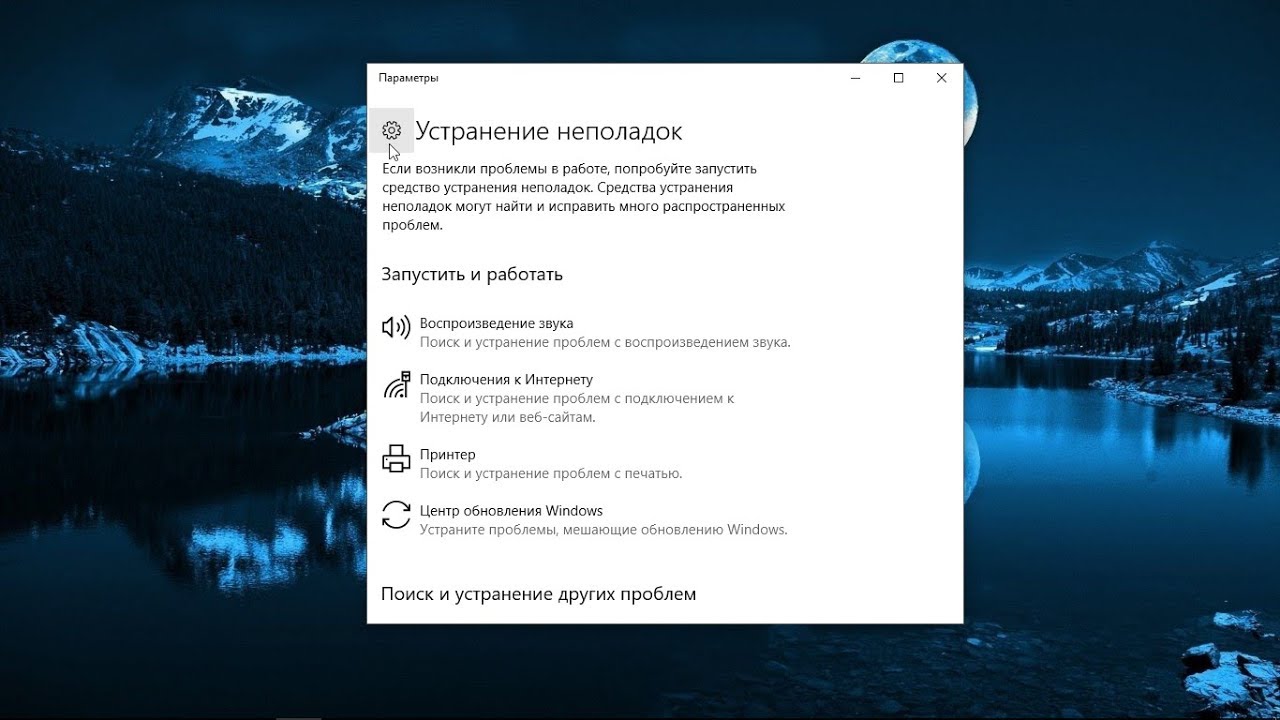
BSOD может быть вызвано различными причинами, включая проблемы с аппаратным обеспечением, драйверами устройств, программным обеспечением или системными файлами. Важно помнить, что синий экран смерти является серьезным признаком проблемы, и его необходимо решать как можно скорее.
| Что делать при появлении BSOD: |
| 1. Записать или запомнить код ошибки, который отображается на синем экране. |
| 2. Перезагрузить компьютер и попробовать выполнить восстановление системы. |
| 3. Проверить обновления драйверов и установить последние обновления операционной системы. |
| 4. Если проблема не устраняется, обратиться к специалисту по технической поддержке. |
Способы решения проблем с Windows 10
1. Перезагрузите компьютер. Иногда простой перезапуск может помочь решить некоторые неполадки.
2. Проверьте наличие обновлений. Убедитесь, что ваша операционная система и драйвера обновлены до последней версии.
3. Запустите диспетчер задач и закройте ненужные процессы. Некоторые программы могут занимать лишние ресурсы, что может привести к проблемам.
4. Проведите проверку на вирусы и вредоносное ПО. Установите антивирусное программное обеспечение и выполните полное сканирование системы.
5. Используйте системный восстановление. Если проблема возникла недавно, попробуйте восстановить систему до более ранней даты, когда все работало нормально.
6. Обратитесь к системному администратору или технической поддержке. Если проблема не удается решить самостоятельно, обратитесь за помощью к специалистам.
Перезагрузка системы
Если ваш компьютер не отвечает или возникают другие проблемы с Windows 10, попробуйте сначала перезагрузить систему. Это может помочь исправить временные ошибки программного обеспечения и восстановить нормальную работу операционной системы.
Как перезагрузить Windows 10:
1. С помощью меню «Пуск»: Кликните на кнопку «Пуск», затем выберите пункт «Питание» и нажмите «Перезагрузить».
2. С помощью горячих клавиш: Нажмите одновременно клавиши Ctrl, Alt и Delete, затем выберите пункт «Перезагрузить».
Удаление недавних обновлений
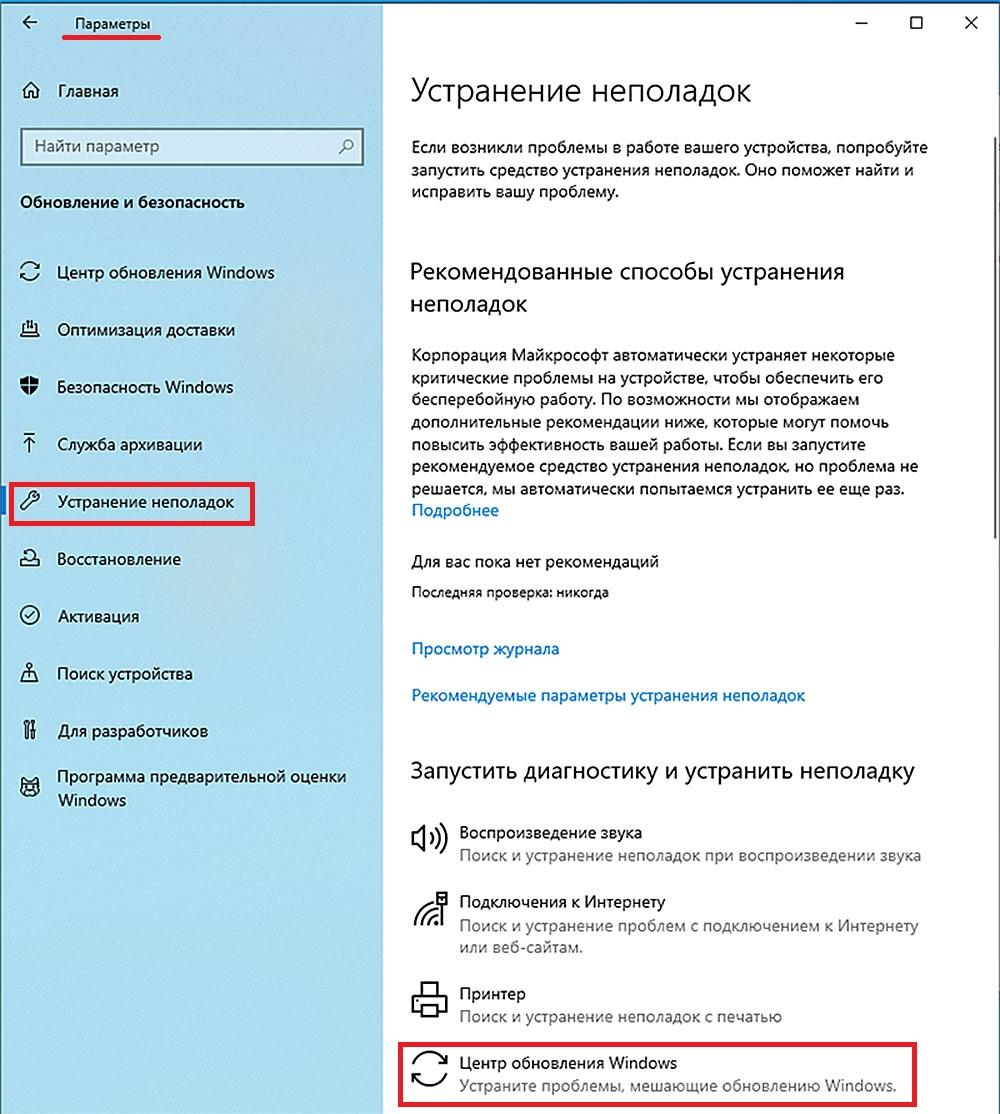
Если после установки последнего обновления Windows10 начали возникать проблемы, можно попробовать откатиться к предыдущей версии системы. Для этого:
- Откройте «Параметры» (Settings) Windows10.
- Выберите раздел «Обновление и безопасность» (Update & Security).
- Перейдите во вкладку «Восстановление» (Recovery).
- Нажмите на кнопку «Начать» (Get started) в разделе «Вернуться к предыдущей версии Windows 10» (Go back to the previous version of Windows 10).
- Следуйте инструкциям на экране и дождитесь завершения процесса отката.
После завершения данной процедуры система вернется к предыдущему состоянию без установленных недавних обновлений, что может помочь устранить проблемы, возникшие после их установки.
