
Обновление драйверов может иногда вызывать проблемы на вашем компьютере под управлением Windows. Возможно, какой-то новый драйвер конфликтует с вашим оборудованием или программным обеспечением, и вы хотите приостановить обновления, чтобы избежать нежелательных проблем.
Для этого существует удобный инструмент от Microsoft — Wushowhide.diagcab. Он позволяет скрыть или отложить обновления драйверов в Windows и предотвратить их автоматическую установку.
Если вы хотите остановить обновления драйверов на вашем компьютере, попробуйте использовать Wushowhide.diagcab. Это простой и эффективный способ сохранить стабильность вашей системы.
Как остановить обновления драйверов в Windows?
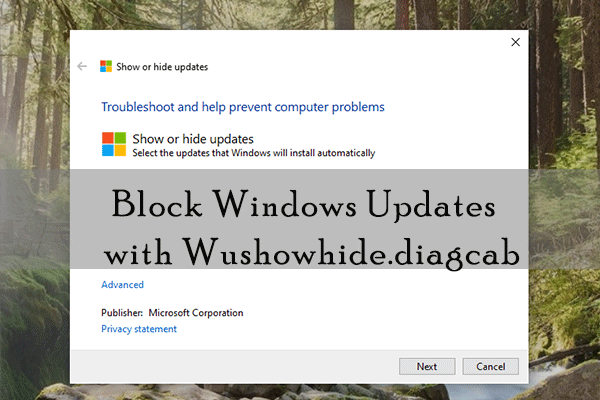
Обновление драйверов в Windows может привести к проблемам совместимости и работоспособности вашего устройства. Если вам нужно временно приостановить обновления драйверов, вы можете воспользоваться инструментом Wushowhide.diagcab от Microsoft.
Чтобы остановить обновления драйверов с помощью Wushowhide.diagcab, следуйте инструкциям:
- Скачайте и запустите утилиту Wushowhide.diagcab.
- Выберите «Сканировать сейчас» для поиска доступных обновлений.
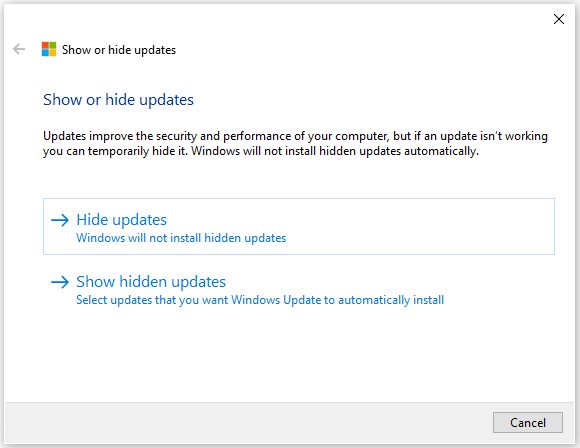
- После завершения сканирования, нажмите «Скрыть обновления».
- Выберите драйверы, которые вы не хотите обновлять, и нажмите «Далее».
- Утилита скроет выбранные обновления, и Windows перестанет автоматически устанавливать их.
Теперь обновления драйверов не будут устанавливаться автоматически, пока вы не решите их отобразить снова в Wushowhide.diagcab. Помните, что приостановка обновлений драйверов может повлиять на безопасность и работу вашего устройства, поэтому используйте этот метод осторожно.
Метод 1: Использование инструмента Wushowhide.diagcab

Инструмент Wushowhide.diagcab предоставляет возможность управлять обновлениями на устройстве с операционной системой Windows. Следуйте этим шагам, чтобы остановить обновления драйверов с помощью этого инструмента:
- Сначала загрузите инструмент Wushowhide.diagcab с официального сайта Microsoft.
- Запустите загруженный файл и нажмите на «Далее».
- Выберите «Действие: Скрыть обновления Windows» и нажмите «Далее».
- Инструмент начнет сканировать доступные обновления. После завершения сканирования, выберите необходимые драйверы и нажмите «Далее».
- Выбранные драйверы будут скрыты от автоматических обновлений. После этого вы сможете управлять обновлениями вручную через инструмент Wushowhide.diagcab.
Шаг 1: Загрузка утилиты Wushowhide.diagcab
Для начала процесса остановки обновлений драйверов в Windows с помощью утилиты Wushowhide.diagcab, необходимо загрузить эту утилиту с официального сайта Microsoft.
Шаги загрузки утилиты:
- Откройте браузер и перейдите на сайт https://support.microsoft.com/ru-ru/help/3073930/how-to-temporarily-prevent-a-driver-update-from-reinstalling-in-windows-10.
- Прокрутите страницу вниз до раздела «Скачивание утилиты».
- Нажмите на ссылку «Скачать» рядом с названием «Утилита блокировки обновлений (wushowhide.diagcab)».
- Сохраните файл на вашем компьютере.
После завершения загрузки переходите к следующему шагу по остановке обновлений драйверов в Windows.
Шаг 2: Запуск утилиты и выбор опции «Скрыть обновления»

После загрузки утилиты Wushowhide.diagcab на ваш компьютер, откройте ее, дважды щелкнув по скачанному файлу. Появится окно утилиты.
Нажмите кнопку «Далее» и утилита начнет сканировать обновления Windows. Когда сканирование завершится, вы увидите список доступных обновлений, включая драйверы.
Выберите опцию «Скрыть обновления», чтобы скрыть конкретные драйверы, которые вы не хотите устанавливать. Отметьте нужные обновления галочкой и нажмите кнопку «Далее».
Утилита запустит процесс скрытия выбранных обновлений, включая драйверы. После завершения этого процесса выбранные обновления больше не будут устанавливаться автоматически.
Шаг 3: Выбор драйверов для скрытия и завершение процесса
1. После того как программа Wushowhide.diagcab выполнит поиск обновлений, выберите «Драйверы».
2. Программа покажет список всех доступных драйверов для обновления. Выберите те драйверы, которые вы хотите скрыть.
3. Нажмите на кнопку «Далее» для завершения процесса скрытия выбранных драйверов.
| Пример скрытия драйверов: |
|---|
| Драйвер видеокарты |
| Драйвер для сетевой карты |
| Драйвер принтера |
Метод 2: Настройка службы «Windows Update»
1. Нажмите комбинацию клавиш Windows + R, чтобы открыть окно «Выполнить».
2. Введите команду «services.msc» и нажмите Enter для открытия окна «Управление службами».
3. Найдите службу «Обновления Windows» (Windows Update) в списке, дважды щелкните на ней.
4. В разделе «Общие» выберите «Отключено» в поле «Тип запуска».
5. Нажмите кнопку «ОК» для сохранения изменений.
6. После этого служба «Windows Update» будет выключена, и обновления драйверов через нее не будут загружаться.
Шаг 1: Открытие меню «Управление элементами питания»
1. Нажмите комбинацию клавиш Win + R, чтобы открыть окно «Выполнить».
2. Введите команду «control powercfg.cpl» и нажмите Enter.
3. В открывшемся окне «Параметры питания» найдите ссылку «Выберите, что делать при закрытии крышки», расположенную в левой части окна, и выберите ее.
4. Настройте параметры питания по своему усмотрению в разделах «Настройки питания аккумулятора» и «Настройки питания подключенного питания».
| Примечание: | Выберите «Закрыть» из выпадающего списка для обоих параметров, чтобы предотвратить автоматическое обновление драйверов при закрытии крышки ноутбука. |
Шаг 2: Выбор опции «Изменение параметров питания»
Для остановки обновлений драйверов в Windows пройдите в «Панель управления», затем выберите «Оборудование и звук» и «Параметры электропитания».
В открывшемся окне выберите «Изменение параметров питания» рядом с активным планом электропитания.
Затем перейдите в «Дополнительные параметры» и найдите раздел «Управление устройствами — Установка драйверов по запросу».
Установите значение «Запрещено» или «Отключить» для этой опции, чтобы остановить автоматические обновления драйверов в Windows.
