
Редактор локальной групповой политики в Windows 10 является мощным инструментом для настройки различных параметров безопасности и доступа на вашем компьютере. Однако, в стандартной версии Windows 10 Домашняя он отсутствует. Что же делать, если вам нужно иметь доступ к этому инструменту?
Существует способ добавить Редактор локальной групповой политики в Windows 10 Домашняя, используя некоторые дополнительные шаги. Несмотря на то, что это неофициальный способ, он может быть полезен для пользователей, желающих получить больше контроля над настройками своего компьютера.
В этой статье мы рассмотрим подробные инструкции о том, как добавить Редактор локальной групповой политики в Windows 10 Домашняя, чтобы вы могли настроить свою систему по своему усмотрению и обеспечить ее безопасность.
Установка Редактора локальной групповой политики
Для добавления Редактора локальной групповой политики на Windows 10 Домашняя требуется выполнить следующие шаги:
- Скачайте установочный файл для Редактора локальной групповой политики с официального сайта Microsoft.
- Запустите установочный файл и следуйте инструкциям мастера установки.
- После завершения установки откройте поиск и введите «gpedit.msc», чтобы запустить Редактор локальной групповой политики.
- Теперь вы можете настраивать локальные групповые политики на своем компьютере.
После установки Редактора локальной групповой политики вы сможете легко управлять различными параметрами без необходимости использования дополнительных инструментов.
Шаг 1: Поиск программы на компьютере
Перед тем как начать процесс добавления Редактора локальной групповой политики в систему, необходимо убедиться, что программа уже установлена на вашем компьютере.
Чтобы проверить наличие Редактора локальной групповой политики, выполните следующие действия:
Шаг 1: Нажмите на клавиатуре комбинацию клавиш Win + R, чтобы открыть окно «Выполнить».
Шаг 2: В окне «Выполнить» введите команду gpedit.msc и нажмите «ОК».
Если появится окно с Редактором локальной групповой политики, значит программа уже установлена на вашем компьютере и вы можете приступить к настройке групповых политик.
Откройте «Панель управления»
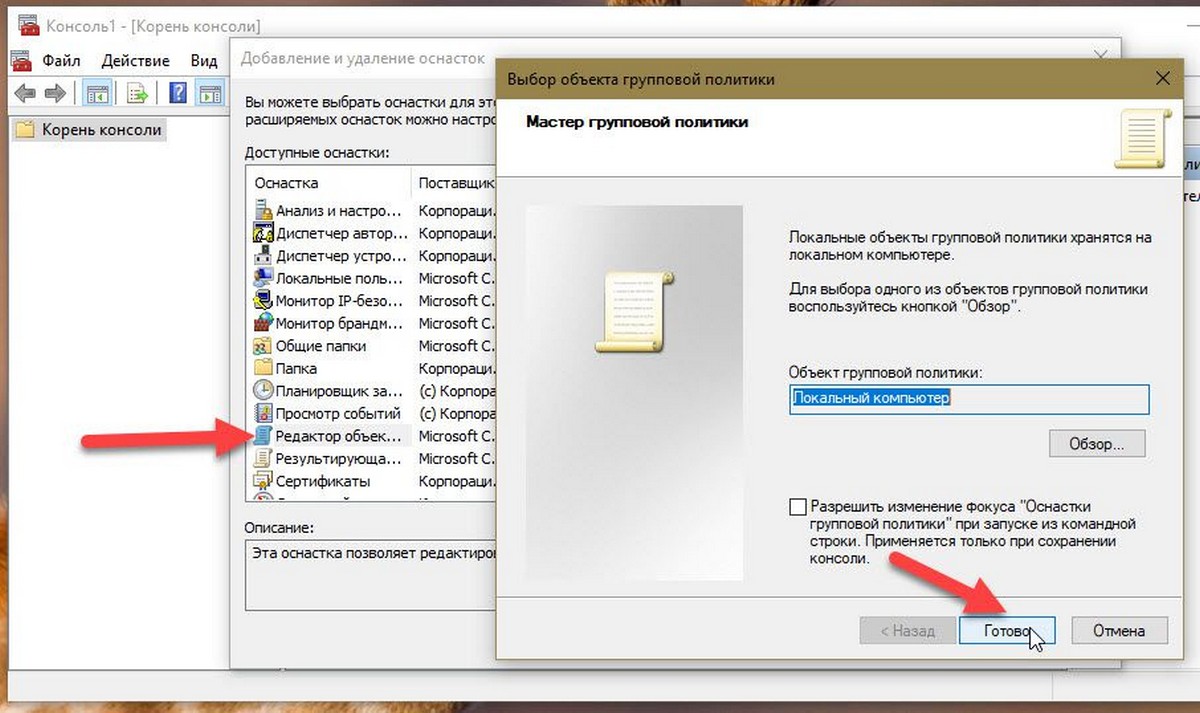
Для начала добавления Редактора локальной групповой политики в Windows 10 Домашняя, откройте «Панель управления». Для этого нажмите правой кнопкой мыши на кнопку «Пуск» в левом нижнем углу экрана и выберите «Панель управления» из списка.
Перейдите в раздел «Программы»
Чтобы открыть локальную групповую политику на компьютере с Windows 10 Домашняя, вам необходимо перейти в раздел «Программы».
Для этого нажмите кнопку «Пуск» в левом нижнем углу экрана и введите «gpedit.msc» в строку поиска. Затем нажмите Enter.
После этого выберите раздел «Программы» в меню «Local Group Policy Editor», чтобы получить доступ к настройкам локальной групповой политики.
Шаг 2: Установка через Диспетчер компонентов
Чтобы установить Редактор локальной групповой политики на Windows 10 Домашняя, выполните следующие действия:
| 1. | Нажмите на клавиатуре Win + R, чтобы открыть окно «Выполнить». |
| 2. | Введите pkgmgr.exe и нажмите «ОК». Это запустит Диспетчер компонентов. |
| 3. | В меню Диспетчера компонентов выберите «Добавить или удалить компоненты Windows». |
| 4. | Убедитесь, что у вас есть доступ к установочному носителю системы Windows 10. |
| 5. | Выберите «Обзор», найдите установочный образ Windows 10 и выберите его. |
| 6. | Пройдите по пути: «Сервисы домена и ниже» > «Инструменты администрирования» > «Редактор локальной групповой политики». |
| 7. | Выберите «Установить» и следуйте дальнейшим инструкциям для завершения установки. |
Найдите «Диспетчер компонентов» в поиске
Чтобы найти «Диспетчер компонентов» на вашем компьютере с Windows 10 Домашняя, выполните следующие шаги:
- Нажмите на кнопку «Пуск» в левом нижнем углу экрана.
- Введите «Диспетчер компонентов» в поле поиска.
- Нажмите на найденный результат «Диспетчер компонентов».
Теперь у вас открыт «Диспетчер компонентов», где вы можете найти нужные настройки групповой политики для вашей системы Windows 10 Домашняя.
Откройте «Сервисы и приложения» в разделе «Компьютерная установка»
Для того чтобы открыть меню «Сервисы и приложения» на компьютере с операционной системой Windows 10 Домашняя, выполните следующие шаги:
- Нажмите на кнопку «Пуск» в левом нижнем углу экрана.
- Выберите «Настройки» (иконка шестеренки) из открывшегося меню.
- В открывшемся окне настройки выберите раздел «Система».
- На левой панели выберите «Информация о системе».
- Прокрутите вниз и найдите раздел «Сервисы и приложения», здесь вы сможете управлять различными приложениями и службами на вашем компьютере.
Шаг 3: Настройка Редактора локальной групповой политики
После того, как вы открыли Редактор локальной групповой политики, вы можете начать настройку политик для вашей системы Windows 10 Домашняя.
В интерфейсе программы выберите нужные разделы: «Конфигурация компьютера» -> «Шаблоны администрирования» -> «Система». Здесь вы найдете различные опции, позволяющие редактировать политики для компьютерных пользователей.
Произведите необходимые изменения в соответствии с вашими предпочтениями. Будьте внимательны при внесении изменений и учитывайте возможные последствия для работы вашей системы.
После завершения настройки сохраните изменения и закройте Редактор локальной групповой политики. Теперь ваши настройки будут применяться к вашей системе Windows 10 Домашняя.
Войдите в систему как администратор
Прежде чем начать добавление Редактора локальной групповой политики в Windows 10 Домашняя, убедитесь, что вы вошли в систему под учётной записью администратора.
Для этого перезагрузите компьютер и при входе выберите нужную учётную запись администратора.
Если у вас нет учётной записи администратора, создайте её или попросите учётные данные у существующего администратора.
