
Windows 10 – одна из самых популярных операционных систем на сегодняшний день. Она обладает широкими возможностями настройки пользовательского интерфейса и системных параметров. Однако иногда пользователи сталкиваются с проблемой, когда параметры Windows 10 перестают открываться.
Эта проблема может возникнуть по разным причинам: от конфликта программного обеспечения до ошибок в системе. Если вы столкнулись с тем, что не удается открыть параметры Windows 10, не отчаивайтесь – существует несколько способов устранения этой проблемы.
Далее мы рассмотрим несколько методов, которые помогут вам решить проблему с недоступностью параметров Windows 10 и вернуть полную функциональность вашей операционной системе.
Проблема с параметрами Windows 10
Если параметры Windows 10 не открываются, это может быть вызвано различными причинами, включая проблемы с системными файлами, ошибочными настройками или конфликтами программного обеспечения. Чтобы решить эту проблему, можно попробовать следующие решения:
- Перезагрузить компьютер
- Выполнить проверку на наличие обновлений Windows
- Запустить СКБ системных фалов
- Отключить антивирусное программное обеспечение
- Попробовать отключить сторонние приложения
Если проблема все еще не решена, можно обратиться к поддержке Microsoft для получения дополнительной помощи.
Что делать, если не открываются параметры Windows

Если вы столкнулись с проблемой, когда параметры Windows не открываются, существует несколько шагов, которые можно предпринять для ее решения.
Проверьте дисковое пространство: Убедитесь, что у вас достаточно свободного места на жестком диске, так как параметры Windows могут быть заблокированы из-за недостаточного пространства.
Проверьте наличие вирусов: Возможно, ваш компьютер заражен вредоносным ПО, которое блокирует доступ к параметрам Windows. Прогоните антивирусное сканирование.
Попробуйте перезагрузить компьютер: Иногда простое перезапуск устраняет временные проблемы, включая блокировку параметров Windows.
Запустите проверку файлов системы: Введите команду sfc /scannow в командной строке и дождитесь завершения процесса проверки целостности системных файлов.
Если после выполнения этих шагов проблема не решена, возможно, стоит обратиться к специалисту или к поддержке Windows для более глубокого анализа и устранения неполадок.
Проверьте наличие обновлений системы
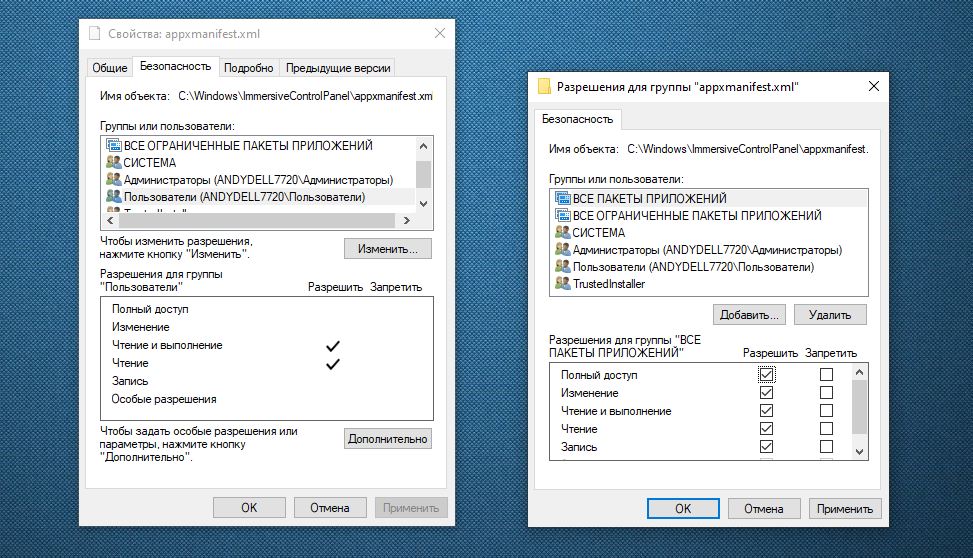
Часто проблемы с открытием параметров в Windows 10 могут быть связаны с отсутствием важных обновлений операционной системы. Проверьте, доступны ли новые обновления для вашего компьютера:
- Откройте «Параметры» (Settings) через меню «Пуск» или сочетанием клавиш Win + I.
- Перейдите в раздел «Обновление и безопасность» (Update & Security).
- Нажмите на «Поиск обновлений» (Check for updates) и дождитесь завершения поиска.
- Установите все доступные обновления и перезагрузите компьютер.
После обновления системы попробуйте открыть параметры Windows 10 снова. Если проблема остается, переходите к другим способам решения.
Попробуйте выполнить перезагрузку компьютера
Иногда простая перезагрузка компьютера может помочь в решении проблемы с недоступностью параметров Windows 10. Попробуйте выключить компьютер с помощью меню «Пуск» и включить его снова. Это может помочь восстановить нормальную работу системы и доступ к параметрам.
Также можно попробовать выполнить жесткую перезагрузку, удерживая кнопку питания на корпусе компьютера до его выключения, затем снова включите систему. После перезагрузки проверьте, стал ли доступ к параметрам Windows 10 доступен.
Как исправить неработающие параметры в Windows
Если вы столкнулись с проблемой, когда параметры в Windows 10 не открываются, это может быть вызвано различными причинами, такими как ошибки в системе, проблемы с обновлениями или некорректными настройками. В этом случае следует попробовать следующие способы исправления:
| 1. Выполните проверку на наличие обновлений Windows |
| 2. Запустите Инструмент проверки целостности системных файлов |
| 3. Попробуйте выполнить сброс параметров Windows до заводских настроек |
| 4. Проверьте наличие вирусов и вредоносных программ |
| 5. Перезапустите службу Windows Update |
Если ни один из этих способов не помог решить проблему, возможно, стоит обратиться за помощью к специалистам или провести более глубокий анализ состояния системы. В любом случае, помните, что регулярное обновление и правильная настройка операционной системы помогут избежать подобных неприятностей в будущем.
Запустите диагностику системы
Для выявления причин проблем с открытием параметров в Windows 10 можно запустить встроенный инструмент диагностики системы. Для этого выполните следующие действия:
1. Нажмите комбинацию клавиш Win + R, чтобы открыть окно «Выполнить».
2. Введите команду «msdt.exe /id PerformanceDiagnostic» и нажмите «ОК».
3. Дождитесь завершения процесса диагностики и следуйте рекомендациям, которые появятся на экране.
Этот инструмент поможет выявить возможные проблемы, влияющие на открытие параметров в Windows 10, и предложит соответствующие решения.
Проверьте целостность системных файлов
Иногда некорректная работа параметров Windows 10 может быть вызвана повреждением системных файлов. Для проверки целостности этих файлов можно воспользоваться встроенной утилитой SFC (System File Checker).
Чтобы запустить SFC, выполните следующие действия:
- Откройте Командную строку (Администратор).
- Введите команду
sfc /scannowи нажмите Enter. - Дождитесь завершения проверки и исправления системных файлов (это может занять некоторое время).
Если SFC обнаружит поврежденные файлы, он попытается восстановить их. После завершения процесса перезагрузите компьютер и проверьте, решено ли проблема с параметрами Windows 10.
Подробное решение проблемы с параметрами в Windows 10
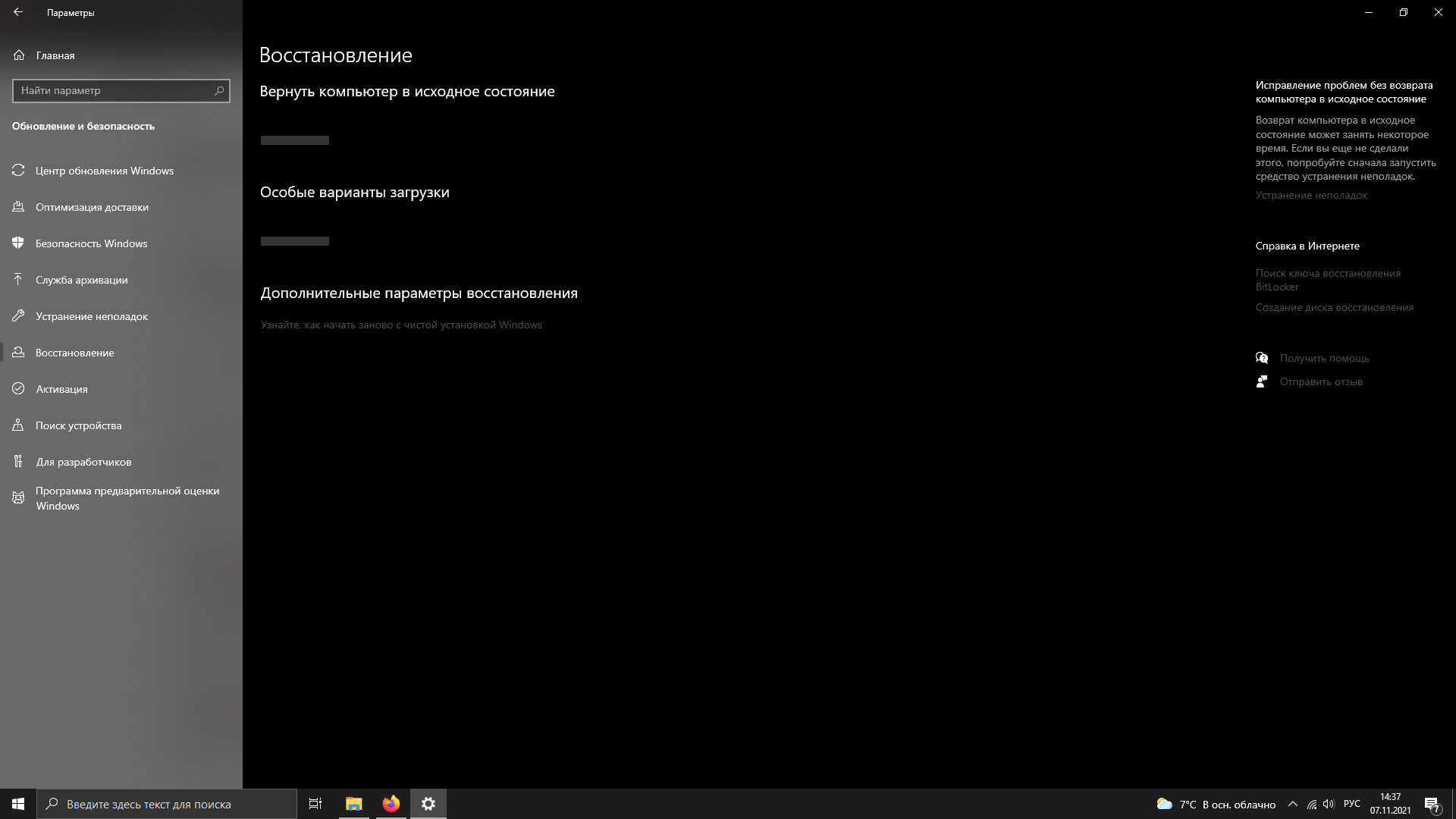
Если параметры Windows 10 не открываются, можно попробовать следующие способы для их восстановления:
1. Перезагрузите компьютер. Иногда простая перезагрузка может решить проблему с параметрами.
2. Запустите диагностику средств очистки системы Windows. Это может помочь выявить и исправить проблемы, мешающие работать параметрам.
3. Выполните проверку на наличие обновлений Windows. Установите все обновления, которые могут быть доступны и могут исправить проблемы с параметрами.
4. Попробуйте выполнить восстановление системы до более ранней даты, когда параметры работали нормально.
5. Если все вышеперечисленные методы не помогли, обратитесь за помощью к специалисту или в онлайн-сообщество пользователей Windows, где могут предложить более специализированные решения.
Отключение сторонних программ
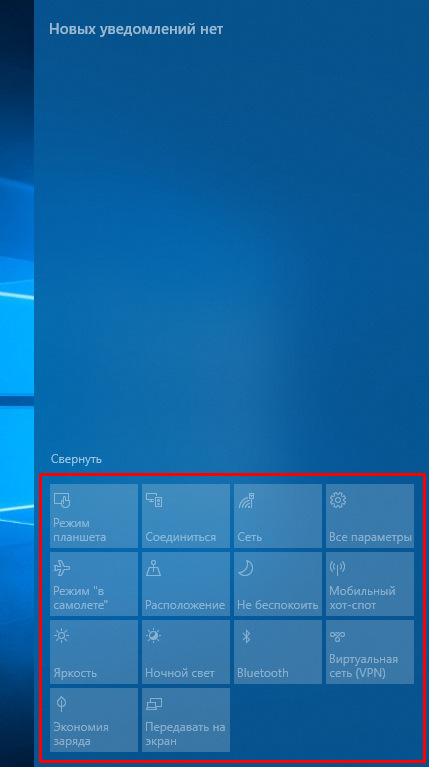
Для того чтобы устранить проблему с открытием параметров Windows 10, важно проверить сторонние программы, которые могут вызывать конфликт или блокировку. Следуйте следующим шагам:
- Откройте Диспетчер задач, нажав Ctrl + Shift + Esc.
- Перейдите на вкладку «Загрузка», где можно увидеть список загруженных программ при запуске Windows.
- Отключите ненужные сторонние приложения, нажав правой кнопкой мыши и выбрав «Отключить».
- Перезагрузите компьютер и проверьте, открываются ли теперь параметры Windows 10.
Если после отключения сторонних программ проблема не была устранена, рекомендуется провести дополнительную диагностику системы и обратиться за помощью к специалисту.
