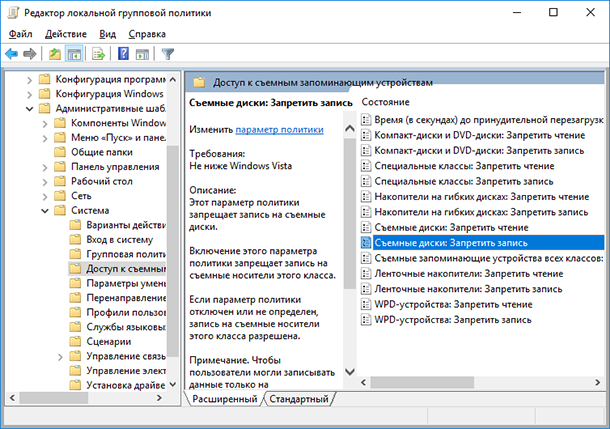
Флешка, защищенная от записи, может стать причиной недопустимых ошибок при попытке сохранения на нее новых данных. Эта защита может быть установлена по умолчанию на устройствах USB для предотвращения случайного удаления или изменения информации.
Однако, если вам необходимо изменить данные на флешке, вам придется снять защиту от записи. Существует несколько способов сделать это с помощью различных программ и инструментов. В этой статье мы рассмотрим несколько методов, которые помогут вам форматировать защищенную флешку и изменить ее содержимое.
Помните, что форматирование флешки удалит все данные с нее, поэтому обязательно сохраните необходимую информацию на другом носителе перед началом процесса. Ознакомьтесь с приведенными ниже инструкциями и выберите подходящий способ форматирования вашей флешки.
Как форматировать флешку
- Подключите флешку к компьютеру через USB-порт.
- Откройте проводник Windows.
- Найдите флешку в списке устройств и щелкните правой кнопкой мыши.
- В меню выберите «Форматировать».
- Выберите файловую систему (например, FAT32 или NTFS) и нажмите «Начать».
- Подтвердите действие нажатием на кнопку «Да».
- Дождитесь завершения процесса форматирования.
После завершения этих шагов ваша флешка будет отформатирована и готова к использованию для хранения новой информации.
Преимущества защиты от записи
Защита от записи на флешке приносит несколько преимуществ:
1. Безопасность данных: Защита от записи позволяет избежать случайного удаления или изменения важных файлов на флешке, что способствует сохранности ваших данных.
2. Защита от вирусов: Файлы, хранящиеся на защищенной от записи флешке, менее подвержены вредоносным программам и вирусам, поскольку они не могут быть изменены.
3. Надежность и целостность данных: Благодаря защите от записи вы можете быть уверены, что ваши данные останутся целыми и неповрежденными, что особенно важно при передаче и хранении критически важной информации.
Обеспечение безопасности данных
Парольная защита позволяет установить доступ к информации только после ввода специального пароля. Это снижает риск утраты данных при утере устройства. Шифрование данных на флеш-накопителе преобразует информацию в нечитаемый вид, который можно восстановить только с использованием ключа доступа.
Кроме того, следует регулярно создавать резервные копии данных с флеш-накопителя на другие носители или в облачное хранилище. Это поможет избежать потери информации в случае повреждения или утери устройства.
Исключение случайного удаления информации
Чтобы избежать случайного удаления информации с флешки, защищенной от записи, рекомендуется следовать нескольким простым правилам. Во-первых, перед проведением каких-либо операций с флешкой важно выполнить резервное копирование всех данных с нее на другое надежное устройство. Это гарантирует сохранность информации в случае возникновения непредвиденных ситуаций.
Также важно тщательно проверить, что флешка действительно защищена от записи, прежде чем начать форматирование. Удостоверьтесь, что переключатель на корпусе флешки установлен в позицию, запрещающую запись на диск. Это поможет избежать случайной потери данных во время процесса форматирования.
Помните, что операции с флешкой, проводимые с нарушением защиты от записи, могут привести к необратимой потере данных. Будьте внимательны и осторожны при работе с защищенными от записи устройствами, чтобы избежать случайного удаления ценной информации.
Шаги по форматированию:
1. Подключите флешку к компьютеру.
2. Откройте Проводник и найдите вашу флешку в списке устройств.
3. Нажмите правой кнопкой мыши на значок флешки и выберите пункт «Форматировать».
4. Выберите необходимый файловую систему и нажмите кнопку «Старт».
5. Подтвердите действие и дождитесь завершения процесса форматирования.
Подключение флешки к компьютеру
Шаг 1: Вставьте флешку в свободный USB-порт компьютера.
Шаг 2: Дождитесь, пока операционная система распознает флешку и установит необходимые драйверы (обычно это происходит автоматически).
Шаг 3: Откройте проводник (Домашний каталог, Мой компьютер) для доступа к содержимому флешки.
Шаг 4: Теперь вы можете копировать, перемещать или удалять файлы на флешке, в зависимости от типа защиты и разрешений.
Примечание: Если флешка защищена от записи, вам может потребоваться отключить защиту перед началом процесса форматирования.
Использование специальных утилит
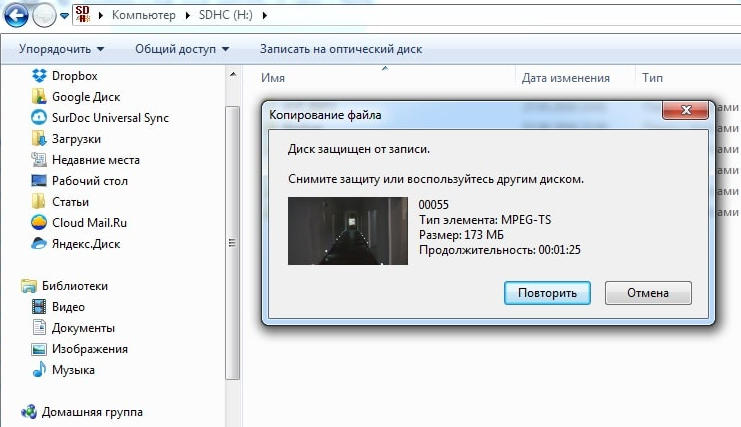
ChipGenius — это программа, позволяющая определить информацию о флеш-накопителе, включая производителя контроллера и данные о защите от записи. С ее помощью можно обнаружить способы снять защиту и выполнить форматирование носителя данных.
Для использования утилиты ChipGenius необходимо сначала скачать ее с официального сайта разработчика и запустить на компьютере. Затем подключить защищенную флешку к компьютеру и следовать инструкциям программы для форматирования накопителя.
