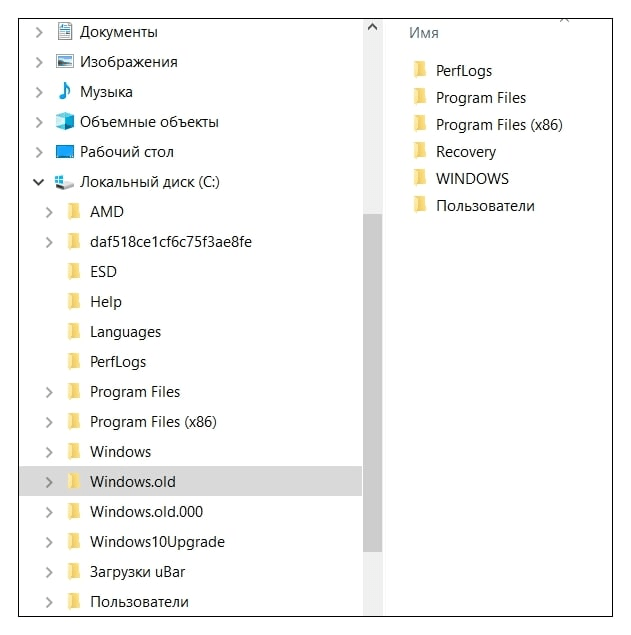
Обновление операционной системы Windows 11 может вызвать различные проблемы на вашем устройстве, и возможно вы захотите вернуться к стабильной версии Windows 10. В данной статье мы расскажем вам, как отменить обновление Windows 11 и вернуться к предыдущей операционной системе.
Необходимо отметить, что процедура отмены обновления Windows 11 может быть сложной и требует определенных навыков. Важно следовать инструкциям внимательно, чтобы избежать потери данных или повреждения системы.
Если вы столкнулись с проблемами после обновления до Windows 11 и хотите вернуться к Windows 10, следуйте нашим рекомендациям и внимательно выполняйте каждый шаг процесса отката операционной системы.
Откат к Windows 10: инструкция
Для того чтобы откатиться с Windows 11 на Windows 10, следуйте инструкции:
1. Нажмите на «Пуск» и выберите «Настройки».
2. Перейдите в раздел «Обновление и безопасность».
3. Выберите «Восстановление» в левой панели.
4. Нажмите на кнопку «Начать» под разделом «Откат к предыдущей версии Windows 10».
5. Следуйте инструкциям мастера отката и дождитесь завершения процесса.
После завершения отката ваш компьютер будет работать на Windows 10.
Подготовка к отмене обновления

Перед тем как отменить обновление Windows 11 и вернуться к Windows 10, следует выполнить несколько подготовительных шагов:
1. Создайте резервную копию данных: Прежде чем начать процесс отката, рекомендуется сделать резервную копию всех важных файлов и данных на компьютере, чтобы избежать потери информации.
2. Проверьте наличие драйверов: Убедитесь, что у вас есть все необходимые драйвера для Windows 10, чтобы ваш компьютер работал корректно после отката системы.
3. Подготовьте установочный носитель Windows 10: Если у вас нет установочного носителя Windows 10, загрузите его с официального сайта Microsoft или создайте загрузочное USB-устройство.
4. Сделайте резервную копию текущей системы: Для страховки рекомендуется создать образ текущей системы, чтобы при необходимости можно было вернуть все как было до обновления.
Создание резервной копии документов
Перед процедурой отката операционной системы Windows 11 обратно на Windows 10 рекомендуется создать резервную копию всех важных документов и данных. Это поможет избежать потери информации в случае возникновения проблем во время процесса отката. Для создания резервной копии следуйте инструкции ниже:
1. Подготовьте внешнее устройство хранения данных, такое как внешний жесткий диск или флеш-накопитель.
2. Откройте папку с важными документами (например, Мои документы) и выделите все необходимые файлы и папки.
3. Скопируйте выбранные файлы и папки на внешнее устройство хранения данных.
4. Убедитесь, что резервная копия успешно завершена и что все важные документы сохранены на внешнем устройстве.
После создания резервной копии документов вы можете приступить к процессу отката операционной системы Windows 11 на Windows 10, следуя соответствующей инструкции.
Проверка совместимости устройства
Перед тем, как приступить к откату Windows 11 на Windows 10, важно убедиться, что ваше устройство совместимо со старой операционной системой. Для этого необходимо выполнить следующие шаги:
- Проверить минимальные требования: Убедитесь, что характеристики вашего устройства соответствуют минимальным требованиям Windows 10, включая объем оперативной памяти, процессор и свободное место на диске.
- Проверить драйвера: Установите все необходимые драйвера для работы Windows 10 на вашем устройстве. Обратитесь к производителю устройства, чтобы убедиться, что поддерживаемые драйвера доступны.
- Резервное копирование: Перед откатом рекомендуется создать резервную копию всех важных данных, чтобы избежать потери информации.
После того как вы убедитесь, что ваше устройство совместимо с Windows 10, вы можете приступить к процессу отката операционной системы.
Способы отмены обновления
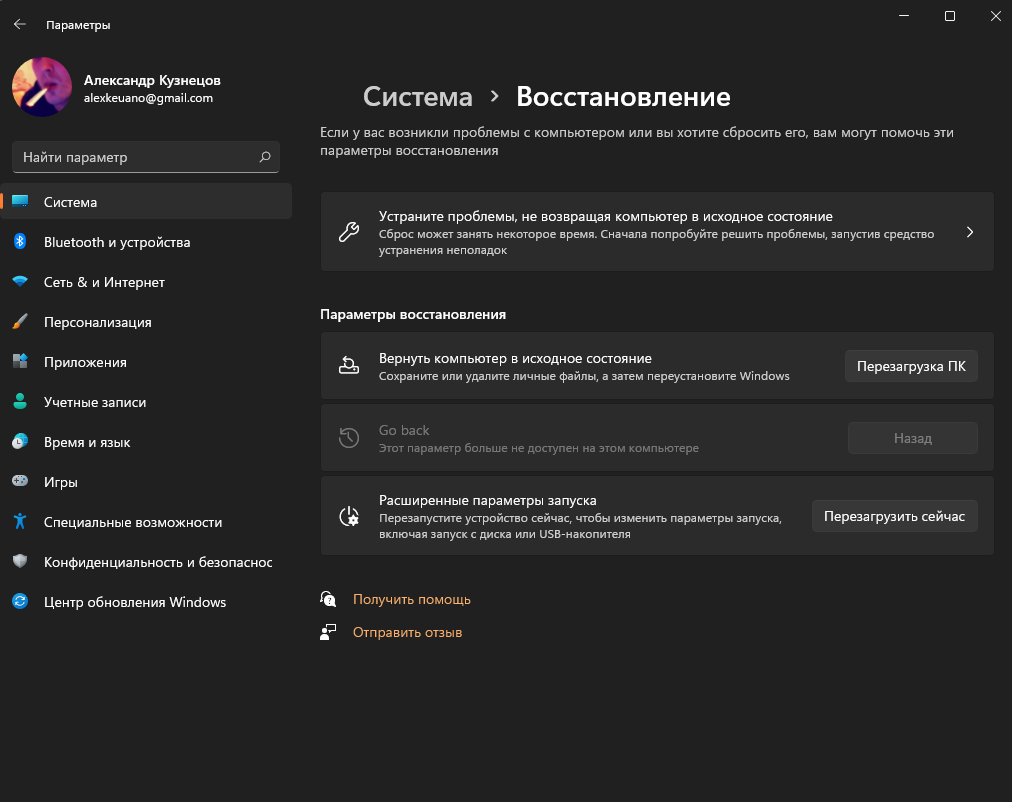
1. Вернуться к Windows 10 с помощью функции «Возврат к предыдущей версии ОС»:
— Откройте «Параметры» (Settings) и выберите «Обновление и безопасность» (Update & Security).
— Перейдите в раздел «Восстановление» (Recovery) и найдите опцию «Возврат к предыдущей версии Windows» (Go back to the previous version of Windows).
— Следуйте инструкциям мастера для отката к Windows 10.
2. Создание загрузочного USB-накопителя с установочным образом Windows 10:
— Скачайте ISO-образ Windows 10 с официального сайта Microsoft.
— Используйте программу для записи образа на USB-накопитель (например, Rufus).
— Загрузитесь с созданного загрузочного носителя и выполните установку Windows 10, перезаписав текущую версию.
3. Проверить наличие предыдущих копий системы и восстановить их:
— Перейдите в «Параметры» (Settings) и выберите «Обновление и безопасность» (Update & Security).
— В разделе «Восстановление» (Recovery) найдите опцию «Начать сброс этого ПК» (Reset this PC).
— Выберите «Сохранить мои файлы» (Keep my files) или «Удалить все» (Remove everything), чтобы восстановить предыдущие версии Windows.
Использование опции в настройках Windows
Для отмены обновления Windows 11 и возврата к Windows 10, можно воспользоваться специальной опцией в настройках системы.
- Откройте «Параметры» (Settings) через меню Пуск или комбинацию клавиш Win + I.
- Перейдите в раздел «Обновление и безопасность».
- Выберите «Восстановление» в левом меню.
- В разделе «Вернуться к предыдущей версии Windows 10» нажмите на кнопку «Начать» и следуйте инструкциям на экране.
Таким образом, вы сможете откатиться к Windows 10 и вернуть стабильную работу системы.
Переустановка операционной системы с USB-накопителя
Для отката к Windows 10 с Windows 11 необходимо создать загрузочный USB-накопитель с образом Windows 10.
1. Скачайте образ Windows 10 с официального сайта Microsoft.
2. Подготовьте USB-накопитель с помощью программы для записи образов, например, Rufus.
3. Перезагрузите компьютер и войдите в BIOS, выберите загрузку с USB-накопителя.
4. Установите Windows 10, следуя инструкциям на экране.
5. При установке выберите опцию «Сохранить личные файлы», чтобы не потерять данные.
6. После завершения установки настроить систему по своему усмотрению.
Восстановление Windows 10 после отката
Если вы откатились с Windows 11 обратно на Windows 10 и столкнулись с проблемами, восстановление операционной системы может быть необходимым.
Шаг 1: Перейдите в настройки Windows 10 и выберите «Обновление и безопасность».
Шаг 2: В разделе «Восстановление» выберите опцию «Начать снова» или «Сбросить этот ПК», в зависимости от вашей ситуации.
Шаг 3: Следуйте инструкциям мастера восстановления, чтобы вернуть Windows 10 в рабочее состояние.
После завершения процесса восстановления Windows 10, у вас должна быть стабильная и работоспособная операционная система.
Установка последних обновлений безопасности
Для поддержания безопасности вашей операционной системы важно устанавливать все последние обновления безопасности, выпущенные Microsoft. Эти обновления исправляют уязвимости системы, улучшают защиту данных и предотвращают возможные угрозы.
Чтобы установить последние обновления безопасности в Windows 11, следуйте следующим шагам:
- Откройте меню «Настройки» (Settings) через Пуск (Start) или нажмите Win + I.
- Выберите «Обновление и безопасность» (Update & Security).
- Перейдите в раздел «Windows Update».
- Нажмите на кнопку «Проверить наличие обновлений» (Check for updates).
- Если обновления доступны, нажмите «Установить» (Install) и дождитесь завершения процесса.
После установки обновлений перезагрузите компьютер, чтобы изменения вступили в силу. После этого ваша система будет лучше защищена от различных угроз, а вы сможете спокойно продолжать работу или использовать устройство.
