
Переход с Windows 8 на Windows 7 может быть обоснованным выбором для тех, кто предпочитает более стабильную и привычную операционную систему. Процесс замены системы на ноутбуке или компьютере может показаться сложным, но следуя определенным шагам, вы сможете успешно удалить Windows 8 и установить Windows 7.
Шаг 1. Создайте резервные копии данных. Прежде чем приступать к удалению Windows 8, убедитесь, что у вас есть копии всех важных файлов. Это поможет избежать потери информации в случае непредвиденных ситуаций во время установки новой операционной системы.
Шаг 2. Подготовьте загрузочный USB-накопитель с Windows 7. Для установки Windows 7 вам понадобится загрузочный USB-накопитель или DVD с установочным образом. Убедитесь, что у вас есть необходимый носитель с Windows 7 и утилита для записи образа на него.
Как удалить Windows 8
Для удаления Windows 8 с компьютера можно воспользоваться установочным носителем операционной системы Windows 7. Для начала необходимо сохранить все важные данные с компьютера на внешний накопитель или облачное хранилище. После этого загрузите компьютер с установочного диска или флешки с Windows 7.
Запустите процесс установки Windows 7, следуя инструкциям на экране. В процессе установки выберите опцию «Установить Windows» и затем выберите раздел, на котором установлена Windows 8. Выберите опцию форматирования диска, чтобы удалить старую операционную систему. Подтвердите удаление Windows 8 и дождитесь завершения процесса установки Windows 7.
После завершения установки Windows 7 перенесите все необходимые файлы и программы обратно на компьютер и установите необходимые драйвера. Теперь Windows 8 удалена, а на компьютере установлена операционная система Windows 7.
Удаление Windows 8 с ноутбука
Шаг 1: Перезагрузите компьютер и зайдите в BIOS, нажав определенную клавишу (обычно это F2 или Delete) при запуске системы.
Шаг 2: Найдите раздел «Boot» или «Startup» и выберите загрузочное устройство, например, USB или DVD.
Шаг 3: Запустите компьютер с загрузочного устройства с установочным диском Windows 7.
Шаг 4: Следуйте инструкциям установщика Windows 7, выбирая опцию «Установить Windows» и удаление раздела с Windows 8.
Шаг 5: После завершения установки Windows 7, перезагрузите компьютер и удалите все остатки Windows 8, форматируя старый раздел операционной системы.
Резервное копирование данных
Перед удалением Windows 8 и установкой Windows 7 рекомендуется выполнить резервное копирование всех важных данных на внешний накопитель или облачное хранилище. Это поможет избежать потери информации в случае ошибок или проблем в процессе обновления операционной системы. Для создания резервной копии вы можете использовать специальные программы для резервного копирования данных или встроенные средства операционной системы.
Подготовка загрузочного носителя с Windows 7
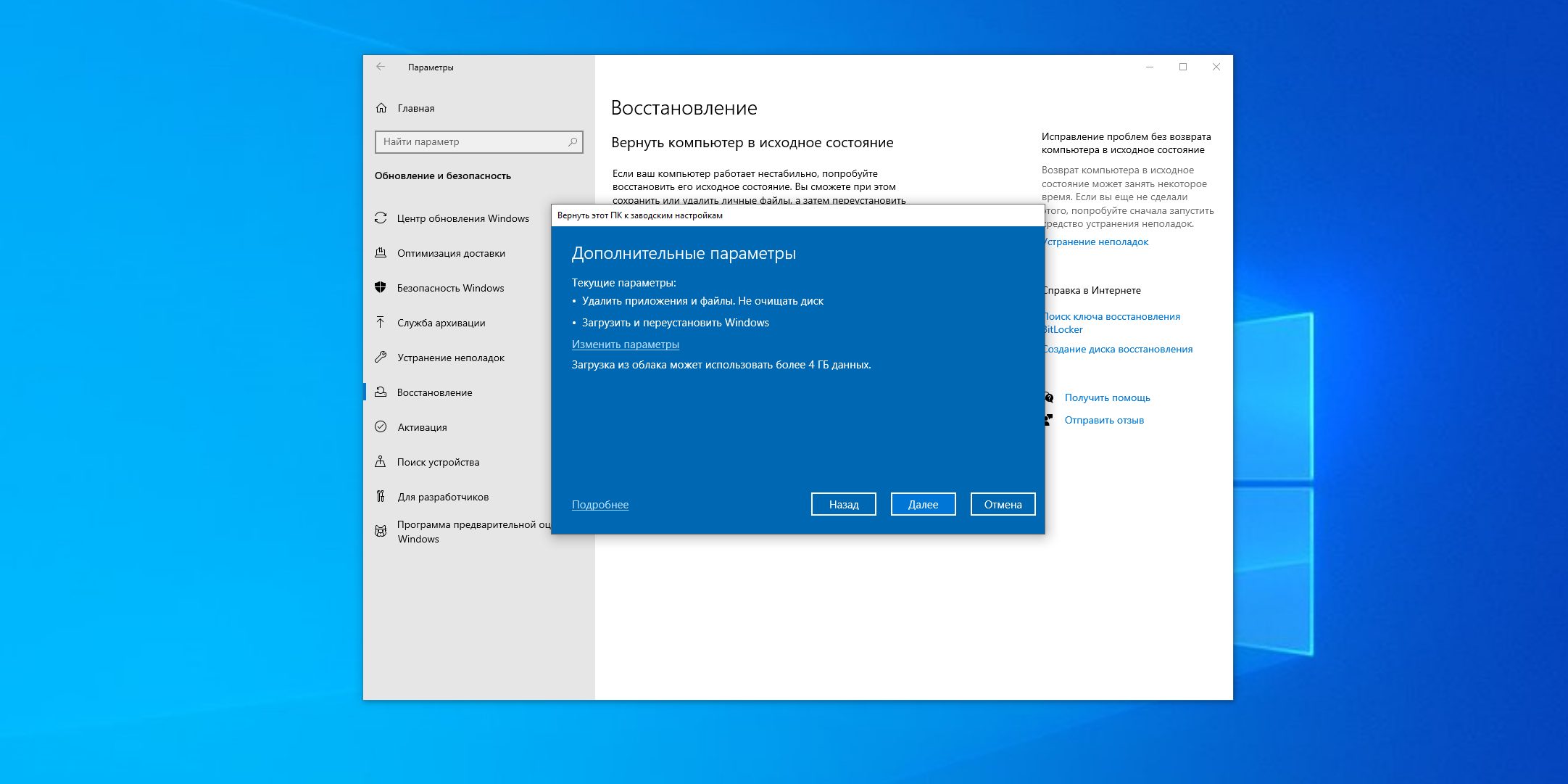
Перед тем, как приступить к установке Windows 7, вам понадобится загрузочный носитель с операционной системой. Для этого вам потребуется оригинальный дистрибутив Windows 7 и программа для записи образа на флеш-диск или DVD-диск. Вот как правильно подготовить загрузочный носитель:
| Шаг | Описание |
|---|---|
| 1 | Скачайте оригинальный дистрибутив Windows 7 с официального сайта Microsoft или используйте лицензионный диск. |
| 2 | Скачайте программу для записи образов на носитель, такую как Rufus, Windows USB/DVD Download Tool или другую аналогичную. |
| 3 | Установите и запустите выбранную программу. Выберите образ Windows 7 и указанный носитель для записи (флеш-диск или DVD). |
| 4 | Нажмите кнопку «Start» или аналогичную, чтобы начать процесс записи образа на носитель. Дождитесь завершения процесса. |
| 5 | После завершения записи вы получите загрузочный носитель с Windows 7, который можно использовать для установки операционной системы. |
Удаление Windows 8 с компьютера
1. Создание резервной копии данных
Перед удалением Windows 8, убедитесь, что у вас есть резервная копия всех важных данных, которые хранятся на компьютере. Вы можете сохранить их на внешний носитель или в облако.
2. Подготовка установочного диска
Чтобы удалить Windows 8 и установить Windows 7, вам понадобится установочный диск с Windows 7. Убедитесь, что у вас есть необходимый диск.
3. Запуск компьютера с установочного диска
Вставьте установочный диск с Windows 7 в компьютер и перезагрузите систему. При загрузке выберите загрузку с диска и следуйте инструкциям по установке Windows 7.
4. Форматирование диска с Windows 8
В процессе установки Windows 7, вы получите возможность выбрать диск, на котором будет установлена система. Выберите диск, на котором установлен Windows 8, и выполните форматирование этого диска, чтобы удалить текущую операционную систему.
5. Завершение установки Windows 7
После успешного форматирования и установки Windows 7, следуйте инструкциям на экране для завершения процесса установки. После завершения переходите к установке необходимых драйверов и программ для работы вашего компьютера под управлением Windows 7.
Создание образа системы
Прежде чем удалить Windows 8 и установить Windows 7, рекомендуется создать резервную копию образа системы, чтобы в случае возникновения проблем можно было быстро восстановить работоспособность компьютера. Для создания образа системы:
- Откройте Панель управления и выберите «Резервное копирование и восстановление».
- Нажмите «Создать образ системы» и укажите место для сохранения образа (например, внешний жесткий диск).
- Выберите диски, которые нужно включить в образ, и нажмите «Далее».
- Подтвердите создание образа и дождитесь его завершения.
Теперь у вас будет образ системы, который можно использовать для восстановления операционной системы в случае необходимости перед удалением Windows 8 и установкой Windows 7.
Загрузка с загрузочного носителя Windows 7

Чтобы начать установку Windows 7, вам необходимо создать загрузочный носитель. Для этого вставьте диск или флеш-накопитель с установочным образом Windows 7 в ноутбук или компьютер, затем перезагрузите устройство.
При включении компьютера или ноутбука нажмите кнопку (обычно это F2, F8, F10, F12 или Del), чтобы зайти в BIOS или меню загрузки. Найдите раздел Boot (Загрузка) и выберете загрузочное устройство (CD/DVD или USB).
После выбора загрузочного носителя Windows 7, сохраните изменения и перезагрузите компьютер. Следуйте инструкциям на экране, чтобы начать установку операционной системы Windows 7.
Установка Windows 7 вместо Windows 8
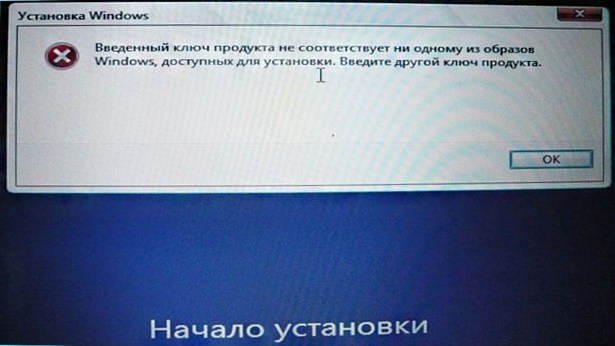
Если вы решите заменить Windows 8 на Windows 7 на вашем ноутбуке или компьютере, следуйте этим шагам:
- Создайте загрузочный USB-накопитель или диск с установочным образом Windows 7.
- Перезагрузите устройство и войдите в BIOS, чтобы выбрать загрузочное устройство.
- Запустите процесс установки Windows 7, выбрав опцию установки с нуля на жесткий диск.
- Следуйте инструкциям установщика, выбирая параметры и расположение системы.
- После завершения установки убедитесь, что все драйвера устройств установлены и система работает корректно.
После успешной установки Windows 7 вы сможете использовать новую операционную систему на вашем устройстве.
