
Фотоаппараты – это не только инструмент для съемки фотографий, но и мощное устройство, способное заменить обычную веб-камеру. С помощью фотоаппарата вы можете достичь более высокого качества изображения при видеозвонках, стриминге или записи видео.
В этой статье мы расскажем вам о том, как подключить фотоаппарат к компьютеру, настроить его и использовать в качестве веб-камеры для проведения видеозвонков и трансляций.
Использование фотоаппарата как веб-камеры

Для использования фотоаппарата в качестве веб-камеры, необходимо удостовериться, что ваш фотоаппарат поддерживает функцию видеозаписи и соединение с компьютером через USB-порт. Затем следует установить специальное программное обеспечение, которое позволит вашему компьютеру распознать фотоаппарат как веб-камеру.
Подключите фотоаппарат к компьютеру с помощью USB-кабеля и запустите программное обеспечение. В настройках программы выберите ваш фотоаппарат как источник видео. После этого вы сможете использовать фотоаппарат для видеозвонков, стриминга видео и других приложений, которым требуется веб-камера.
| Преимущества использования фотоаппарата как веб-камеры: |
| — Более высокое качество видео; |
| — Расширенные возможности настройки изображения; |
| — Улучшенное управление фокусировкой и экспозицией; |
| — Возможность использования любимой фотоаппаратуры в качестве веб-камеры. |
Подготовка фотоаппарата для использования
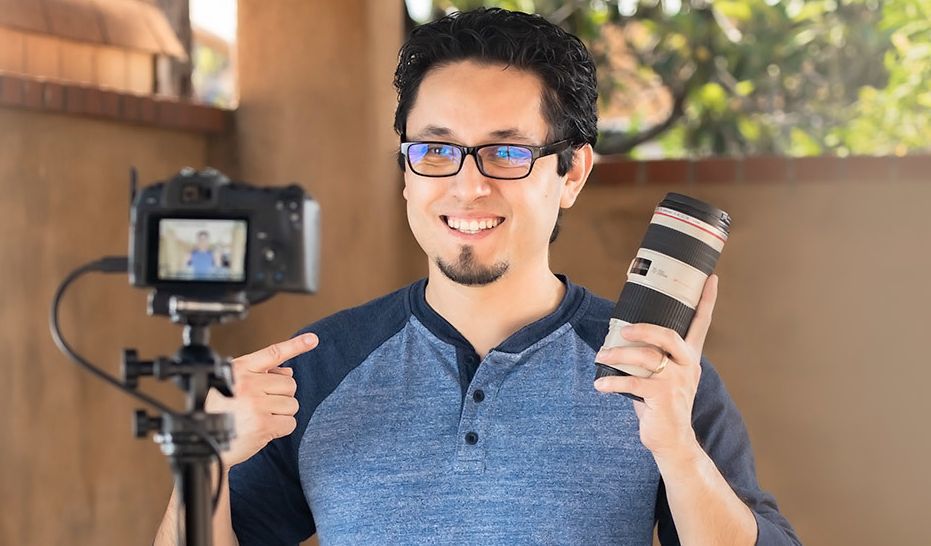
Для того чтобы использовать фотоаппарат как веб-камеру, необходимо предварительно выполнить несколько шагов:
| 1. | Убедитесь, что ваш фотоаппарат поддерживает режим веб-камеры. Для этого проверьте инструкцию к устройству или консультация с производителем. |
| 2. | Установите необходимые драйвера и программное обеспечение на ваш компьютер. Обычно производители фотоаппаратов предоставляют специальное программное обеспечение для таких целей. |
| 3. | Подключите фотоаппарат к компьютеру с помощью USB-кабеля или другого специального соединения, предусмотренного вашим устройством. |
| 4. | Запустите программу-клиент, которая позволит использовать фотоаппарат в режиме веб-камеры. Следуйте инструкциям по настройке параметров и выбору нужного устройства. |
Установка необходимого программного обеспечения
Для использования фотоаппарата как веб-камеры необходимо установить специальное программное обеспечение. Для этого следуйте инструкциям производителя вашего фотоаппарата.
| 1. | Скачайте и установите программу, предоставленную производителем фотоаппарата. |
| 2. | Подключите фотоаппарат к компьютеру с помощью USB-кабеля. |
| 3. | Запустите программу и выполните необходимые настройки для использования фотоаппарата как веб-камеры. |
После установки программного обеспечения вы сможете использовать фотоаппарат в качестве веб-камеры для проведения видеозвонков, видеоконференций и других целей.
Настройка параметров фотоаппарата
Прежде чем использовать фотоаппарат как веб-камеру, необходимо правильно настроить его параметры. В большинстве случаев, для этого потребуется установить специальное программное обеспечение на компьютер и подключить фотоаппарат к нему.
Шаг 1: Убедитесь, что у вас установлено необходимое программное обеспечение для работы фотоаппарата в качестве веб-камеры. Обычно производители фотоаппаратов предоставляют специальные утилиты для этой цели.
Шаг 2: Подключите фотоаппарат к компьютеру с помощью USB-кабеля и включите его. Запустите установленное программное обеспечение и найдите настройки камеры.
Шаг 3: В настройках выберите фотоаппарат в качестве источника видео. Обычно это делается путем выбора нужного устройства из списка доступных камер.
Шаг 4: Проверьте качество изображения и звука, а также настройте параметры видео (резкость, контрастность, яркость и т.д.) с помощью доступных инструментов в программе.
Шаг 5: После того, как настройка завершена, можно использовать фотоаппарат в качестве веб-камеры для видеозвонков, стриминга или записи видео.
Подключение фотоаппарата к компьютеру

После подключения фотоаппарата к компьютеру, убедитесь, что фотоаппарат находится в режиме «веб-камеры» или «live view». Затем откройте программу или приложение, которое вы собираетесь использовать для трансляции видео (например, Skype, Zoom), и выберите ваш фотоаппарат как источник видео в настройках программы.
После этого ваш фотоаппарат будет использоваться как веб-камера, и вы сможете транслировать видео высокого качества с его помощью.
Выбор подходящего кабеля для соединения
Для использования фотоаппарата в качестве веб-камеры, вам понадобится кабель для подключения к компьютеру. Важно выбрать подходящий кабель для вашей модели фотоаппарата. В большинстве случаев, используется USB-кабель, который подходит для большинства современных камер.
При выборе кабеля обратите внимание на тип разъема у вашего фотоаппарата и компьютера. Необходимо убедиться, что кабель подходит к вашим устройствам и имеет правильные разъемы.
Кроме того, убедитесь, что кабель соответствует требуемым стандартам качества и длины. При длинных расстояниях между фотоаппаратом и компьютером, выберите кабель достаточной длины, чтобы обеспечить удобство использования.
Проверка корректности подключения и распознавания устройства
После подключения фотоаппарата к компьютеру убедитесь, что устройство распознается корректно. Для этого откройте программу, которую планируете использовать для трансляции видео, и выберите фотоаппарат в качестве источника видео.
Убедитесь, что драйверы для фотоаппарата установлены правильно на вашем компьютере. Если устройство не определяется, попробуйте перезагрузить компьютер и переподключить фотоаппарат.
Если все правильно подключено, вы должны увидеть изображение с фотоаппарата на экране вашего компьютера. Если возникают проблемы с распознаванием устройства, обратитесь к документации к фотоаппарату или к производителю для получения дополнительной помощи.
