
Синий экран смерти на Windows – это ситуация, когда операционная система Windows не может продолжать работу из-за критической ошибки. Один из таких кодов ошибки – 0x0000007E, который обычно сопровождается надписью SYSTEMTHREADEXCEPTIONNOTHANDLED. Этот код ошибки может появляться по различным причинам, таким как проблемы с драйверами, аппаратным обеспечением или некорректными настройками системы.
В данной статье мы рассмотрим несколько способов исправить ошибку 0x0000007E и избавиться от синего экрана. Ознакомьтесь с предлагаемыми решениями и следуйте инструкциям для восстановления работы вашей операционной системы.
Важно: перед применением каких-либо изменений на вашем компьютере, рекомендуется создать точку восстановления системы или резервную копию данных, чтобы избежать потери информации в случае непредвиденных проблем.
Как исправить код ошибки 0x0000007E в Windows: синий экран SYSTEM_THREAD_EXCEPTION_NOT_HANDLED [Виндоус windows]
![Как исправить код ошибки 0x0000007E в Windows: синий экран SYSTEM_THREAD_EXCEPTION_NOT_HANDLED [Виндоус windows]](https://remontka.pro/images/fix-system-thread-exception-not-handled.png)
Ошибка 0x0000007E, также известная как синий экран смерти SYSTEM_THREAD_EXCEPTION_NOT_HANDLED, может вызвать серьезные проблемы с вашим компьютером под управлением операционной системы Windows. В этой статье мы рассмотрим возможные причины и способы устранения этой ошибки.
Одной из основных причин ошибки 0x0000007E является несовместимое или устаревшее программное обеспечение, а также проблемы с драйверами устройств. Для исправления этой ошибки следует следовать определенным шагам.
| Шаг 1: | Обновите драйверы устройств. Перейдите в Диспетчер устройств, найдите устройства с вопросительным знаком или восклицательным знаком и обновите их драйверы. |
| Шаг 2: | Удалите недавно установленное программное обеспечение, которое могло быть причиной ошибки 0x0000007E. |
| Шаг 3: | Проверьте систему на вирусы с помощью антивирусного ПО, так как вредоносное ПО также может вызывать эту ошибку. |
| Шаг 4: | Запустите инструмент проверки целостности системных файлов с помощью команды sfc /scannow в командной строке. |
После выполнения приведенных выше шагов перезагрузите компьютер и проверьте, удалось ли исправить ошибку 0x0000007E. В случае неудачи, попробуйте найти более подробные инструкции в официальной документации Microsoft или обратитесь за помощью к опытным специалистам.
Подробное руководство по исправлению кода ошибки 0x0000007E
Код ошибки 0x0000007E, также известный как «синий экран смерти» SYSTEM_THREAD_EXCEPTION_NOT_HANDLED, может быть вызван различными причинами, включая проблемы с драйверами, некорректные обновления операционной системы или поврежденные системные файлы. В данном руководстве мы рассмотрим несколько шагов, которые могут помочь вам исправить эту ошибку.
1. Перезагрузка в безопасном режиме: Попробуйте загрузить компьютер в безопасном режиме, чтобы исключить возможные конфликты драйверов или программ, которые могут вызывать ошибку.
2. Удаление недавно установленных программ: Если у вас возникла ошибка сразу после установки новой программы, попробуйте удалить ее и проверьте, устранится ли проблема.
3. Обновление драйверов: Обновите драйвера вашего устройства, особенно видеокарты и сетевых устройств, с официального сайта производителя.
4. Проверка системных файлов: Запустите команду «sfc /scannow» в командной строке, чтобы проверить целостность системных файлов и восстановить поврежденные.
5. Удаление некорректных обновлений: Если проблема возникла после установки обновлений Windows, попробуйте удалить их через «Параметры» -> «Обновление и безопасность» -> «История обновлений» -> «Установить обновления».
6. Проверка жесткого диска: Запустите проверку диска на наличие ошибок с помощью утилиты CHKDSK.
Следуя этим шагам, вы можете исправить ошибку 0x0000007E и вернуть стабильную работу вашей операционной системы Windows. Если проблема сохраняется, обратитесь к специалисту в области информационных технологий для дальнейшей диагностики и исправления.
Понимание причины возникновения синего экрана
Основные причины синего экрана с ошибкой 0x0000007E могут включать несовместимые или устаревшие драйвера устройств, поврежденные системные файлы, конфликты оборудования, проблемы с обновлениями Windows и другие проблемы. Для устранения этой ошибки требуется провести диагностику и выполнить соответствующие действия для устранения причины сбоя.
Анализ проблемных участков в системе Windows
При возникновении кода ошибки 0x0000007E в Windows (синий экран SYSTEMTHREADEXCEPTIONNOTHANDLED) важно провести анализ проблемных участков системы для выявления возможных причин и решения проблемы. Для этого можно использовать различные инструменты и подходы.
| 1. Проверка драйверов | Один из распространенных источников ошибок на Windows — несовместимый или поврежденный драйвер. Следует обновить все драйвера на компьютере и проверить их совместимость с операционной системой. |
| 2. Проверка системных файлов | Запустите инструмент проверки целостности системных файлов (sfc /scannow) для выявления и исправления поврежденных файлов. |
| 3. Использование инструментов диагностики | Можно воспользоваться встроенными инструментами анализа системы, такими как Диспетчер задач или Диспетчер устройств, для выявления возможных проблемных участков. |
| 4. Проверка наличия вредоносных программ | Выполните полное сканирование системы антивирусным программным обеспечением, чтобы исключить наличие вредоносных программ, которые могут вызывать синий экран с ошибкой 0x0000007E. |
Проверка совместимости установленного оборудования
При возникновении кода ошибки 0x0000007E в Windows, необходимо проверить совместимость установленного оборудования с операционной системой. Неисправное или несовместимое оборудование может вызывать конфликты и приводить к появлению синего экрана с ошибкой SYSTEM_THREAD_EXCEPTION_NOT_HANDLED.
Для проверки совместимости установленного оборудования выполните следующие шаги:
- Проверьте совместимость драйверов устройств с версией операционной системы. Убедитесь, что все драйвера обновлены до последних версий, совместимых с вашей версией Windows.
- Проверьте физическое подключение оборудования к компьютеру. Убедитесь, что все устройства корректно подключены к соответствующим портам и не вызывают коротких замыканий или перегрева.
- Проверьте совместимость установленных устройств с железом компьютера. Некоторые устройства могут быть несовместимы с материнской платой или другим оборудованием компьютера.
Эффективные методы решения проблемы
1. Перезагрузка в безопасном режиме: Запустите компьютер в безопасном режиме и выполните откат изменений, которые могли вызвать ошибку 0x0000007E. Это позволит исключить конфликты программного обеспечения.
2. Проверка на наличие вредоносного ПО: Прогоните антивирусное сканирование для обнаружения и удаления потенциально вредоносных программ, которые могут вызывать сбои в системе.
3. Обновление драйверов: Убедитесь, что все драйвера на вашем компьютере обновлены до последних версий. Устаревшие драйвера могут вызывать ошибки, включая 0x0000007E.
4. Проверка наличия конфликтов устройств: Проверьте, нет ли конфликтов устройств в диспетчере устройств. Удалите или отключите устройства, которые вызывают проблемы.
5. Восстановление системных файлов: Запустите командную строку от имени администратора и выполните команду sfc /scannow для проверки целостности системных файлов и их восстановления.
Обновление драйверов и установка последних обновлений Windows

Чтобы обновить драйвера, следует перейти на официальный сайт производителя вашего устройства и загрузить последние версии драйверов для каждого устройства (видеокарта, звуковая карта, сетевой адаптер и т. д.).
Также важно установить все доступные обновления операционной системы Windows. Для этого зайдите в настройки Windows, выберите раздел «Обновление и безопасность» и нажмите на «Проверить наличие обновлений». Установите все доступные обновления, чтобы гарантировать, что ваша система находится в актуальном состоянии.
После обновления драйверов и Windows перезагрузите компьютер и проверьте, не исчезла ли ошибка 0x0000007E. Если проблема сохраняется, можно попробовать другие методы исправления этой ошибки.
Использование инструментов системного восстановления

Для запуска системного восстановления выполните следующие шаги:
| 1. | Нажмите на кнопку «Пуск» и введите в поисковой строке «Системное восстановление». |
| 2. | Выберите «Создать точку восстановления» в списке результатов поиска. |
| 3. | Откроется окно «Свойства системы». Нажмите на кнопку «Создать» и выполните указания мастера создания точки восстановления. |
| 4. | После создания точки восстановления, в случае возникновения ошибки 0x0000007E, вернитесь в окно «Свойства системы» и выберите «Восстановление системы». |
| 5. | Следуйте инструкциям мастера восстановления системы, выбирая точку восстановления, которую вы предварительно создали. |
| 6. | После завершения процесса восстановления, перезагрузите компьютер и проверьте, исправилась ли ошибка 0x0000007E. |
Используя инструменты системного восстановления, вы можете быстро исправить критические ошибки в операционной системе Windows и вернуть работоспособность вашего компьютера.
Дополнительные шаги по устранению ошибки 0x0000007E
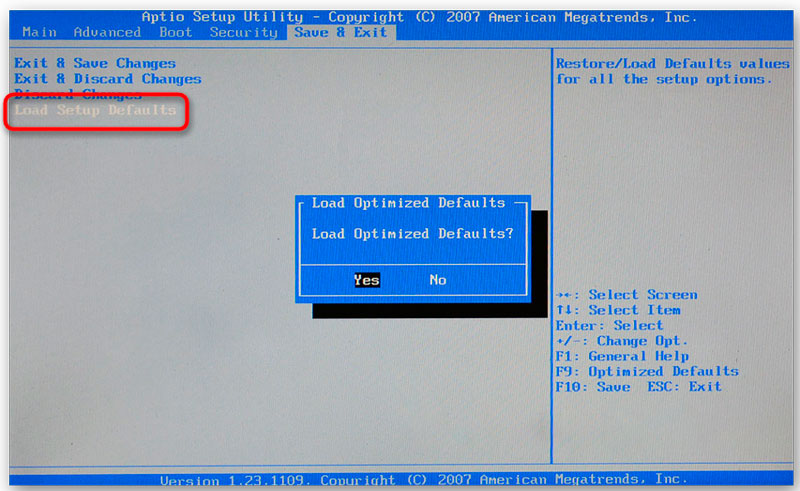
После выполнения основных шагов по устранению ошибки 0x0000007E, если проблема не была решена, можно попробовать следующие дополнительные шаги:
- Проверка обновлений драйверов: убедитесь, что все драйвера на вашем компьютере обновлены до последних версий. В частности, обновите драйвера для графической карты, звуковой карты, сетевых адаптеров и других устройств.
- Выполнение проверки системных файлов: запустите командную строку от имени администратора и выполните команду sfc /scannow для проверки и восстановления целостности системных файлов.
- Проверка на наличие вредоносного ПО: запустите антивирусное программное обеспечение и выполните полное сканирование системы для обнаружения и удаления вредоносных программ.
- Использование инструмента Восстановления системы: попробуйте восстановить систему до предыдущей рабочей конфигурации с помощью инструмента Восстановления системы.
- Проверка настройки BIOS: убедитесь, что настройки BIOS на вашем компьютере корректны и соответствуют рекомендуемым значениям производителя.
