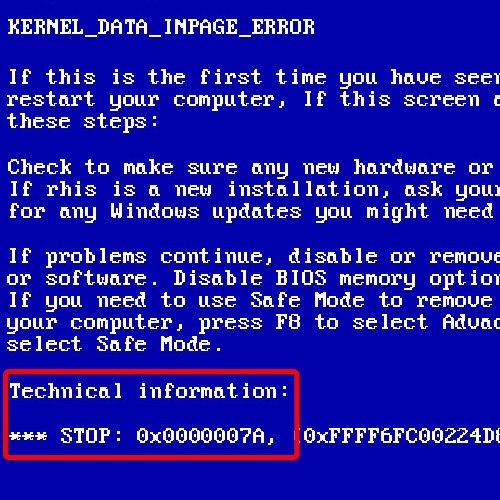
Синий экран смерти с кодом ошибки 0x000000BC может быть достаточно пугающим и вызывать беспокойство у пользователей Windows. Этот сбой, обозначающий проблему с сетевым бутом из-за дублирования адреса, может возникнуть из-за различных причин, таких как конфликт IP-адресов или неправильная настройка сети.
Однако не отчаивайтесь, существуют способы исправить ошибку 0x000000BC и вернуть ваш компьютер к работе. В этой статье мы рассмотрим несколько методов, которые помогут вам избавиться от этой проблемы и устранить синий экран.
Следуйте нашим рекомендациям и шагам для диагностики и устранения ошибки 0x000000BC в Windows, чтобы ваш компьютер снова стал стабильным и надежным в работе.
Исправление кода ошибки 0x000000BC в Windows
Код ошибки 0x000000BC, также известный как синий экран NETWORKBOOTDUPLICATEADDRESS, может быть вызван конфликтом IP-адресов в сети. Чтобы исправить это, следуйте данным инструкциям:
| Шаг 1: | Перезагрузите компьютер, чтобы временно устранить проблему. |
| Шаг 2: | Проверьте настройки сетевого адаптера и убедитесь, что IP-адреса на каждом устройстве уникальны. |
| Шаг 3: | Измените IP-адрес устройства, вызывающего конфликт, на уникальный адрес в сети. |
| Шаг 4: | Перезагрузите все устройства в сети, чтобы применить изменения. |
После выполнения указанных шагов перезагрузите компьютер с кодом ошибки 0x000000BC и убедитесь, что синий экран больше не появляется.
Описание проблемы синего экрана NETWORK_BOOT_DUPLICATE_ADDRESS

Синий экран с ошибкой NETWORK_BOOT_DUPLICATE_ADDRESS (0x000000BC) в Windows возникает, когда система обнаруживает конфликт адресов в сети при попытке загрузки по сети (Network Boot). Эта ошибка может быть вызвана дублирующими IP-адресами или MAC-адресами в сети, что приводит к ошибке в процессе загрузки по сети.
Исправление этой ошибки требует решения конфликтов с IP-адресами и MAC-адресами на сети или настройки параметров загрузки по сети в BIOS компьютера.
Что такое синий экран с ошибкой 0x000000BC
Для исправления ошибки 0x000000BC необходимо найти и устранить конфликтующие IP-адреса в сети. Это можно сделать путем проверки настроек сетевых устройств и назначения уникальных IP-адресов каждому устройству. После устранения проблемы и перезагрузки компьютера ошибка должна исчезнуть.
Причины появления ошибки NETWORK_BOOT_DUPLICATE_ADDRESS
Ошибка NETWORK_BOOT_DUPLICATE_ADDRESS возникает из-за конфликта с IP-адресами в сети, когда два или более устройства пытаются использовать один и тот же сетевой адрес.
| Причина | Описание |
| Дублирование IP-адресов | Если два устройства в сети имеют одинаковый IP-адрес, возникает конфликт, который приводит к ошибке NETWORK_BOOT_DUPLICATE_ADDRESS. |
| Неправильная конфигурация сети | Некорректные настройки сети могут привести к неожиданным коллизиям адресов и возникновению ошибки. |
| Проблемы с DHCP | Некорректная работа DHCP сервера может привести к неверному распределению адресов и возникновению конфликтов. |
Как решить проблему синего экрана 0x000000BC

| Шаг 1: | Убедитесь, что в вашей сети нет дублирующих IP-адресов. Проверьте настройки ваших устройств и соседних устройств. |
| Шаг 2: | Попробуйте изменить IP-адрес вашего компьютера на уникальный, который не используется в сети. |
| Шаг 3: | Перезагрузите компьютер после внесения изменений в сетевые настройки для полного применения новых параметров. |
| Шаг 4: | Если проблема не решена, обратитесь к администратору сети или поставщику услуг интернета для дополнительной помощи. |
Следуя данным шагам, вы сможете устранить ошибку 0x000000BC и избавиться от синего экрана с информацией о NETWORKBOOTDUPLICATEADDRESS.
Перезагрузка компьютера
Если вы столкнулись с ошибкой 0x000000BC, то первым шагом может быть попытка перезагрузки компьютера. Перезагрузка помогает очистить оперативную память и перезапустить все процессы, что иногда может устранить временные ошибки.
Чтобы перезагрузить компьютер, просто нажмите кнопку «Пуск» в меню «Пуск» выберите «Выключить компьютер» и затем «Перезагрузить». После перезагрузки компьютера попробуйте выполнить повторно действия, которые вызвали синий экран ошибки 0x000000BC.
Использование инструментов диагностики Windows
Для решения проблемы с ошибкой 0x000000BC в Windows и синим экраном NETWORKBOOTDUPLICATEADDRESS, вы можете воспользоваться инструментами диагностики, которые предоставляются операционной системой:
| 1. | Диспетчер задач: можно использовать для отслеживания активных процессов и ресурсов системы. |
| 2. | Диспетчер устройств: позволяет проверить состояние установленных устройств и исправить возможные проблемы с драйверами. |
| 3. | Панель управления: здесь можно настроить сетевые параметры, проверить доступные сети и изменить настройки прокси. |
| 4. | Средство проверки файлов системы: через командную строку можно запустить sfc /scannow для проверки целостности системных файлов и их восстановления. |
| 5. | Средство проверки диска: можно запустить chkdsk для проверки и исправления ошибок на жестком диске. |
Используйте указанные инструменты, чтобы выявить и устранить причину синего экрана с ошибкой NETWORKBOOTDUPLICATEADDRESS на Windows.
Дополнительные советы по устранению ошибки NETWORK_BOOT_DUPLICATE_ADDRESS

1. Проверьте наличие конфликтов IP-адресов
Убедитесь, что другие устройства в вашей сети не используют тот же IP-адрес, который приводит к конфликту. Проведите аудит сети и измените IP-адрес на уникальный, чтобы избежать дублирования адресов.
2. Обновите и перенастройте сетевые адаптеры
Установите последние драйвера для сетевых адаптеров и перенастройте их на стороне клиента и сервера. Это поможет устранить возможные ошибки в сетевой конфигурации, которые могут вызвать проблему с дублированием адресов.
3. Обратитесь к администратору сети
Если вы не можете решить проблему самостоятельно, обратитесь к администратору сети или специалисту по сетевым технологиям. Они смогут провести более глубокий анализ сети и помочь устранить ошибку NETWORK_BOOT_DUPLICATE_ADDRESS.
Обновление драйверов сетевых устройств
Для устранения ошибки 0x000000BC в Windows, связанной с сетевыми проблемами, необходимо обновить драйвера сетевых устройств. Устаревшие или некорректно установленные драйвера могут приводить к конфликтам и ошибкам на вашем компьютере.
Для обновления драйверов сетевых устройств выполните следующие действия:
- Откройте Диспетчер устройств, нажав Win + X и выбрав «Диспетчер устройств».
- Разверните раздел «Сетевые адаптеры» и найдите сетевое устройство, для которого требуется обновление драйвера.
- Щелкните правой кнопкой мыши на устройстве и выберите «Обновить драйвер».
- Выберите «Автоматический поиск обновленного ПО драйверов» и дождитесь завершения процесса.
- Перезапустите компьютер после установки обновленных драйверов.
После обновления драйверов сетевых устройств перепроверьте работу сетевого подключения и убедитесь, что ошибка 0x000000BC не возникает. Регулярное обновление драйверов поможет поддерживать стабильную работу сетевых устройств и избежать синего экрана смерти.
