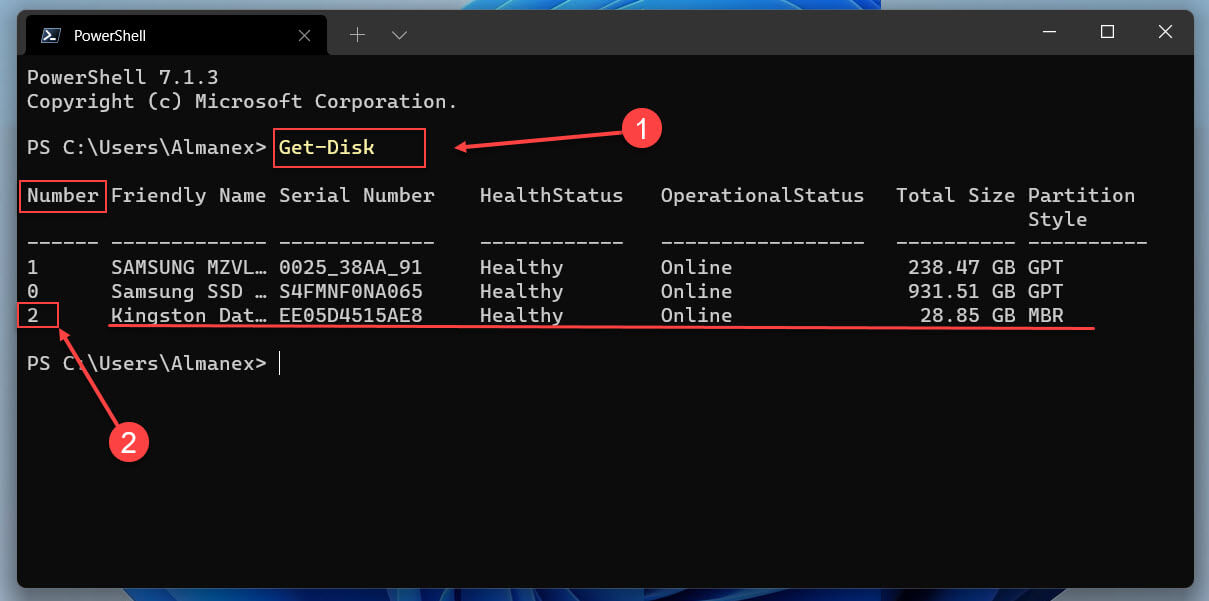
USB накопители являются одним из наиболее удобных способов хранения и передачи данных на компьютере. Однако иногда могут возникнуть проблемы с их работой, особенно на операционной системе Windows 11. Вы можете столкнуться с такими сложностями, как невозможность распознавания устройства, ошибки при копировании файлов или низкая скорость передачи данных.
В этой статье мы рассмотрим несколько полезных советов, которые помогут вам исправить проблемы с USB накопителями на Windows 11. Следуя этим рекомендациям, вы сможете быстро вернуть накопитель в рабочее состояние и снова начать удобно использовать его для хранения и передачи данных.
Проверьте подключение и обновите драйверы. Первым шагом при возникновении проблем с USB накопителем будет проверка правильности его подключения к компьютеру. Убедитесь, что кабель надежно вставлен в USB-порт и что накопитель включен. Также необходимо обновить драйверы USB-устройства на вашем компьютере, чтобы устранить возможные конфликты и обеспечить правильную работу устройства.
Исправление USB накопителя на Windows 11
Если у вас возникли проблемы с USB накопителем на Windows 11, следуйте этим шагам для исправления ситуации:
| 1. | Проверьте работоспособность USB порта. Подключите другое устройство к этому порту, чтобы убедиться, что проблема не в самом порте. |
| 2. | Перезагрузите компьютер. Иногда простая перезагрузка может устранить временные сбои. |
| 3. | Попробуйте подключить USB накопитель к другому порту на компьютере. Иногда проблема может быть в конкретном порту. |
| 4. | Проверьте драйвера устройства. Обновите драйверы USB контроллера через Диспетчер устройств. |
| 5. | Используйте Утилиту проверки ошибок Windows для исправления файловой системы на USB накопителе. |
Следуя этим простым шагам, вы сможете исправить многие проблемы с USB накопителем на Windows 11 и вернуть его к работоспособному состоянию.
Обзор проблемы с USB накопителем
Причины проблем с USB накопителем могут быть разнообразны, включая неисправности в самом устройстве, конфликты драйверов или ошибки в операционной системе. Для решения проблем рекомендуется провести диагностику устройства, обновить драйвера или воспользоваться специализированными программами для восстановления данных.
Определение неисправностей
Перед тем как приступить к исправлению проблем с USB накопителем на Windows 11, необходимо определить возможные неисправности. Для этого выполните следующие шаги:
| 1. | Подключите USB накопитель к другому порту на компьютере и проверьте его работоспособность. |
| 2. | Попробуйте подключить USB накопитель к другому компьютеру или устройству, чтобы исключить проблему с самим накопителем. |
| 3. | Проверьте кабель USB и порт на компьютере на предмет повреждений. |
| 4. | Попробуйте использовать другой кабель USB для подключения накопителя. |
| 5. | Проверьте устройство управления дисками в Windows 11, чтобы убедиться, что накопитель правильно определяется. |
| 6. | Используйте программы для проверки целостности файловой системы и исправления ошибок на USB накопителе. |
Проверка подключения к USB-порту
Также стоит проверить кабель USB, который вы используете для подключения накопителя. Убедитесь, что кабель не поврежден и правильно подключен с обеих сторон. Если возможно, попробуйте использовать другой кабель для подключения накопителя и проверьте работу устройства.
Шаги по исправлению USB накопителя
1. Вставьте USB накопитель в порт компьютера.
2. Проверьте, что USB порт работает исправно, подключив другое устройство.
3. Перезагрузите компьютер для обновления драйверов USB.
4. Попробуйте подключить USB накопитель к другому порту.
5. Проверьте устройство в Диспетчере устройств на наличие ошибок.
6. Попробуйте отформатировать USB накопитель, предварительно скопировав важные данные.
7. Установите последние обновления Windows для исправления возможных ошибок.
8. Проверьте настройки безопасности и антивирусное программное обеспечение, которые могут блокировать USB накопитель.
9. При необходимости, обратитесь за помощью к специалисту или производителю устройства.
Обновление драйверов
Для исправления проблем с USB накопителем на Windows 11 следует попробовать обновить драйвера USB-контроллера. Для этого откройте «Диспетчер устройств», найдите раздел «Контроллеры USB», щелкните правой кнопкой мыши на USB контроллере и выберите «Обновить драйвер». Выберите «Автоматический поиск обновлений драйверов» и дождитесь завершения процесса. После обновления драйверов перезагрузите компьютер и проверьте работу USB накопителя.
Проверка на вирусы и вредоносное ПО
Прежде чем продолжать процедуру восстановления USB накопителя на Windows 11, необходимо убедиться, что устройство не заражено вирусами или вредоносным ПО. Для этого следуйте простым инструкциям:
1. Используйте антивирусное программное обеспечение: Запустите антивирус на вашем компьютере и отсканируйте USB накопитель на наличие вредоносных программ. Удалите обнаруженные угрозы.
2. Воспользуйтесь онлайн-антивирусом: В случае отсутствия антивируса на вашем компьютере, вы можете воспользоваться онлайн-антивирусом для проверки USB накопителя на вредоносное ПО. Многие антивирусные компании предлагают бесплатные онлайн-сканеры.
3. Поставьте USB накопитель на карантин: Если обнаружены подозрительные файлы, переместите их на карантин на вашем компьютере или воспользуйтесь функцией удаления вредоносных объектов, предоставляемой вашим антивирусом.
После тщательной проверки на вирусы и вредоносное ПО можно продолжать исправление USB накопителя на Windows 11.
Дополнительные рекомендации по работе с USB на Windows 11
Помимо основных шагов по исправлению проблем с USB на Windows 11, следует учитывать следующие рекомендации:
| 1. | Периодически обновляйте драйвера USB: проверяйте наличие обновлений в диспетчере устройств и устанавливайте их. |
| 2. | Используйте оригинальные кабели и адаптеры: некачественные или несовместимые аксессуары могут вызвать проблемы с работой USB устройств. |
| 3. | Проводите регулярную проверку на вирусы: зловредное ПО может повлиять на работу USB портов, поэтому рекомендуется использовать антивирусное ПО. |
| 4. | Проверяйте состояние USB портов: иногда проблема может быть в самом порту, поэтому проверьте наличие повреждений или коррозии. |
Использование безопасного извлечения
Чтобы избежать повреждения данных на USB накопителе, важно всегда правильно извлекать устройство из компьютера. Для этого следуйте следующим шагам:
- Найдите значок устройства в трее системного лотка.
- Щелкните правой кнопкой мыши по значку и выберите «Извлечение устройства».
- Подождите, пока операционная система завершит процесс извлечения.
- Когда появится сообщение о том, что устройство можно безопасно извлечь, аккуратно вытяните USB накопитель из порта.
Следуя этим простым инструкциям, вы сможете избежать неприятных сюрпризов и сохранить целостность данных на USB накопителе.
