
Видеокарты играют важную роль в обеспечении графического качества и производительности компьютера при запуске игр и различных программ. Однако, иногда возникает необходимость изменить видеокарту, которую использует ваш компьютер по умолчанию для определенных задач. Windows 10 позволяет легко переключаться между видеокартами и задавать предпочтительную для конкретных приложений.
В этой статье мы рассмотрим, как изменить видеокарту по умолчанию для игр и программ в Windows 10. Мы рассмотрим несколько способов настройки приоритетной видеокарты, чтобы обеспечить оптимальное использование графических ресурсов вашего компьютера.
Изменение видеокарты в Windows 10
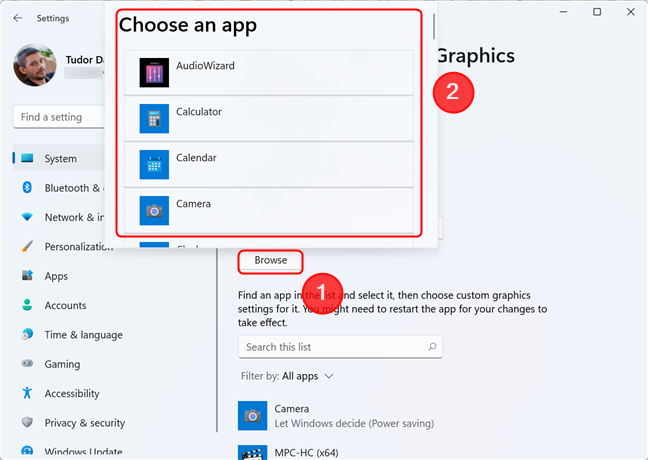
Для изменения видеокарты по умолчанию в Windows 10 для определенных программ или игр можно воспользоваться следующими шагами:
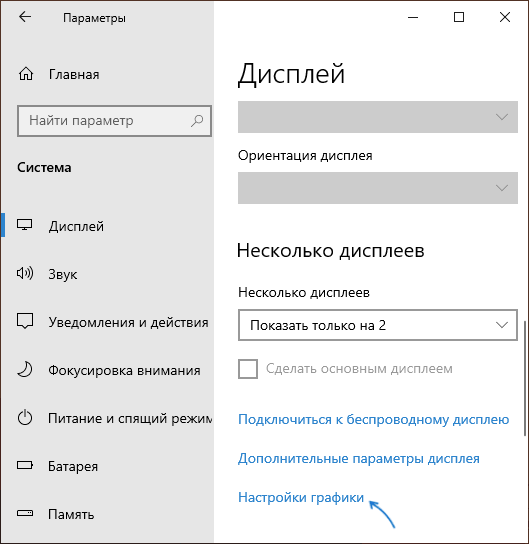
- Откройте «Параметры» Windows, перейдите в раздел «Система» и выберите «Дисплей».
- Прокрутите страницу вниз и найдите ссылку «Графика устройства».
- Нажмите на кнопку «Выбор главного адаптера» и выберите нужную видеокарту для каждой программы из списка, если она не была определена автоматически.
- После выбора настройте параметры видеокарты и сохраните изменения.
Теперь выбранная видеокарта будет использоваться по умолчанию для запущенных программ или игр в Windows 10.
Выбор дискретной видеокарты
Если ваш ноутбук или компьютер имеет несколько видеокарт (интегрированную и дискретную), то может возникнуть необходимость выбора конкретной видеокарты для запуска игр и программ. Для этого следует выполнить следующие шаги:
| 1. | Откройте Панель управления NVIDIA или Панель управления AMD, в зависимости от вашего типа видеокарты. |
| 2. | Выберите раздел «Настройки 3D», «3D-настройки» или аналогичный. |
| 3. | Найдите опцию «Настройки графики», «Программные настройки графики» или что-то подобное. |
| 4. | В списке программ выберите нужное приложение, для которого хотите задать видеокарту по умолчанию. |
| 5. | Установите значение «Дискретный GPU» или выберите нужную дискретную видеокарту из выпадающего списка. |
| 6. | Сохраните изменения и закройте панель управления. |
После выполнения указанных шагов выбранная дискретная видеокарта будет использоваться по умолчанию при запуске выбранных программ и игр, что поможет улучшить производительность и качество отображения графики.
Откройте «Параметры системы»
1. Нажмите правой кнопкой мыши на значок «Пуск» в левом нижнем углу экрана.
2. Выберите «Система».
3. В левой панели выберите «О системе».
4. В открывшемся окне найдите «Дополнительные параметры системы» и нажмите на него.
Перейдите в раздел «Дисплей»
После того как вы открыли Панель управления NVIDIA или AMD Radeon, найдите раздел, посвященный настройкам дисплея. В данном разделе обычно присутствуют настройки, связанные с выбором видеокарты по умолчанию для определенных приложений и игр. Ознакомьтесь с доступными опциями и найдите соответствующий пункт меню для изменения видеокарты.
Установка видеокарты по умолчанию
Для того чтобы установить видеокарту по умолчанию в Windows 10 для игр и программ, следуйте следующим шагам:
1. Зайдите в «Параметры» через меню «Пуск» или используя сочетание клавиш Win + I.
2. Выберите раздел «Система».
3. В меню слева выберите «Дисплей».
4. Справа найдите раздел «Графические настройки» и кликните на него.
5. В открывшемся окне выберите программу или игру, для которой нужно изменить видеокарту.
6. После выбора программы, выберите «Изменить параметры графики» и укажите, какую видеокарту использовать (дискретную или встроенную).
7. Нажмите «Сохранить» и закройте все окна настроек.
Теперь выбранная видеокарта будет использоваться по умолчанию для запуска выбранных игр и программ в Windows 10.
Зайдите в «Настройки видеоадаптера»
1. Нажмите клавишу Win + X и выберите «Панель управления».
2. Перейдите в раздел «Аппаратное и звуковое оборудование» и выберите «Управление устройствами».
3. Найдите и откройте раздел «Видеоадаптеры».
4. Нажмите правой кнопкой мыши на вашей дискретной видеокарте и выберите «Свойства».
5. В открывшемся окне перейдите на вкладку «Драйвер».
6. Нажмите на кнопку «Обновить драйвер» и выберите «Обновление драйвера на вашем компьютере».
7. Выберите «Выбрать драйвер с компьютера» и выберите драйвер для вашей видеокарты.
8. После завершения обновления драйвера нажмите «ОК» и перезагрузите компьютер.
Выберите «Программу для управления графикой»
Чтобы изменить видеокарту по умолчанию для определенной программы, вам нужно выбрать программу для управления графическими настройками.
Для этого откройте панель управления NVIDIA или AMD, в зависимости от вашей видеокарты. В панели управления найдите раздел, где можно выбрать программы или приложения для управления настройками графики.
После выбора нужной программы, установите параметры видеокарты по умолчанию для неё. Теперь выбранная программа будет использовать выбранную видеокарту при запуске.
