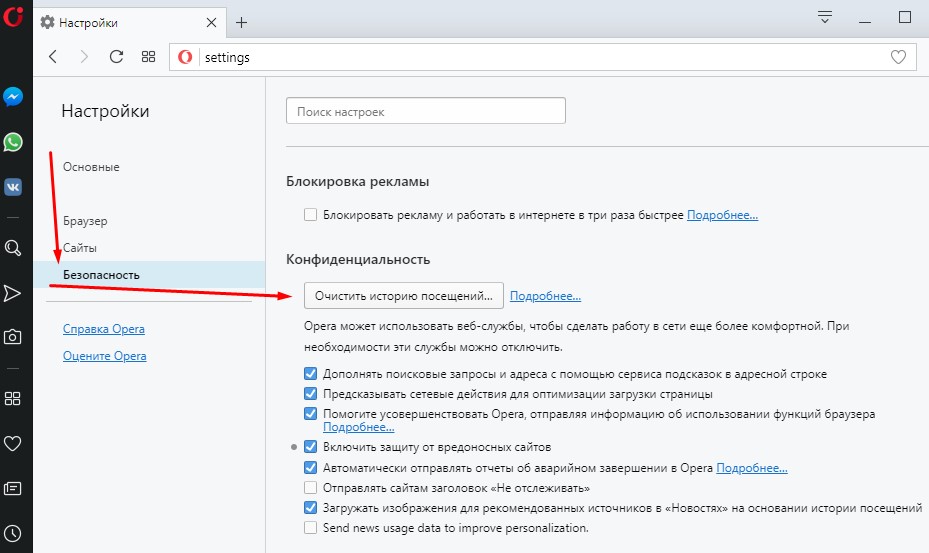
При посещении интернет-страниц браузер Opera сохраняет копии файлов, чтобы ускорить загрузку и улучшить производительность. Однако со временем кэш может накапливаться, занимая лишнее место на диске и замедляя работу браузера. Чтобы избавиться от ненужных файлов и обновить информацию на страницах, нужно периодически очищать кэш браузера.
Очистка кэша в браузере Opera – простая процедура, которая поможет улучшить производительность и исправить проблемы с отображением сайтов. В этой статье мы рассмотрим несколько способов, как можно очистить кэш в Opera, чтобы ваш браузер работал быстрее и эффективнее.
Будьте внимательны и следуйте инструкциям, чтобы успешно выполнить процесс очистки кэша в браузере Opera и насладиться быстрым и плавным интернет-серфингом.
Ответы на часто задаваемые вопросы о очистке кэша в браузере Opera
1. Каким образом можно очистить кэш в браузере Opera?
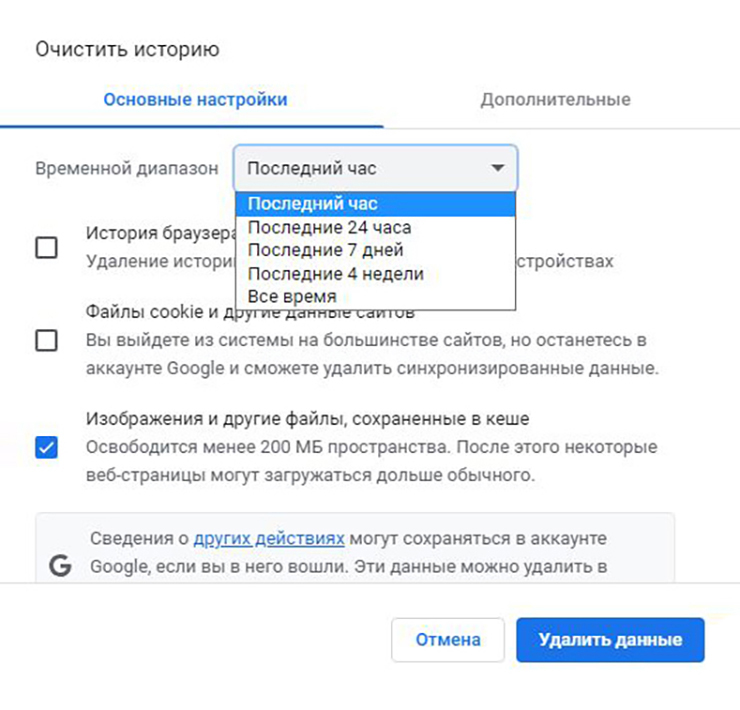
Для удаления временных файлов и данных кэша в Opera, следуйте следующим шагам: мозайка > Настройки > Очистить данные браузера. Здесь вы можете выбрать, что именно вы хотите удалить (кэш, cookies, и т.д.) и нажмите «Очистить данные».
2. Какая информация будет удалена при очистке кэша?
Очистка кэша в браузере Opera удаляет временные файлы, изображения, данные cookie, сохраненные пароли, историю посещений и другие временные данные.
3. Поможет ли очистка кэша ускорить работу браузера?
Да, удаление кэша может помочь ускорить работу браузера, так как это позволяет освободить место на диске и избавиться от устаревших данных, что может улучшить производительность.
Подготовка к очистке кэша
Перед тем как очистить кэш браузера Opera, рекомендуется выполнить несколько шагов для подготовки:
- Закройте все открытые вкладки и окна браузера Opera.
- Убедитесь, что вы сохранили все важные данные и файлы, которые могут быть связаны с работой в браузере.
- Проверьте, что у вас есть доступ к интернету, так как процесс очистки кэша может потребовать загрузки некоторых данных заново.
После выполнения этих шагов вы будете готовы очистить кэш браузера Opera для улучшения его производительности и безопасности.
Почему очистка кэша важна?
Очистка кэша помогает освободить место на диске, улучшить скорость загрузки страниц, устранить проблемы с отображением контента и повысить безопасность вашего браузера. Кроме того, это позволит избежать конфликтов с устаревшими данными, которые могут привести к ошибкам и неправильной работе веб-сайтов.
Какой вред может принести заполненный кэш?
Замедление работы браузера: Накопленные файлы кэша могут занимать много места на диске, что приводит к замедлению работы браузера и загрузки веб-страниц. Это может существенно сказаться на производительности пользователя, особенно при работе на старых или медленных устройствах.
Уязвимость безопасности: В случае заполненного кэша данные о пользовательской активности могут быть доступны злоумышленникам. Они могут использовать эти данные для отслеживания действий пользователей, проведения атак на конфиденциальные данные или введения пользователей в заблуждение.
Отображение устаревшей информации: При заполненном кэше браузер может сохранять устаревшие версии веб-страниц и стилей, что может привести к неправильному отображению содержимого. Это может вызывать проблемы при просмотре и взаимодействии со страницами.
Очистка кэша в браузере Opera
Шаг 1: Откройте браузер Opera и щелкните на иконке «Меню», расположенной в верхнем левом углу окна браузера.
Шаг 2: Выберите «Настройки» в выпадающем меню.
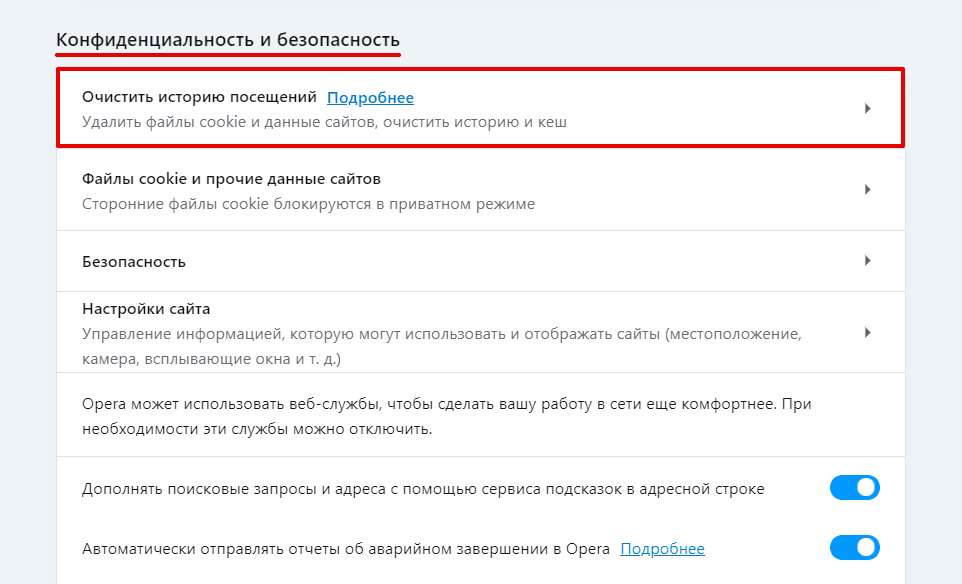
Шаг 3: В разделе настроек выберите «Приватность и безопасность».
Шаг 4: Прокрутите вниз до раздела «Очистить данные браузера» и нажмите на кнопку «Очистить данные».
Шаг 5: Установите флажки напротив «Кэш» и других данных, которые вы хотите очистить, и нажмите кнопку «Очистить данные».
Браузер Opera теперь должен очистить кэш и выбранные данные, улучшая производительность и сохраняя приватность интернет-серфинга.
Как найти настройки очистки кэша в браузере Opera?
Для того чтобы найти настройки очистки кэша в браузере Opera, следуйте простым инструкциям:
1. Нажмите на значок «Меню»:
В левом верхнем углу окна браузера Opera расположена иконка, похожая на три горизонтальные полоски. Нажмите на нее, чтобы открыть меню.
2. Перейдите в раздел «Настройки»:
В меню выберите пункт «Настройки». Откроется окно с основными настройками браузера.
3. Найдите раздел «Приватность и безопасность»:
В левой боковой панели на странице настроек выберите раздел «Приватность и безопасность». В этом разделе вы найдете все настройки, связанные с приватностью и безопасностью данных.
4. Выберите «Очистить данные»:
В разделе «Приватность и безопасность» найдите опцию «Очистить данные» и нажмите на нее. Здесь вы сможете выбрать, какие данные (включая кэш) вы хотите очистить.
5. Настройте параметры очистки кэша:
Выберите нужные опции (например, «Кэш изображений и файлов», «Cookies и другие сайтовые данные») и укажите период, за который нужно очистить данные. После этого нажмите кнопку «Очистить данные».
Теперь вы знаете, как найти настройки очистки кэша в браузере Opera и как управлять данными на вашем устройстве.
Какие опции доступны для очистки кэша в Opera?
Опера предлагает несколько опций для очистки кэша и других временных файлов:
- История: Удалить историю посещений сайтов.
- Куки и другие данные сайтов: Удалить файлы cookie и другие данные, хранящиеся на вашем компьютере от посещенных сайтов.
- Загруженные файлы: Очистить список закачек и удалить загруженные файлы.
- Хранилище Браузера: Удалить данные, хранящиеся в локальном хранилище браузера.
- Текстовый поиск: Очистить историю поисковых запросов.
Чистка дополнительных данных
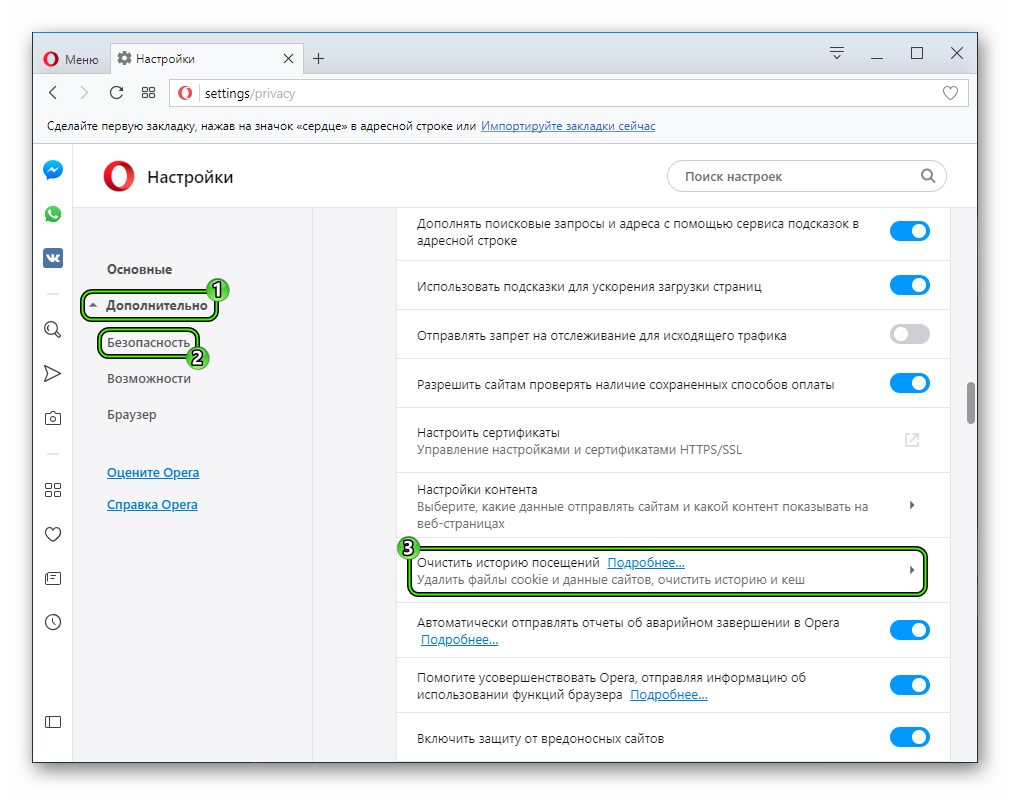
Шаг 1: Откройте браузер Opera и перейдите в раздел «Настройки».
Шаг 2: В разделе «Приватность и безопасность» выберите «Очистить данные браузера».
Шаг 3: Убедитесь, что вкладка «Основные» активна и выберите период, за который хотите очистить данные.
Шаг 4: Отметьте галочками опции «Изображения и файлы в кеше» и «Браузерное хранилище».
Шаг 5: Нажмите кнопку «Очистить данные».
Шаг 6: После завершения процесса очистки закройте окно настроек.
