Указатель мыши – это один из важнейших элементов интерфейса операционной системы Windows 10, который позволяет пользователям взаимодействовать с компьютером. Однако стандартный вид курсора может показаться скучным или неудобным для некоторых пользователей. В данной статье мы рассмотрим, как изменить размер и цвет указателя мыши, а также другие параметры курсора, чтобы сделать его более удобным и индивидуальным.
Как изменить размер и цвет указателя мыши в Windows 10? Встроенные возможности операционной системы позволяют настроить курсор по своему вкусу, добавив в разнообразие рутинного использования компьютера нотку оригинальности. Кроме того, изменение цвета и формы курсора может сделать его более заметным и легко различимым на экране, что особенно важно для пользователей с ограниченными возможностями.
Как поменять размер и цвет указателя мыши, а также другие параметры курсора в Windows 10
Изменение внешнего вида указателя мыши в Windows 10 может не только повысить удобство работы, но и добавить некоторые стильные акценты. Для изменения цвета, размера и других параметров указателя мыши следуйте инструкциям ниже.
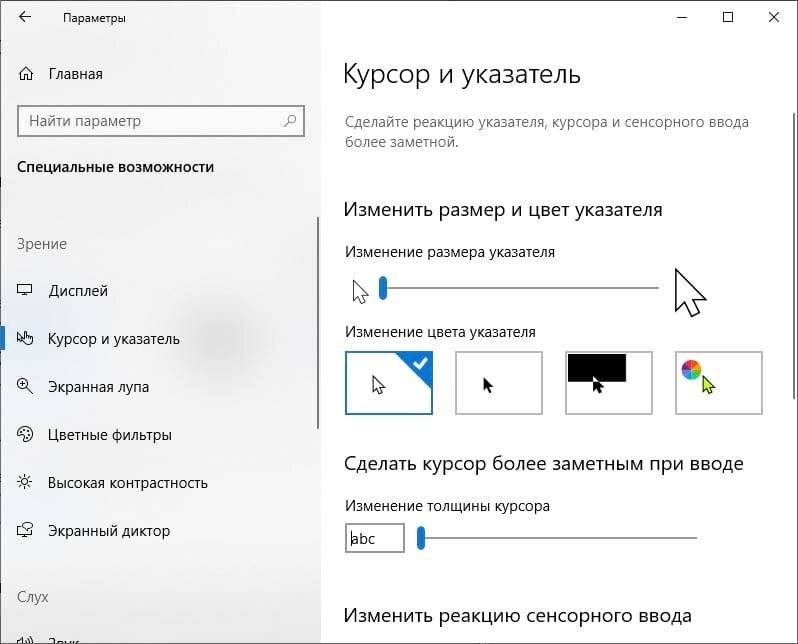
1. Изменение размера указателя: Для изменения размера указателя мыши перейдите в настройки Windows 10. Откройте меню «Параметры» (Settings) -> «Обновление и безопасность» (Update & Security) -> «Доступность» (Accessibility) -> «Курсоры и указатели» (Cursors & Pointers). Здесь вы можете выбрать желаемый размер указателя.
Примечание: Некоторые версии Windows 10 могут иметь немного отличающиеся пути доступа к настройкам указателя мыши.
2. Изменение цвета указателя: Для изменения цвета указателя мыши также перейдите в настройки Windows 10, а затем выберите «Курсоры и указатели». В данном разделе вы сможете выбрать цвет указателя, который лучше всего подходит вашему вкусу или рабочей обстановке.
3. Другие параметры курсора: Помимо цвета и размера, Windows 10 позволяет настроить другие параметры курсора, такие как форма указателя, скорость перемещения курсора и другие. Эти параметры также настраиваются в разделе «Курсоры и указатели» в настройках Windows 10.
После внесения изменений не забудьте сохранить настройки. Теперь вы можете насладиться новым внешним видом указателя мыши в Windows 10, который соответствует вашим предпочтениям.
Изменение размера курсора в Windows 10
Изменение размера курсора в Windows 10 может быть полезным для улучшения видимости указателя мыши на экране. Для данной операции следуйте следующим шагам:
1. Найти настройки курсора: Нажмите правой кнопкой мыши на рабочем столе и выберите «Персонализация». Затем выберите «Темы» и «Настройки курсора».
2. Изменить размер курсора: В окне настроек курсора найдите регулятор размера и переместите его на нужное значение (маленький, средний, большой).
3. Применить изменения: Нажмите «Применить» и затем «ОК», чтобы сохранить новый размер курсора.
Следуя этим простым шагам, вы сможете легко изменить размер курсора в Windows 10 и настроить его под ваши предпочтения.
Увеличение размера указателя
Для увеличения размера указателя мыши в Windows 10, следуйте этим простым инструкциям:
- Откройте «Параметры» (Settings) через меню «Пуск» или используя сочетание клавиш Win + I.
- Выберите «Удобство доступа» (Accessibility).
- Перейдите в раздел «Курсор и указатели» (Cursor & pointer).
- В разделе «Размер указателя» (Pointer size) выберите желаемый размер: маленький, средний или большой.
- После выбора изменений, закройте «Параметры», и ваш указатель мыши будет увеличенного размера.
Теперь вы сможете легче отслеживать движения указателя на экране и работать с удовольствием.
Использование стандартных настроек Windows
Для изменения размера указателя мыши и других параметров курсора в Windows 10 можно воспользоваться стандартными настройками операционной системы. Для этого следуйте инструкциям:
| Шаг 1: | Откройте меню «Параметры» (Settings) через Пуск (Start) или нажатием комбинации клавиш Win + I. |
| Шаг 2: | Выберите раздел «Устройства» (Devices). |
| Шаг 3: | В левой колонке выберите «Мышь» (Mouse) или «Трекпад» (Touchpad) в зависимости от используемого устройства ввода. |
| Шаг 4: | В разделе «Сведения о мыши» (Mouse options) вы найдете возможность настроить размер указателя и скорость движения мыши. Для более точной настройки перейдите в «Дополнительные параметры мыши» (Additional mouse options). |
| Шаг 5: | Во вкладке «Схема» (Pointers) вы можете выбрать предустановленные схемы курсора или создать собственную с помощью кнопки «Обзор» (Browse). |
После выполнения указанных шагов вы сможете настроить размер и цвет указателя мыши, а также другие параметры курсора с помощью стандартных средств Windows 10.
Изменение размера курсора с помощью специализированных программ
Если встроенные настройки размера и цвета указателя мыши в Windows 10 не соответствуют вашим предпочтениям, есть специализированные программы, которые позволяют изменить эти параметры более гибко.
Одной из таких программ является CursorFX, разработанная Stardock. С ее помощью можно выбрать из большого количества стильных курсоров различного размера и цвета и легко установить их на компьютере. Программа также позволяет создавать собственные дизайны курсоров.
| Программа | Описание |
|---|---|
| CursorFX | Позволяет выбрать стильные курсоры разного размера и цвета, создавать собственные дизайны. |
Для изменения размера курсора с помощью CursorFX, необходимо установить программу, открыть ее и выбрать желаемый курсор из предложенных вариантов. После этого курсор автоматически изменится на выбранный.
Таким образом, специализированные программы, такие как CursorFX, предоставляют широкие возможности для изменения размера и цвета указателя мыши, а также для создания уникального дизайна курсора.
Изменение цвета курсора в Windows 10
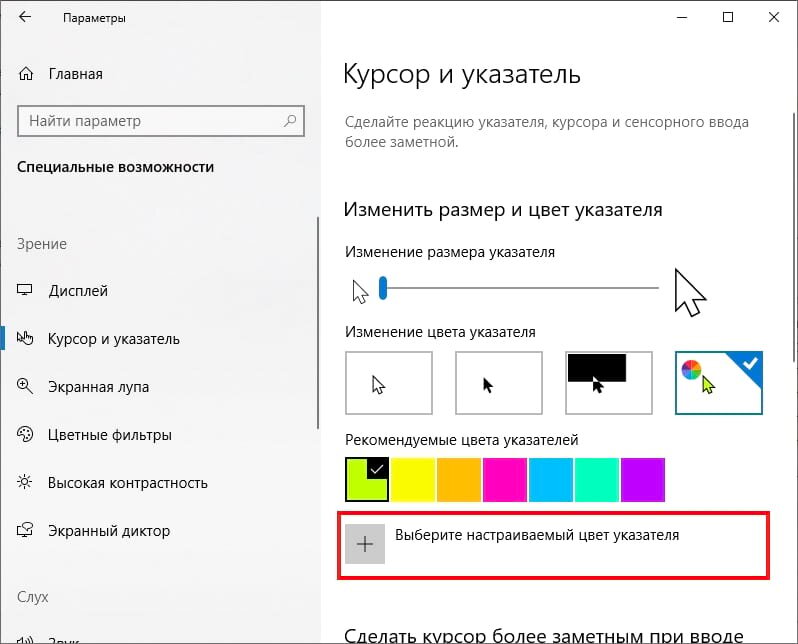
В Windows 10 можно легко изменить цвет курсора для более комфортного использования компьютера. Для этого нужно:
| 1. | Откройте «Параметры» (Settings) через кнопку «Пуск» или сочетание клавиш Win + I. |
| 2. | Выберите «Устройства» (Devices) и перейдите на вкладку «Мышь» (Mouse). |
| 3. | Прокрутите вниз до раздела «Дополнительные параметры мыши» и нажмите на кнопку «Настройка» (Additional mouse options). |
| 4. | В открывшемся окне перейдите на вкладку «Оформление» (Pointer). |
| 5. | Нажмите на кнопку «Цвета» (Colors) и выберите новый цвет для курсора. |
| 6. | Подтвердите выбор и закройте окна настроек. |
Теперь цвет курсора вашей мыши в Windows 10 изменен на выбранный вами.
Выбор цвета указателя
Чтобы изменить цвет указателя мыши в Windows 10, следуйте этим шагам:
- Нажмите правой кнопкой мыши на рабочем столе и выберите «Персонализация».
- Выберите «Темы» в боковом меню.
- Прокрутите вниз и найдите «Дополнительные настройки» для темы.
- Щелкните «Цвета окна» в списке настроек.
- Откроется окно с выбором цветов для различных элементов интерфейса. Найдите «Элементы управления» и выберите цвет для текущего элемента.
- Нажмите «Применить» и «ОК», чтобы сохранить изменения.
Теперь цвет указателя мыши будет изменен в соответствии с вашим выбором.
