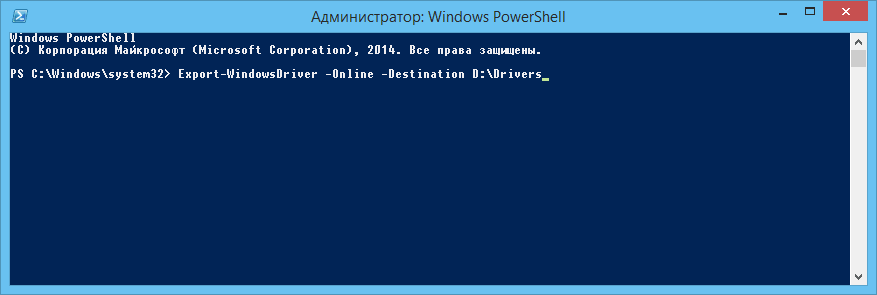
Резервное копирование драйверов является важным шагом для обеспечения стабильной работы операционной системы Windows 8.1. Драйверы — это специальные программы, которые обеспечивают взаимодействие между аппаратным обеспечением компьютера и операционной системой, и их потеря или повреждение может привести к проблемам с работой устройств.
Создание резервной копии драйверов Windows 8.1 позволит восстановить их в случае необходимости без необходимости искать и загружать их снова. В этой статье мы рассмотрим несколько способов резервного копирования драйверов в Windows 8.1, чтобы вы могли быть уверены в сохранности необходимых компонентов системы.
Как сделать резервную копию драйверов Windows 8.1
Для сохранения резервной копии драйверов в Windows 8.1 можно использовать встроенный инструмент Устройство резервирования. Этот инструмент позволяет сохранить копии установленных драйверов на вашем компьютере.
Чтобы сделать резервную копию драйверов, выполните следующие шаги:
| 1. | Откройте «Панель управления» через меню «Пуск». |
| 2. | Выберите раздел «Аппаратное обеспечение и звук» и затем «Устройства и принтеры». |
| 3. | Нажмите правой кнопкой мыши на вашем компьютере и выберите «Устройство резервирования». |
| 4. | Следуйте инструкциям мастера, чтобы создать резервную копию драйверов на вашем компьютере. |
После завершения процесса вы сможете легко восстановить драйверы в случае необходимости. Важно регулярно обновлять резервные копии драйверов, чтобы обеспечить безопасность и стабильную работу вашей операционной системы.
Подготовка к созданию копии
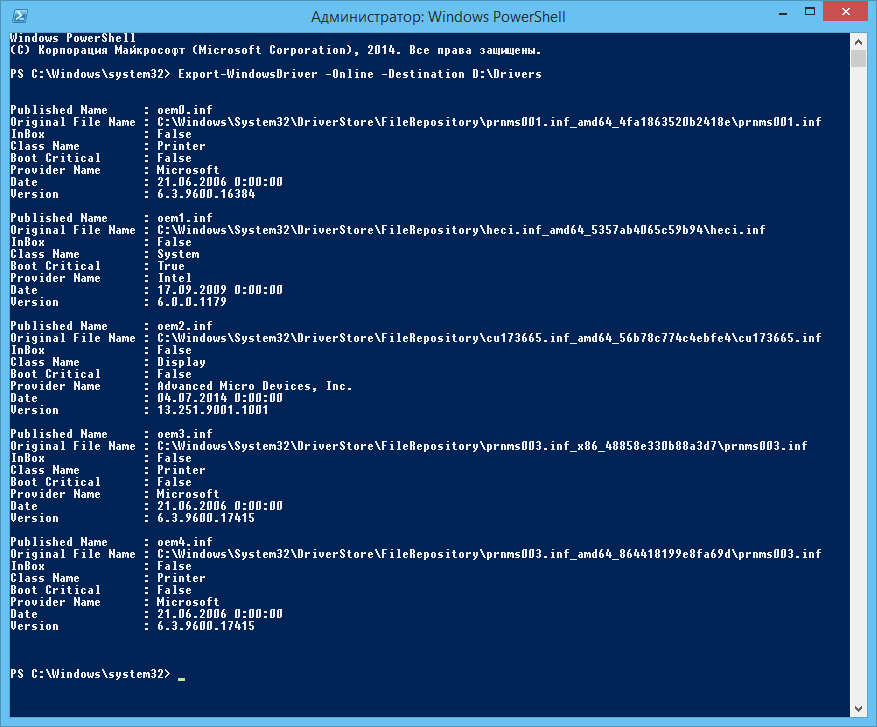
Перед тем, как приступить к созданию резервной копии драйверов на компьютере под управлением Windows 8.1, важно произвести некоторые подготовительные шаги.
1. Определите необходимый объем свободного места на жестком диске: убедитесь, что на вашем диске есть достаточно свободного места для сохранения копии драйверов.
2. Скачайте программу для резервного копирования драйверов: выберите специализированное программное обеспечение, которое позволяет создавать резервные копии драйверов.
3. Подготовьте устройство для хранения данных: при необходимости используйте внешний жесткий диск или USB-накопитель для сохранения копии драйверов.
Проверка текущего состояния драйверов
Прежде чем делать резервную копию драйверов, важно проверить их текущее состояние на компьютере под управлением Windows 8.1. Чтобы это сделать, выполните следующие шаги:
- Откройте Диспетчер устройств: нажмите Win + X и выберите «Диспетчер устройств» из списка.
- Просмотрите список устройств: в Диспетчере устройств откройте разделы, чтобы увидеть список всех установленных драйверов и устройств.
- Проверьте статус драйверов: обратите внимание на иконки устройств и наличие восклицательного знака или красного крестика, указывающих на проблемы с драйверами.
После тщательной проверки состояния устройств и драйверов можно приступать к созданию резервной копии для их последующего восстановления в случае необходимости.
Архивация важных данных перед началом процесса
Прежде чем начать процесс резервного копирования драйверов на Windows 8.1, важно архивировать все важные данные на вашем компьютере. Это поможет избежать потери информации в случае каких-либо непредвиденных ситуаций. Для этого рекомендуется создать резервную копию всех важных файлов, документов, фотографий и других ценных данных на внешний накопитель или в облачное хранилище. Также убедитесь, что у вас есть доступ к этим данным в случае необходимости и защитите их паролем или шифрованием, если это требуется.
После того как вы сделали резервную копию всех важных данных, вы можете приступать к процессу создания резервной копии драйверов Windows 8.1, чтобы обеспечить безопасность вашей операционной системы и гарантировать возможность восстановления драйверов в случае сбоя системы или необходимости переустановки ОС.
Выбор метода резервного копирования
Другой вариант — использование специализированных программ для резервного копирования драйверов. Такие программы могут упростить процесс и предоставить дополнительные возможности, такие как автоматическое обновление драйверов или создание точек восстановления. Однако, перед использованием сторонних программ, стоит удостовериться в их надежности и ознакомиться с отзывами других пользователей.
Выбор метода резервного копирования зависит от вашего уровня комфорта с компьютером и требований к безопасности данных. Независимо от выбранного метода, регулярное создание резервных копий драйверов поможет избежать проблем при возможных сбоях системы и обновлениях ПО.
Использование встроенных средств Windows 8.1
Windows 8.1 предлагает удобные встроенные инструменты для создания резервных копий драйверов, что делает процесс намного проще и безопаснее.
Для начала откройте Панель управления и выберите «Обновление и восстановление».
Далее перейдите в раздел «Восстановление» и выберите «Создать образ системы».
Следуйте инструкциям мастера создания резервной копии, выбрав нужные опции и указав место для сохранения образа.
В результате вы получите полную резервную копию системы, включая драйвера, которую можно использовать для восстановления в случае сбоев или потери данных.
Использование сторонних программ для более продвинутой защиты
В дополнение к стандартным средствам резервного копирования драйверов в Windows 8.1, можно воспользоваться сторонними программами, которые предлагают более продвинутые функции и удобный интерфейс.
Такие программы позволяют создавать точные копии драйверов, автоматически обновлять их, восстанавливать после сбоев системы и выполнять другие полезные действия. Некоторые из них также предлагают возможность создания образа системы в целом, включая все драйверы.
При выборе сторонней программы для создания резервных копий драйверов стоит обратить внимание на ее функционал, удобство использования и обновление базы данных драйверов. Такие программы могут значительно облегчить процесс обеспечения безопасности драйверов и предотвратить потерю важных данных в случае сбоя системы.
| Программа | Функционал | Преимущества |
|---|---|---|
| Driver Genius | Автоматическое обновление, создание резервных копий, восстановление драйверов | Удобный интерфейс, быстрая работа, поддержка широкого спектра устройств |
| Dell Backup and Recovery | Создание резервных копий драйверов и системы в целом | Интеграция с устройствами Dell, возможность восстановления системы в случае сбоя |
| AOMEI Backupper | Создание образов дисков, включая драйверы, и их восстановление | Поддержка различных типов носителей, планирование резервного копирования, возможность выполнения копий в реальном времени |
Создание и восстановление копии драйверов

Создание резервной копии драйверов Windows 8.1 позволяет восстановить работоспособность системы в случае сбоев. Для этого используйте инструменты, доступные в операционной системе.
Шаг 1: Откройте «Панель управления» и выберите «Аппаратное и звуковое оборудование».
Шаг 2: Выберите раздел «Устройства и принтеры» и найдите нужный драйвер.
Шаг 3: Нажмите правой кнопкой мыши на устройстве и выберите «Свойства».
Шаг 4: Во вкладке «Драйвер» выберите «Создать резервную копию» и сохраните файл.
Для восстановления драйверов запустите файл копии и следуйте инструкциям установщика.
