
Windows 10 – популярная операционная система, которая иногда может быть достаточно навязчивой в своих рекомендациях. Одной из таких навязчивых функций являются рекомендуемые приложения, которые появляются в меню «Пуск». Эти приложения могут раздражать пользователей и вызывать неудобства. Однако, существует способ избавиться от них и освободить меню «Пуск» от лишнего мусора.
Кроме того, после удаления некоторых приложений, Windows 10 предлагает их переустановить. Это также может быть раздражающим явлением, особенно если вы точно знаете, что больше не хотите использовать это приложение. Но не отчаивайтесь, в операционной системе Windows 10 есть способы отключить переустановку приложений после их удаления.
Узнайте, как донести свое недовольство до операционной системы и изменить процессы, чтобы получить более комфортное использование Windows 10. Уберите навязчивые рекомендации из меню «Пуск» и отключите переустановку приложений, управляйте своим компьютером так, как вам удобно!
Как убрать рекомендуемые приложения в меню Пуск Windows 10
1. Нажмите правой кнопкой мыши на пустом месте меню Пуск.
2. Выберите «Настроить» в выпадающем меню.
3. В открывшемся окне снимите галочку напротив «Показывать предложения в меню Пуск».
4. Нажмите «Готово», чтобы сохранить изменения.
Как отключить автоматическую установку приложений после удаления в Windows 10
1. Откройте «Настройки» (Win + I) и перейдите в раздел «Обновление и безопасность».
2. Выберите «Windows Update» в боковом меню.
3. Нажмите «Дополнительные параметры» внизу окна.
4. Снимите галочку напротив «Параметры получения рекомендаций для других продуктов от Microsoft».
5. Перезагрузите компьютер, чтобы изменения вступили в силу.
Удаление рекомендуемых приложений из меню пуск:
Шаг 1: Щелкните правой кнопкой мыши на плитке приложения в меню Пуск.
Шаг 2: Выберите пункт «Не показывать в меню Пуск».
Шаг 3: Повторите эти шаги для всех рекомендуемых приложений, которые вы хотите удалить.
Шаг 4: Перейдите к разделу «Настройки» -> «Персонализация» -> «Старт».
Шаг 5: Убедитесь, что опция «Показывать рекомендуемые приложения из Microsoft Store на панели Пуск» отключена.
Откройте меню пуск
Чтобы открыть меню пуск в Windows 10, нажмите на значок «Пуск» в левом нижнем углу экрана или используйте комбинацию клавиш Win (кнопка с логотипом Windows) + X. После этого откроется меню пуск, где можно обнаружить рекомендуемые приложения и выполнить различные действия.
Нажмите правой кнопкой мыши на приложении
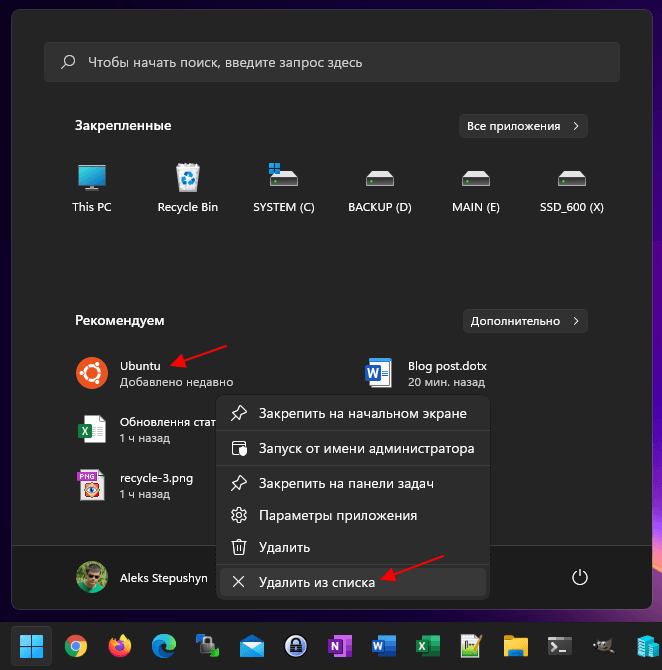
Чтобы удалить рекомендуемые приложения из меню Пуск, или отключить автоматическую переустановку приложений после их удаления в Windows 10, выполните следующие действия:
- Найдите приложение, которое вы хотите удалить из меню Пуск, либо предотвратить его переустановку после удаления.
- Нажмите правой кнопкой мыши на иконке этого приложения.
- В контекстном меню выберите пункт «Не отображать в этом списке» или «Открепить от меню Пуск» в зависимости от вашего намерения. Это уберет приложение из списка рекомендуемых.
Выберите «Открепить от плитки пуска»
Чтобы убрать рекомендуемые приложения из меню Пуск, просто щелкните правой кнопкой мыши на плитке приложения, которую вы хотите удалить. Появится контекстное меню. В этом меню выберите опцию «Открепить от плитки пуска». После этого плитка приложения исчезнет из меню Пуск.
Отключение переустановки приложений после удаления:
Для того чтобы предотвратить автоматическую переустановку приложений после их удаления в Windows 10, следует выполнить следующие действия:
| 1. | Зайдите в меню «Параметры» (Settings) через кнопку «Пуск» или комбинацию клавиш Win + I. |
| 2. | Выберите раздел «Обновление и безопасность» (Update & Security). |
| 3. | Перейдите во вкладку «Восстановление» (Recovery). |
| 4. | В разделе «Возврат к исходным настройкам» (Reset this PC), нажмите на кнопку «Устранение неполадок» (Get started). |
| 5. | Следуйте инструкциям мастера и выберите пункт «Не сохранять мои файлы» (Keep my files). |
| 6. | После завершения процесса восстановления, переустановка приложений не должна произойти. |
Настройки параметров
Шаг 1: Откройте меню «Пуск» и выберите «Параметры».
Шаг 2: В открывшемся окне выберите «Система».
Шаг 3: В боковом меню выберите «Приложения и возможности».
Шаг 4: Прокрутите вниз до раздела «Связанные параметры» и найдите «Рекомендации приложений».
Шаг 5: Выберите «Выкл» рядом с опцией «Показывать рекомендуемые приложения в меню Пуск».
Шаг 6: Теперь перезапустите компьютер, чтобы изменения вступили в силу.
Перейдите в раздел «Система»
Чтобы убрать рекомендуемые приложения в меню «Пуск» и отключить переустановку приложений после удаления в Windows 10, вам нужно перейти в раздел «Система». Для этого откройте меню «Пуск» и выберите «Настройки» (значок шестеренки). Затем выберите раздел «Система». В этом разделе вы найдете множество опций для настройки работы операционной системы, включая отображение рекомендуемых приложений и поведение при удалении приложений.
Отключите опцию «Позволять восстанавливать приложения»
Для того чтобы предотвратить восстановление приложений после их удаления в Windows 10, следуйте указанным шагам:
Шаг 1: Откройте «Параметры» (Settings) Windows 10.
Шаг 2: Выберите раздел «Обновление и безопасность» (Update & Security).
Шаг 3: В левом меню выберите «Восстановление» (Recovery).
Шаг 4: Справа найдите опцию «Позволять восстанавливать приложения, которые ранее были удалены» (Allow apps to be reinstalled that have been removed) и убедитесь, что она выключена.
После выполнения этих шагов Windows 10 больше не будет восстанавливать удаленные приложения автоматически.
