
Windows.old – это папка, которая создается системой Windows при обновлении операционной системы с предыдущей версии на новую. В этой папке хранятся файлы и данные старой версии Windows, чтобы обеспечить возможность отката к предыдущей версии в случае проблем. Однако, после успешного обновления или переустановки Windows, папка Windows.old становится ненужной и занимает место на диске.
Удаление папки Windows.old не только поможет освободить дополнительное место на жестком диске, но и поможет улучшить общую производительность компьютера. В данной статье мы рассмотрим, как можно удалить Windows.old в операционных системах Windows 7, 8 и 10.
Существует несколько способов удаления папки Windows.old, и в следующих разделах мы разберем каждый из них, чтобы вы могли выбрать наиболее удобный способ для вашей ситуации.
Как избавиться от папки Windows.old на различных версиях Windows?
Вот как можно удалить папку Windows.old на различных версиях Windows:
- Windows 7 и 8:
- Откройте Панель управления.
- Выберите «Система и безопасность».
- Выберите «Администрирование».
- В списке служб выберите «Очистка диска».
- Выберите диск C и нажмите «OK».
- Выберите «Очистить системные файлы».
- Выберите предыдущую версию Windows для удаления.
- Windows 10:
- Откройте Параметры (Win + I).
- Перейдите в раздел «Система».
- Выберите «Хранилище».
- Нажмите «Очистить данные хранилища».
- Выберите «Предыдущие версии Windows».
- Нажмите «Очистить».
После выполнения этих шагов папка Windows.old будет удалена, освободив место на диске для других файлов.
Удаление папки Windows.old в Windows 7
Шаги по удалению папки Windows.old в Windows 7:
- Откройте меню «Пуск» и выберите «Компьютер».
- Найдите диск, на котором находится папка Windows.old (обычно это диск С:).
- Щелкните правой кнопкой мыши на этом диске и выберите «Свойства».
- Перейдите на вкладку «Общее» и нажмите кнопку «Очистить».
- В появившемся окне выберите пункт «Очистить файлы системы».
- Найдите и поставьте галочку напротив пункта «Предыдущие установки Windows» и «Предыдущие версии файлов Windows».
- Нажмите «OK» и подтвердите удаление файлов.
- После завершения процесса очистки, папка Windows.old будет удалена.
После удаления папки Windows.old рекомендуется проверить освободившееся место на диске и убедиться, что все необходимые файлы сохранены в другом месте.
Использование очистки диска
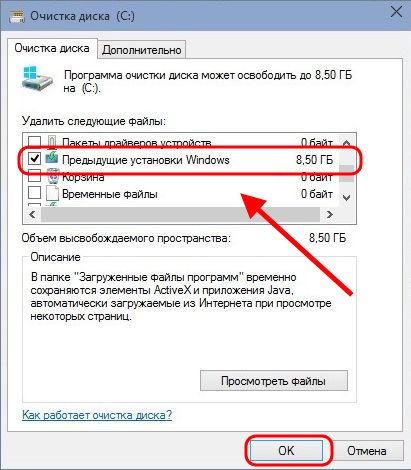
| 1. | Откройте Проводник (Windows Explorer) и щелкните правой кнопкой мыши на диске, где хранится папка Windows.old. |
| 2. | Выберите «Свойства» и перейдите на вкладку «Общие», где найдете кнопку «Очистка диска». |
| 3. | Нажмите на эту кнопку и дождитесь, пока система проанализирует доступное пространство. |
| 4. | После завершения анализа выберите пункты, которые хотите удалить, включая папку Windows.old. |
| 5. | Щелкните «ОК» и подтвердите свои действия, затем дождитесь завершения процесса очистки. |
Теперь папка Windows.old должна быть удалена, и вы освободили место на вашем диске. Обратите внимание, что удаление этой папки восстановления обычно невозможно через обычный способ, поэтому очистка диска — это хороший вариант для этой задачи.
Удаление через командную строку
Если вы предпочитаете использовать командную строку для удаления папки Windows.old, вам необходимо выполнить следующие шаги:
- Откройте командную строку от имени администратора: Нажмите клавиши Win + X и выберите «Командная строка (администратор)».
- Введите команду: Введите в командной строке следующую команду и нажмите Enter:
RD /S /Q C:\Windows.old. - RD — служит для удаления директорий, /S — удаляет директорию вместе с содержимым, /Q — предотвращает отображение запросов подтверждения.
- Дождитесь завершения удаления: Команда выполнится, и папка Windows.old будет удалена.
Как удалить папку Windows.old в Windows 8
Папка Windows.old создается после обновления системы до новой версии Windows и содержит файлы предыдущей операционной системы. Чтобы удалить эту папку в Windows 8, выполните следующие шаги:
- Откройте Панель управления через меню «Пуск».
- Выберите «Параметры системы» в верхнем меню.
- Перейдите на вкладку «Дополнительно» и нажмите кнопку «Очистка диска».
- Выберите системный диск, обычно это диск С, и нажмите кнопку «Очистить системные файлы».
- В списке выберите «Предыдущие установки Windows», а затем нажмите «OK».
- Подтвердите удаление папки Windows.old и дождитесь завершения процесса.
После завершения этих шагов папка Windows.old будет удалена с вашего компьютера, освободив дополнительное место на диске.
Использование встроенного средства очистки диска
Для удаления папки Windows.old в Windows 7, 8 и 10 можно воспользоваться встроенным средством очистки диска.
Шаг 1: Откройте Панель управления и выберите «Система и безопасность».
Шаг 2: В разделе «Администрирование» выберите «Очистка диска».
Шаг 3: Выберите диск C, на котором находится папка Windows.old, и нажмите «ОК».
Шаг 4: В появившемся окне выберите «Очистить файлы системы» (потребуется права администратора).
Шаг 5: Отметьте пункт «Предыдущие установки Windows» и нажмите «ОК».
После завершения процесса очистки диска папка Windows.old будет удалена, освобождая дополнительное пространство на вашем диске.
Удаление папки вручную
Если вы хотите удалить папку Windows.old вручную, следуйте простым инструкциям ниже:
- Откройте Проводник (Explorer).
- Перейдите в диск, на котором расположена папка Windows.old (обычно это диск C:).
- Найдите папку Windows.old и щелкните правой кнопкой мыши на нее.
- Выберите «Удалить» из контекстного меню.
- Подтвердите действие удаления папки Windows.old.
После завершения этих шагов папка Windows.old будет удалена с вашего компьютера.
Способы удаления папки Windows.old в Windows 10
Папка Windows.old может занимать значительное количество места на вашем диске после обновления операционной системы до Windows 10. Вот несколько способов удалить эту папку:
- Используйте встроенный средство дискового очистителя:
- Нажмите правой кнопкой мыши на диск C:.
- Выберите «Свойства».
- Перейдите на вкладку «Общее».
- Нажмите «Очистка диска».
- Выберите «Очистить системные файлы».
- Убедитесь, что выставлена галочка напротив «Предыдущие установки Windows».
- Нажмите «ОК» и затем «Удалить файлы».
- Используйте командную строку:
- Запустите командную строку от имени администратора.
- Введите команду
RD /S /Q C:\Windows.old. - Нажмите Enter и дождитесь завершения процесса удаления.
Выберите один из этих способов для удаления папки Windows.old и освобождения места на вашем жестком диске.
Чистка диска с помощью системных инструментов
В Windows есть встроенные инструменты для удаления ненужных файлов и очистки диска. Это поможет освободить место на жестком диске и улучшить производительность системы. Вот несколько способов использования системных инструментов для очистки диска:
1. Диспетчер дисков: Вы можете использовать диспетчер дисков для удаления ненужных разделов на жестком диске. Просто откройте Диспетчер дисков, выберите неиспользуемый раздел и удалите его.
2. Очистка диска (Disk Cleanup): Этот инструмент позволяет удалить временные файлы, кэш и другие ненужные данные с диска. Просто запустите Очистку диска, выберите диск, который вы хотите очистить, и нажмите OK.
3. Очистка системных файлов: В Очистке диска также есть опция для удаления системных файлов. Нажмите кнопку «Очистка системных файлов» и выберите категории файлов для удаления, например, старые обновления Windows или временные файлы установки.
Используйте эти инструменты, чтобы регулярно очищать диск от ненужных файлов и поддерживать систему в хорошем состоянии.
