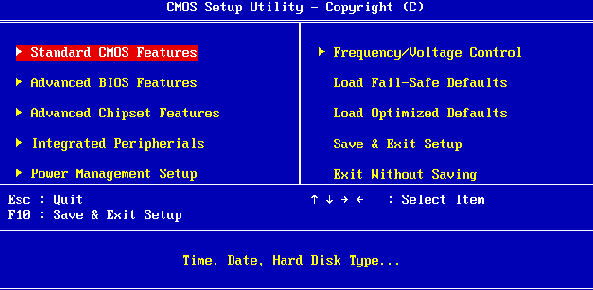
Каждый компьютер имеет BIOS (Basic Input/Output System) – это программное обеспечение, которое отвечает за загрузку операционной системы и обеспечивает взаимодействие аппаратных устройств. Узнать версию BIOSа важно для обновления прошивки или выявления проблем совместимости.
Для того чтобы узнать версию BIOSа, существует несколько способов: можно воспользоваться программой, которая позволит увидеть информацию о системе, обратиться к документации от производителя компьютера или воспользоваться специальными командами в командной строке.
Знание версии БИОСа позволит улучшить производительность компьютера, а также предотвратить возможные проблемы при обновлении системы.
Как узнать версию БИОСа
Чтобы узнать версию BIOS на вашем компьютере, выполните следующие шаги:
- Запустите утилиту System Information. Для этого нажмите клавиши Win + R, введите msinfo32 и нажмите Enter.
- В открывшемся окне найдите раздел Системная информация и поищите строку Версия/Дата BIOS. В этой строке будет указана версия вашего BIOS.
Теперь вы знаете, как узнать версию BIOS на вашем компьютере. Эта информация может быть полезна при обновлении BIOS или решении проблем с железом.
Где находится информация о версии БИОСа?
Информация о версии БИОСа обычно находится при загрузке компьютера. На момент включения компьютера можно увидеть версию БИОСа на экране, где отображаются данные о процессе инициализации системы.
Также информация о версии БИОСа может быть найдена в настройках BIOS самой системы. Для этого нужно войти в BIOS, нажав определенную клавишу при запуске компьютера (обычно это клавиша Del, F2 или Esc) и найти соответствующий раздел с информацией о версии.
Метод 1: В BIOS при загрузке компьютера

1. Перезагрузите компьютер и подождите, пока он начнет загружаться.
2. На старте компьютера (обычно отображается логотип производителя) нажмите соответствующую клавишу (например, Del, F2, F10 или Esc) для входа в BIOS. Обычно это указано на экране загрузки, но если нет, попробуйте нажимать разные клавиши.
3. В BIOS найдите раздел, где указана информация о версии BIOS. Это может быть раздел «Main», «System Information» или «Advanced». Информация о версии BIOS обычно указана рядом с названием BIOS или Firmware.
4. Запишите версию BIOS или сфотографируйте ее на мобильный телефон для дальнейшего использования.
Метод 2: В операционной системе Windows

Для того чтобы узнать версию БИОСа в операционной системе Windows, выполните следующие шаги:
- Нажмите клавиши Win + R для вызова окна «Выполнить».
- Введите команду msinfo32 и нажмите Enter.
- В открывшемся окне «Сведения о системе» найдите раздел «Системная информация».
- В списке найдите параметр «BIOS версия/дата» — это и будет версия вашего БИОСа.
Зачем нужно знать версию БИОСа?

Знание версии БИОСа на вашем компьютере или ноутбуке может быть важным в различных ситуациях. Во-первых, знание версии БИОСа может понадобиться при установке обновлений или исправлений для этой системы. Некоторые обновления программного обеспечения могут быть специфичными для определенной версии БИОСа, и без знания текущей версии могут возникнуть проблемы с установкой или работой обновлений.
Кроме того, знание версии БИОСа полезно при поиске информации о совместимости аппаратного обеспечения с вашим компьютером. Некоторые железные компоненты или дополнительные устройства могут требовать определенную версию БИОСа для корректной работы. Зная версию БИОСа, вы можете легче определить, поддерживается ли требуемое оборудование вашим компьютером.
И наконец, знание версии БИОСа важно при решении проблем с железом или программным обеспечением. Иногда проблемы с работой компьютера могут быть связаны с устаревшей или ошибочной версией БИОСа, и знание текущей версии поможет быстрее диагностировать и устранить эти проблемы.
Обновление драйверов и улучшение производительности
После установки новых драйверов устройств, система может стать более стабильной, быстрой и эффективной. Обновление драйверов видеокарты, звуковой карты, сетевых адаптеров и других устройств позволит получить максимальную производительность и функциональность устройств, подключенных к компьютеру.
Также, путем обновления драйверов устройств, можно решить различные проблемы, связанные с работой компьютера, такие как низкая скорость работы, зависания и ошибки.
Решение проблем совместимости
Для решения проблем совместимости, возникающих из-за устаревания версии БИОСа, необходимо произвести обновление системы. Для этого следует:
- Определить актуальную версию БИОСа для вашей материнской платы на официальном сайте производителя.
- Скачать обновленную версию БИОСа и инструкцию по обновлению.
- Подготовить флеш-накопитель с загрузочной утилитой для процедуры обновления.
- Запустить процедуру обновления БИОСа согласно инструкции и дождаться завершения.
- Перезагрузить компьютер и проверить правильность обновления версии БИОСа.
После успешного обновления БИОСа, многие проблемы совместимости могут быть устранены, что повысит стабильность и производительность системы.
Проверка обновлений прошивки

Для обновления прошивки БИОСа, важно иметь последнюю версию. Следуйте инструкциям производителя материнской платы или компьютера для загрузки и установки обновлений. Обычно процесс обновления прошивки включает следующие шаги:
| 1. | Посетите официальный веб-сайт производителя. |
| 2. | Найдите раздел поддержки или загрузок для вашей модели материнской платы. |
| 3. | Скачайте последнюю версию прошивки БИОСа. |
| 4. | Следуйте инструкциям по установке, предоставленным производителем. |
