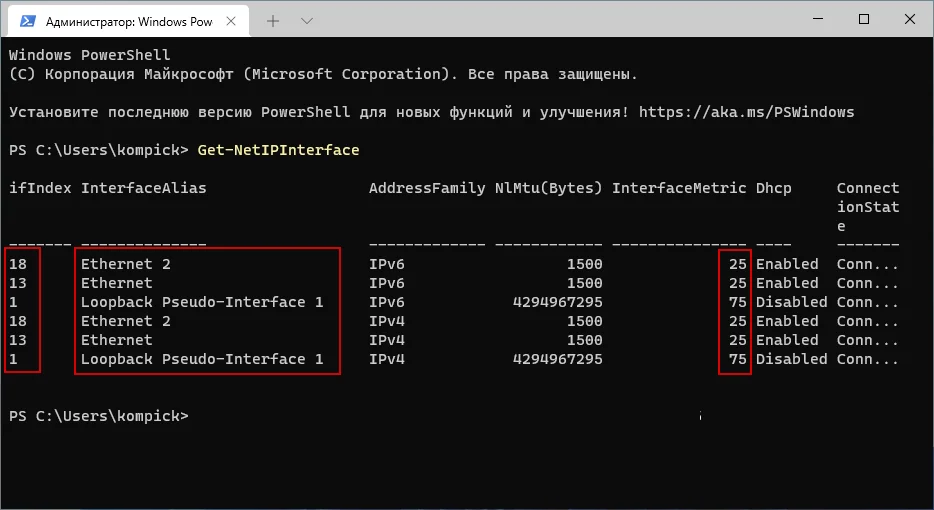
При работе с интернетом на компьютере или ноутбуке может возникнуть необходимость решить проблемы с подключением или улучшить скорость сетевого соединения. Один из способов оптимизации сети – изменение приоритета сетевых адаптеров в Windows 11. Путем поправки приоритетов сетевых подключений можно добиться гарантированной передачи данных через выбранный адаптер.
Для изменения приоритета сетевых адаптеров в Windows 11 потребуется знание о системе командной строки и некоторые административные права. В данной статье мы рассмотрим шаги, необходимые для установки приоритета адаптеров, чтобы вы могли настроить подключения в соответствии с вашими потребностями.
Как изменить приоритет сетевых адаптеров в Windows 11
Изменение приоритета сетевых адаптеров в Windows 11 может быть полезным для оптимизации сетевой работы вашего компьютера. Для этого выполните следующие шаги:
- Откройте «Параметры» Windows 11, нажав на иконку шестеренки в меню «Пуск».
- Перейдите в раздел «Сеть и интернет».
- На боковой панели выберите «Изменить параметры сети».
- В открывшемся окне выберите «Изменить параметры адаптера».
- Щелкните правой кнопкой мыши на нужном сетевом адаптере и выберите «Свойства».
- Во вкладке «Свойства» вы найдете список «Элементы сетевого протокола», где можно установить приоритеты для каждого из них.
- Для изменения приоритета перетащите нужный протокол вверх или вниз в зависимости от вашего выбора.
- Нажмите «OK», чтобы сохранить изменения.
После выполнения этих шагов приоритеты сетевых адаптеров в Windows 11 будут изменены, что может помочь оптимизировать работу вашей сети.
Определение основной сети
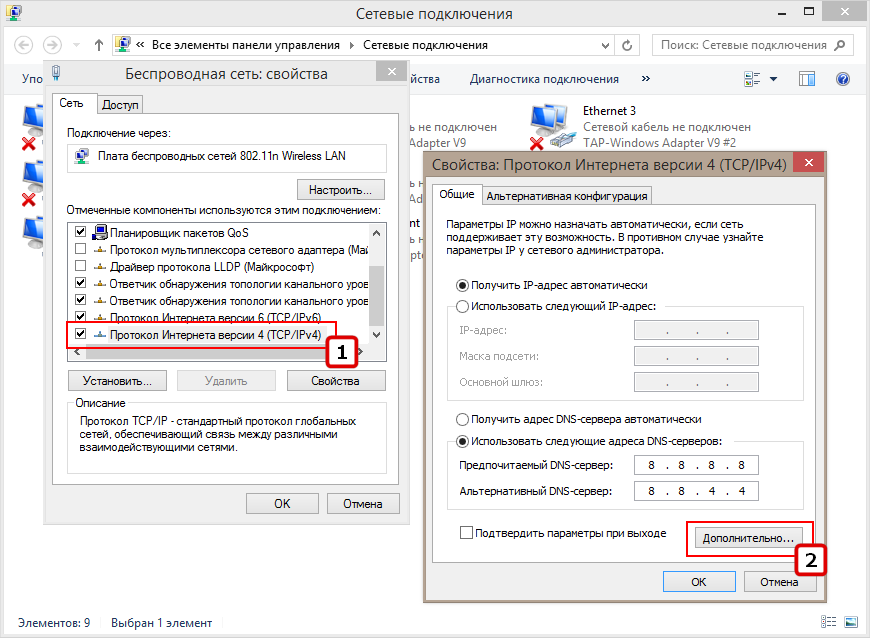
Windows 11 позволяет указать основной сетевой адаптер, который будет использоваться в приоритете при подключении к сети. Чтобы определить основную сеть, необходимо выполнить следующие шаги:
| 1. | Откройте Параметры Windows (нажмите Win + I) и выберите «Сеть и Интернет». |
| 2. | В разделе «Сеть и интернет» выберите «Изменение параметров сети». |
| 3. | Нажмите правой кнопкой мыши на сетевом адаптере, который вы хотите сделать основным, и выберите «Свойства». |
| 4. | В появившемся окне «Свойства (сетевой адаптер)», найдите и выберите «Интернет-протокол версии 4 (TCP/IPv4)» или «Интернет-протокол версии 6 (TCP/IPv6)». |
| 5. | Нажмите на кнопку «Дополнительно». |
| 6. | Откроется окно «Дополнительное окно для конфигурации TCP/IP». Отметьте флажок «Использовать следующий порядок DNS-серверов». |
| 7. | В списке сетевых адаптеров выберите адаптер, который будет основным, и нажмите кнопку «Вверх», чтобы переместить его вверх по списку. |
| 8. | Подтвердите изменения, нажав «ОК». |
Настройка приоритета сетевых адаптеров
Для того чтобы изменить приоритет сетевых адаптеров в Windows 11, выполните следующие шаги:
- Откройте Параметры: Нажмите на значок «Параметры» в меню «Пуск» или используйте комбинацию клавиш Win + I.
- Выберите Сеть и Интернет: В окне Параметры выберите «Сеть и Интернет».
- Откройте Настройки адаптера: В разделе «Статус» выберите «Изменение параметров адаптера».
- Измените приоритет: Правой кнопкой мыши щелкните на нужном сетевом адаптере и выберите «Свойства». Во вкладке «Сеть» найдите протокол, который хотите приоритизировать, и перетащите его вверх или вниз для установки нужного приоритета.
- Сохраните изменения: Нажмите «OK», чтобы сохранить изменения.
После выполнения этих шагов выбранный сетевой адаптер будет иметь более высокий или более низкий приоритет передачи данных в сети, что может помочь в улучшении работы вашей сети в Windows 11. Помните, что изменение приоритета сетевых адаптеров может потребовать прав администратора компьютера.
Использование командной строки для изменения приоритета
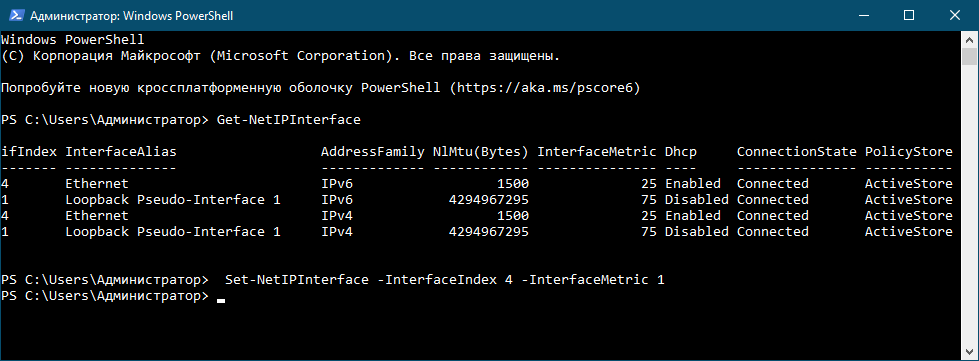
С помощью командной строки в Windows 11 можно легко изменить приоритет сетевых адаптеров. Для этого выполните следующие шаги:
| Команда | Описание |
| netsh interface ipv4 set interface «Имя адаптера» metric=10 | Установить приоритет для IPv4 адаптера |
| netsh interface ipv6 set interface «Имя адаптера» metric=10 | Установить приоритет для IPv6 адаптера |
Замените «Имя адаптера» на актуальное имя вашего сетевого адаптера. Значение «metric=10» указывает на приоритет, где меньшее число означает более высокий приоритет. После выполнения команд ваші изменения будут применены. Обратите внимание, что для выполнения этих действий требуются права администратора.
Проверка приоритета сетевых адаптеров
Для проверки приоритета сетевых адаптеров в Windows 11 выполните следующие действия:
- Откройте центр управления сетями и общим доступом: нажмите Пуск, затем настройки (шестеренка), выберите Сеть и интернет, далее Центр управления сетями и общим доступом.
- Откройте настройки адаптеров: в левой панели выберите Изменение параметров адаптера.
- Просмотрите список сетевых соединений: здесь Вы увидите доступные адаптеры и их статус.
- Определите приоритет адаптеров: на основании статуса адаптеров (Подключен, Выключен, IPv4/IPv6) определите приоритет сетевых адаптеров для вашей системы.
Приоритет адаптеров могут влиять на скорость и стабильность интернет-соединения. Проверьте и установите оптимальный порядок работы адаптеров в соответствии с вашими потребностями.
Использование средств операционной системы

Для изменения приоритета сетевых адаптеров в Windows 11 можно воспользоваться встроенными средствами операционной системы. Для этого необходимо выполнить следующие шаги:
| 1. | Откройте «Параметры» (Settings) Windows 11. |
| 2. | Перейдите в раздел «Сеть и интернет» (Network & Internet). |
| 3. | Выберите «Изменить настройки адаптера» (Change adapter options). |
| 4. | В открывшемся окне откройте контекстное меню необходимого сетевого адаптера и выберите «Свойства» (Properties). |
| 5. | Перейдите в раздел «Протокол интернета версии 4 (TCP/IPv4)» или «Протокол интернета версии 6 (TCP/IPv6)», в зависимости от вашей сетевой конфигурации. |
| 6. | Нажмите на кнопку «Дополнительно» (Advanced) и затем на вкладку «Метрика» (Metrics). |
| 7. | В этом разделе вы можете изменить приоритет адаптера, указав числовое значение. Чем ниже значение, тем выше приоритет. |
| 8. | После внесения изменений нажмите «ОК» (OK) для сохранения настроек. |
Проверка подключения к основной сети
Перед изменением приоритета сетевых адаптеров необходимо убедиться, что ваш компьютер подключен к основной сети. Для этого можно выполнить следующие шаги:
| Шаг 1: | Откройте Центр управления сетями и общим доступом. Для этого нажмите правой кнопкой мыши на значке сети в трее и выберите соответствующий пункт меню. |
| Шаг 2: | Убедитесь, что ваша основная сеть отображается в списке подключений. Основная сеть обычно имеет статус «Подключено» или подобный. Если ваша основная сеть не отображается или имеет статус «Отключено», убедитесь, что все кабели подключены правильно и перезагрузите маршрутизатор (маршрутизатор). |
| Шаг 3: | Попробуйте открыть веб-сайт или выполнить другие сетевые операции, чтобы убедиться, что ваш компьютер действительно подключен к основной сети и имеет доступ в Интернет. |
Решение проблем с приоритетом сетевых адаптеров
Если у вас возникли проблемы с приоритетом сетевых адаптеров в Windows 11, вы можете легко решить их следующими действиями:
| 1. | Откройте Панель управления. |
| 2. | Перейдите в раздел «Сеть и интернет» и выберите «Центр управления сетями и общим доступом». |
| 3. | В меню слева выберите «Изменение параметров адаптера». |
| 4. | Выберите нужный сетевой адаптер, кликните правой кнопкой мыши и выберите «Свойства». |
| 5. | Откройте вкладку «Протокол интернета версии 4 (TCP/IPv4)» или «Протокол интернета версии 6 (TCP/IPv6)», в зависимости от вашей сети. |
| 6. | Нажмите «Дополнительно» и затем «Метрика». |
| 7. | Установите приоритет для данного адаптера, учитывая другие имеющиеся. |
| 8. | Нажмите «ОК» для сохранения изменений. |
Обновление драйверов сетевых адаптеров
Обновление драйверов сетевых адаптеров в Windows 11 представляет собой важную процедуру, которая может улучшить стабильность и производительность сетевого подключения. Следуйте инструкциям ниже, чтобы успешно обновить драйверы:
| Шаг 1 | Откройте меню «Пуск» и перейдите в «Параметры». |
| Шаг 2 | Выберите раздел «Обновление и безопасность». |
| Шаг 3 | Перейдите в раздел «Windows Update» и нажмите на кнопку «Проверить наличие обновлений». |
| Шаг 4 | Если доступны обновления для драйверов сетевых адаптеров, установите их, следуя инструкциям на экране. |
| Шаг 5 | Перезагрузите компьютер после завершения обновления драйверов. |
После выполнения этих шагов ваш сетевой адаптер будет обновлен до последней версии, что может помочь улучшить производительность и исправить возможные проблемы подключения.
