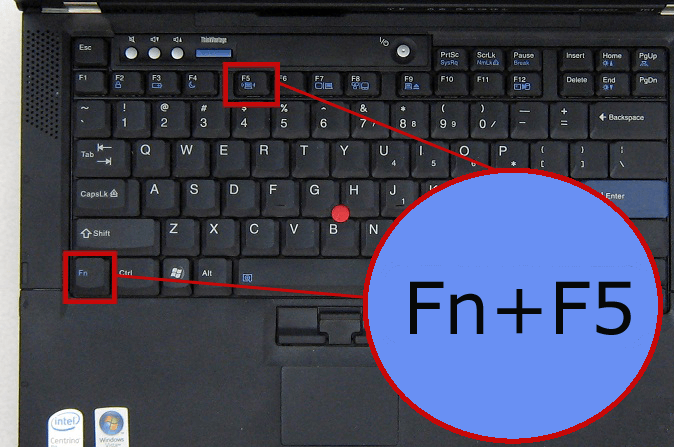
Wi-Fi — это одна из наиболее удобных технологий для подключения к сети Интернет без проводов, особенно для пользователей ноутбуков. Однако, иногда возникают ситуации, когда нужно включить Wi-Fi на ноутбуке под управлением операционной системы Windows 7.
Чтобы включить Wi-Fi на ноутбуке с Windows 7, вам потребуется выполнить несколько простых шагов. Следуйте инструкциям в данной статье, чтобы активировать беспроводную сеть и начать пользоваться всеми преимуществами Wi-Fi.
Благодаря Wi-Fi можно подключиться к Интернету без использования проводов и наслаждаться скоростным доступом к информации. Поэтому включив Wi-Fi на своем ноутбуке под управлением Windows 7, вы сможете легко общаться в сети, смотреть видео онлайн, обновлять программное обеспечение и многое другое.
Настройка Wi-Fi на ноутбуке
Для начала настройки Wi-Fi на ноутбуке под управлением Windows 7 необходимо открыть «Панель управления». Далее перейти в раздел «Сеть и Интернет», а затем выбрать «Центр сетевых и общих ресурсов».
В разделе «Изменение параметров адаптера» найдите Wi-Fi адаптер и выполните его активацию. Для этого нажмите правой кнопкой мыши на значке Wi-Fi, выберите «Включить» или «Активировать».
После активации Wi-Fi адаптера перейдите в «Параметры подключения Wi-Fi» и выберите доступную беспроводную сеть. Введите пароль, если он требуется, и подтвердите подключение к сети.
После выполнения этих шагов ваш ноутбук должен успешно подключиться к Wi-Fi сети и вы сможете пользоваться интернетом без проводов.
Шаг 1: Поиск иконки Wi-Fi
1. Начните с нажатия на значок «Пуск» в левом нижнем углу экрана.
2. Затем найдите иконку «Проводник» и щелкните на нее правой кнопкой мыши.
3. В открывшемся меню выберите «Свойства».
4. В открывшемся окне выберите вкладку «Панель управления» и затем «Центр управления сетями и общим доступом».
5. В новом окне найдите раздел «Изменение настроек адаптера» и щелкните на нем.
6. После этого появится окно с обзором всех доступных сетевых подключений, и вы увидите иконку Wi-Fi. Чтобы включить Wi-Fi, кликните правой кнопкой мыши на иконке и выберите соответствующий пункт меню.
Откройте панель управления
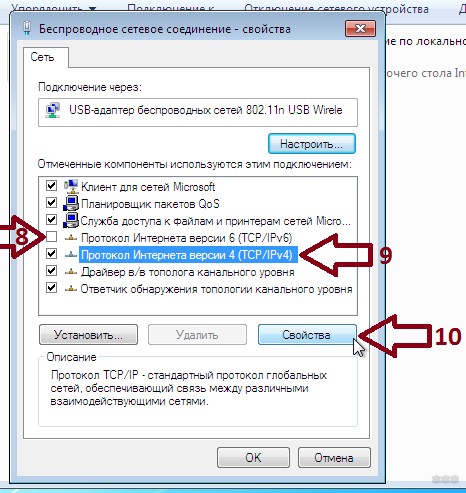
Чтобы включить Wi-Fi на ноутбуке под управлением Windows 7, необходимо открыть панель управления. Для этого следуйте инструкциям:
| 1. | Нажмите на кнопку «Пуск» в левом нижнем углу экрана. |
| 2. | Выберите «Панель управления» из меню «Пуск». |
| 3. | Откроется окно с различными категориями настроек. Найдите и кликните на раздел «Сеть и интернет». |
| 4. | В разделе «Сеть и интернет» выберите «Центр управления сетями и общим доступом». |
| 5. | В открывшемся окне выберите «Изменение параметров адаптера». |
| 6. | В списке адаптеров найдите беспроводной адаптер Wi-Fi и кликните правой кнопкой мыши на него. Выберите «Включить». |
Найдите иконку сигнала Wi-Fi в трее
Иконка сигнала Wi-Fi обычно располагается в системном трее, в правом нижнем углу экрана. Это место, где находятся маленькие значки различных программ, уведомлений и настроек операционной системы Windows. Индикатор Wi-Fi может быть изображен в виде стиллизованной сети или в виде изображения волнового сигнала.
Чтобы найти иконку сигнала Wi-Fi, просканируйте трей внизу экрана. Вы можете увидеть иконку с подключенной сетью Wi-Fi или сетью, к которой у вас есть доступ. Щелкните по значку Wi-Fi для просмотра доступных сетей Wi-Fi или для управления настройками сети.
Шаг 2: Выбор сети
После того как включили Wi-Fi на ноутбуке, откройте панель управления Wi-Fi. Нажмите на значок Wi-Fi в системном лотке (прямо справа внизу экрана). Появится список доступных беспроводных сетей.
Выберите нужную сеть из списка кликнув на название сети. Затем нажмите кнопку «Подключиться». Если сеть защищена паролем, введите пароль для подключения. После успешного подключения к выбранной сети, вы увидите соединение с Wi-Fi на вашем ноутбуке.
Откройте список доступных сетей
Чтобы включить Wi-Fi на ноутбуке под управлением Windows 7, сначала необходимо открыть список доступных сетей. Для этого щелкните на иконке сетевого подключения в правом нижнем углу панели задач. Появится список доступных сетей Wi-Fi в вашем районе.
Выберите нужную Wi-Fi сеть
После того как вы включили Wi-Fi на ноутбуке, перейдите в центр уведомлений на панели задач. Там вы увидите значок сети Wi-Fi. Нажмите на него, чтобы отобразить список доступных беспроводных сетей в вашем районе.
Выберите нужную Wi-Fi сеть из списка. Обычно сети именуются в зависимости от провайдера или имени роутера. Если у вас есть пароль для подключения к выбранной сети, вам будет необходимо его ввести.
После успешного подключения к выбранной Wi-Fi сети, значок сети Wi-Fi в центре уведомлений должен сообщить о стабильном подключении. Теперь вы можете начать использовать интернет на вашем ноутбуке через беспроводное соединение.
Шаг 3: Подключение к сети
После того, как Wi-Fi на вашем ноутбуке был успешно включен, откройте панель управления и найдите раздел «Сеть и Интернет».
В разделе «Сеть и Интернет» выберите «Центр управления сетями и общим доступом».
В открывшемся окне выберите «Настроить новое подключение или сеть».
Выберите опцию «Подключение к беспроводной сети» и следуйте инструкциям мастера, чтобы найти и подключится к доступной Wi-Fi сети.
Введите пароль сети, если требуется
Если для подключения к Wi-Fi сети требуется пароль, вам необходимо ввести его. При попытке подключения к защищенной сети операционная система попросит вас ввести пароль. Убедитесь, что пароль введен правильно, и нажмите «Подключить». После этого ваш ноутбук должен успешно подключиться к Wi-Fi сети.
