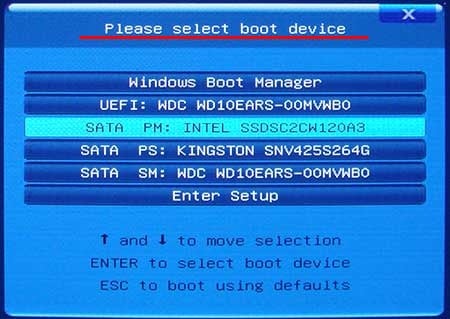
Boot Menu – это специальное меню, позволяющее выбрать устройство, с которого будет загружаться операционная система на вашем ноутбуке или компьютере. Это очень полезная функция, которая может пригодиться, например, при установке новой ОС или восстановлении системы после сбоев.
Для многих пользователей важно знать, как попасть в Boot Menu, так как это может быть не так просто, особенно если вы не знаете правильную комбинацию клавиш. В этой статье мы расскажем вам, как это сделать на различных моделях ноутбуков и компьютеров.
Пожалуйста, обратите внимание, что процедура доступа к Boot Menu может немного различаться в зависимости от производителя вашего устройства, поэтому следуйте указаниям для вашей конкретной модели, чтобы успешно попасть в Меню загрузки.
Как зайти в Boot Menu на ноутбуках и компьютерах
Boot Menu на ноутбуках и компьютерах позволяет выбирать устройство, с которого будет загружаться операционная система. Чтобы зайти в Boot Menu, обычно нужно нажать определенную клавишу во время запуска компьютера или ноутбука.
На большинстве устройств для входа в Boot Menu используется клавиша F12 или F9. Для ноутбуков марки Acer может понадобиться нажать клавишу F12 или F9 вместе с клавишей Fn. На ПК от Dell можно использовать клавишу F12, а от HP — F9 или Esc.
При следующем запуске устройства необходимо нажать указанную клавишу несколько раз, пока не появится меню загрузки. Затем выберите нужное устройство, например, USB флешку или DVD-диск, и нажмите Enter.
Таким образом, зная правильную клавишу для входа в Boot Menu и последовательность действий, вы сможете легко выбирать устройство загрузки на ноутбуке или компьютере.
Подготовка к входу в Boot Menu

Прежде чем перейти в Boot Menu на ноутбуке или компьютере, убедитесь, что у вас есть необходимая информация о клавише или комбинации клавиш для входа в данный режим. Для этого обратитесь к инструкции к вашему устройству или найдите соответствующую информацию в интернете.
Также важно убедиться, что ваше устройство выключено или перезагружено перед тем, как попытаться войти в Boot Menu. Убедитесь, что все важные данные сохранены, так как в некоторых случаях доступ к Boot Menu может привести к изменениям в системе.
Если вы планируете запустить установку операционной системы с USB-накопителя или CD/DVD-диска, удостоверьтесь, что соответствующее устройство подключено к вашему компьютеру, и диск или флэшка с необходимым образом загружены и готовы к использованию.
Перезагрузка устройства
Если вы не можете зайти в Boot Menu, попробуйте перезагрузить устройство. Для этого нажмите кнопку питания и дождитесь полного выключения ноутбука или компьютера. Затем снова включите устройство и попробуйте зайти в Boot Menu, следуя инструкциям производителя.
Определение клавиши для входа в Boot Menu
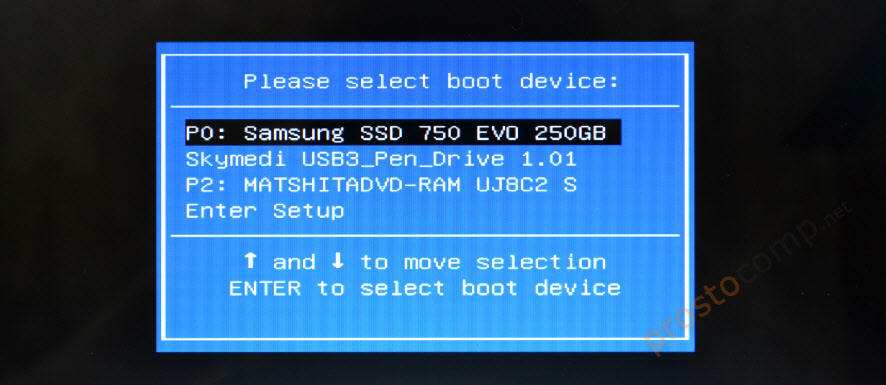
Для того чтобы войти в меню загрузки (Boot Menu) на ноутбуке или компьютере, вам нужно знать соответствующую клавишу. Чаще всего для этого используются следующие клавиши:
- F12 или Esc — для ноутбуков различных производителей;
- F8 или Esc — для некоторых моделей компьютеров;
- Del или F2 — для входа в BIOS, где можно выбрать Boot Menu для загрузки;
При загрузке устройства следите за инструкциями на экране, чтобы определить правильную клавишу для входа в Boot Menu. Обычно на экране будет отображаться соответствующее сообщение, например: «Press F12 for Boot Menu».
Вход в Boot Menu
Для того чтобы зайти в Boot Menu на ноутбуке или компьютере, следует выполнить определенные действия при запуске устройства:
- Перезагрузите устройство или включите его снова.
- Наблюдайте за экраном загрузки и моментом, когда появляется логотип производителя.
- Нажмите соответствующую клавишу, указанную в инструкции по использованию устройства (как правило, это F2, F8, F12, Esc или Delete).
- Если не удалось войти в Boot Menu с первой попытки, попробуйте повторить пункты 1-3.
После успешного входа в Boot Menu вы сможете выбрать устройство, с которого хотите загрузить операционную систему (к примеру, жесткий диск, USB-накопитель или оптический диск).
Нажатие указанной клавиши при загрузке
Для входа в Boot Menu (меню загрузки) при запуске компьютера или ноутбука вам необходимо нажать определенную клавишу. В зависимости от производителя устройства и его модели, клавиша может быть следующей:
| Производитель | Клавиша |
| Asus | F8 или Esc |
| Dell | F12 |
| HP | F9 |
| Lenovo | F12 или Novo кнопка |
| Acer | F12 |
| Samsung | F2 |
Обратите внимание, что некоторые компьютеры и ноутбуки могут иметь другие клавиши для входа в Boot Menu, поэтому рекомендуется ознакомиться с инструкциями пользователя для конкретной модели устройства.
