
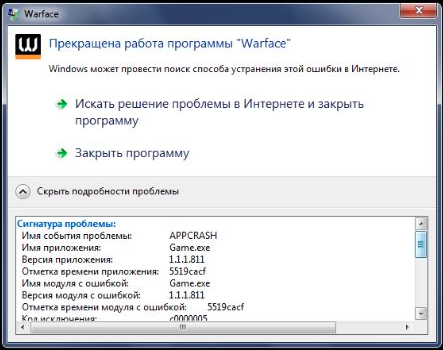
Игра Warface является одной из популярных онлайн-шутеров, но даже самые популярные игры могут столкнуться с проблемами запуска. Многие игроки могут столкнуться с ситуацией, когда при попытке запустить игру появляется ошибка, которая мешает им наслаждаться игровым процессом.
Ошибки запуска могут быть вызваны различными причинами, какими-то из которых можно исправить самостоятельно без дополнительной помощи. В данной статье мы рассмотрим основные причины возникновения ошибок при запуске Warface и дадим рекомендации по их устранению.
Как исправить ошибку запуска игры Warface
1. Перезапустите игру. Иногда проблему можно решить просто путем перезапуска Warface.
2. Проверьте наличие обновлений. Убедитесь, что игра Warface и все необходимые драйверы обновлены до последней версии.
3. Перезагрузите компьютер. Иногда проблема с запуском игры может быть связана с неправильной работой операционной системы. Попробуйте перезагрузить компьютер.
4. Проверьте наличие вирусов. Возможно, ваш компьютер заражен вирусами, что мешает запуску игры. Проведите антивирусную проверку и удалите вредоносное ПО, если оно обнаружено.
5. Обратитесь в службу поддержки. Если вы продолжаете сталкиваться с ошибками запуска игры Warface, обратитесь в службу поддержки разработчиков, они могут помочь вам разобраться в проблеме.
Ошибка загрузки Warface
Ошибка загрузки Warface может возникать из-за различных причин, таких как проблемы с подключением к интернету, проблемы с обновлением клиента игры или проблемы с вашим компьютером. Чтобы исправить эту ошибку, попробуйте следующие шаги:
| 1. | Убедитесь, что у вас стабильное подключение к интернету. Попробуйте перезагрузить маршрутизатор и проверьте скорость соединения. |
| 2. | Проверьте, есть ли доступные обновления для игры. Запустите клиент Warface и дождитесь завершения обновления. |
| 3. | Убедитесь, что ваш компьютер соответствует минимальным требованиям для запуска игры. Обновите драйвера вашей видеокарты и проверьте наличие свободного места на жестком диске. |
Проверьте подключение к интернету
Первым делом убедитесь, что ваш интернет-соединение работает стабильно. Проверьте подключение к сети Wi-Fi или Ethernet кабель, убедитесь, что другие приложения могут без проблем выходить в Интернет.
Также стоит убедиться, что у вас нет проблем с провайдером. Попробуйте перезагрузить маршрутизатор, сбросить настройки сети на устройстве.
Если подключение к интернету все равно не устраняет ошибку, возможно проблема в другом. Продолжайте проверять возможные причины для исправления ошибки в запуске игры Warface.
Обновите драйвера видеокарты
Для этого можно посетить официальный сайт производителя вашей видеокарты (например, NVIDIA, AMD или Intel), найти раздел поддержки и скачать последнюю версию драйвера для вашей модели видеокарты. После установки нового драйвера перезапустите компьютер и попробуйте запустить игру снова.
Помните, что обновление драйверов видеокарты помогает не только в решении проблем с запуском игр, но и повышает производительность системы и качество графики. Поэтому регулярно проверяйте и обновляйте драйверы вашей видеокарты.
Ошибка идентификации игры Warface
Ошибка идентификации игры Warface может возникать по разным причинам, включая неправильные настройки системы, отсутствие обновлений, ошибка в файле установки и другие факторы. Для решения этой проблемы можно попробовать следующие шаги:
| 1) | Убедитесь, что ваша система обновлена и установлены все необходимые драйвера. |
| 2) | Проверьте целостность файлов игры через Steam или другую платформу, с помощью функции «Проверить целостность файлов игры». |
| 3) | Попробуйте перезапустить игру и Steam (или другую платформу), чтобы обновления могли быть загружены автоматически. |
| 4) | Если проблема не решается, обратитесь в техническую поддержку Warface для получения дополнительной помощи. |
Проверьте целостность файлов игры

Возможно, проблема с запуском Warface связана с повреждением файлов игры. Для проверки целостности файлов проведите следующие шаги:
- Steam: Если игра установлена через Steam, откройте клиент Steam, найдите игру в библиотеке, щелкните правой кнопкой мыши и выберите «Свойства». Перейдите на вкладку «Локальные файлы» и нажмите «Проверить целостность». Steam автоматически проверит файлы игры и загрузит отсутствующие или поврежденные.
- Независимая установка: Если вы установили игру независимо от платформы, проверьте целостность файлов путем переустановки игры или через специальные программы для проверки целостности файлов.
После проверки целостности файлов попробуйте запустить игру снова. Если проблема сохраняется, обратитесь к поддержке игры для дальнейшей диагностики.
Включите антивирус и файрволл
Иногда для корректной работы игры Warface необходимо проверить наличие включенного антивируса и файрволла на вашем компьютере. Отключите временно антивирус и файрволл перед запуском игры для проверки, может быть они блокируют доступ игры к сети. После проверки обязательно включите защиту обратно.
Если игра по-прежнему не запускается после включения антивируса и файрволла, попробуйте добавить игру в список исключений антивируса и проверить настройки файрволла на блокировку сетевого доступа к игре.
Ошибка совместимости Warface с операционной системой
Если при запуске игры Warface вы получаете сообщение об ошибке совместимости с вашей операционной системой, то возможно проблема связана с тем, что ваша ОС не соответствует минимальным требованиям игры. В этом случае рекомендуется выполнить следующие действия:
| 1. | Убедитесь, что ваша операционная система соответствует минимальным требованиям Warface. Для игры может потребоваться определенная версия Windows или другая ОС. |
| 2. | Проверьте обновления операционной системы. Возможно, у вас установлена устаревшая версия, которая не поддерживается игрой. |
| 3. | Убедитесь, что у вас установлены все необходимые драйвера для видеокарты и звукового устройства. Некорректные драйвера также могут вызывать проблемы с запуском игры. |
| 4. | Попробуйте запустить игру в совместимости с другой версией операционной системы. Для этого щелкните правой кнопкой мыши на ярлыке игры, выберите «Свойства», затем вкладку «Совместимость» и установите нужные параметры. |
После выполнения указанных действий попробуйте запустить игру снова. Если проблема совместимости все еще не решена, обратитесь за помощью к службе поддержки Warface или разработчикам игры.
