При установке операционной системы Windows 7, 8 или Windows 10 на ноутбук может возникнуть распространенная проблема: компьютер не обнаруживает жесткий диск и требует установить драйвер. Эта ситуация может оказаться затруднительной для пользователей, но есть несколько способов решения данной проблемы.
Как правило, проблема с нераспознанным жестким диском при установке Windows связана с отсутствием подходящего драйвера для SATA-контроллера на материнской плате ноутбука. В таком случае операционная система не может найти устройство хранения данных и останавливает процесс установки, запрашивая драйвер.
Одним из способов решения этой проблемы является загрузка драйвера SATA-контроллера на флеш-накопитель или DVD и установка его во время установки Windows. После этого система сможет видеть жесткий диск и продолжить установку без проблем. Также можно воспользоваться возможностью изменения параметров SATA в BIOS ноутбука для обхода этой проблемы.
Установка Windows на ноутбук: проблема с жестким диском
При установке операционной системы Windows на ноутбук может возникнуть ситуация, когда установщик не видит жесткий диск и требует драйвер. Это может быть вызвано несовместимостью диска с драйверами или отсутствием необходимых драйверов в установочном образе Windows.
Чтобы решить данную проблему, необходимо загрузить драйверы для жесткого диска на другой компьютер и подключить их к установочному образу Windows через опцию «Добавить драйвер». Можно также попробовать изменить режим работы жесткого диска в BIOS с AHCI на IDE или наоборот.
В случае если установщик Windows все равно не видит жесткий диск, рекомендуется обратиться к производителю ноутбука за дополнительной поддержкой или использовать специализированные утилиты для работы с дисками, такие как GParted Live CD.
Почему ноутбук не видит жесткий диск
Если ноутбук не видит жесткий диск при попытке установки Windows, причиной этого может быть несколько факторов:
| 1. | Отсутствие драйверов: необходимо загрузить драйверы SATA для контроллера жесткого диска с официального сайта производителя. |
| 2. | Неправильные настройки BIOS: проверьте, что порядок загрузки устройств в BIOS указан правильно. |
| 3. | Неправильно подключенный кабель: убедитесь, что жесткий диск правильно подключен к материнской плате. |
| 4. | Проблемы с жестким диском: возможно, жесткий диск неисправен и требуется замена. |
Отсутствие драйвера SATA
При установке операционной системы Windows на ноутбук может возникнуть ситуация, когда он не видит жесткий диск и требует драйвер для SATA-контроллера. Это может произойти из-за того, что драйвер для контроллера SATA не встроен в установочный образ Windows.
Для решения этой проблемы необходимо загрузить драйвер SATA для вашего ноутбука с официального сайта производителя и подключить его во время установки Windows. Обычно это можно сделать через встроенный мастер установки драйверов или выбрав опцию «Загрузить драйвер» на экране выбора диска для установки операционной системы.
Ошибка в BIOS
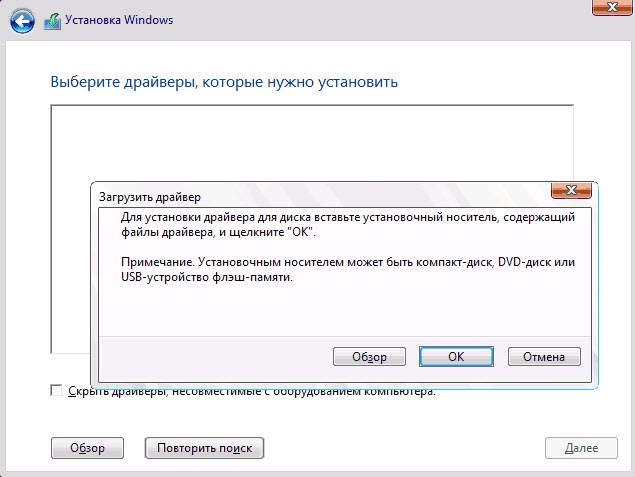
Ваш ноутбук может не видеть жесткий диск при установке Windows из-за некорректных настроек в BIOS. Возможно, SATA-контроллер задействован в неправильном режиме, что приводит к невозможности обнаружения жесткого диска. Для решения проблемы следует зайти в BIOS (например, нажав клавишу Del или F2 при старте системы) и проверить настройки SATA-контроллера. Убедитесь, что режим работы контроллера совпадает с типом жесткого диска (например, AHCI для большинства современных дисков). После внесения изменений сохраните настройки и перезагрузите ноутбук.
Как решить проблему с жестким диском
Если при установке Windows 7, 8 или Windows 10 на ноутбук ваш компьютер не видит жесткий диск и требует драйвер, вам нужно следовать следующим шагам:
| 1. | Проверьте подключение жесткого диска к материнской плате ноутбука. |
| 2. | Убедитесь, что драйверы для жесткого диска загружены и установлены. |
| 3. | Попробуйте использовать другой SATA-кабель для подключения жесткого диска. |
| 4. | Проверьте, что в BIOS настроен правильный режим работы жесткого диска (AHCI или IDE). |
| 5. | Попробуйте загрузиться с установочного диска и выполнить восстановление системы через командную строку. |
Способ установки драйвера во время установки Windows
Если ваш ноутбук не видит жесткий диск при установке Windows и требует драйвер, вам необходимо загрузить соответствующий драйвер с сайта производителя вашего устройства. Обычно драйверы предоставляются в виде исполняемых файлов или ZIP-архивов.
Чтобы установить драйвер во время процесса установки Windows, следуйте инструкциям ниже:
- Скачайте необходимый драйвер на другом компьютере и скопируйте его на флеш-накопитель.
- Подключите флеш-накопитель к ноутбуку, на котором вы устанавливаете Windows.
- При запросе драйвера выберите «Установить драйвер» и укажите путь к файлу драйвера на флеш-накопителе.
- Драйвер будет установлен, и вы сможете продолжить установку Windows.
После завершения процесса установки у вас должна быть рабочая операционная система Windows без проблем с распознаванием жесткого диска.
Обновление BIOS
1. Перейдите на официальный сайт производителя ноутбука.
2. Найдите раздел поддержки и загрузок.
3. Введите модель вашего ноутбука и найдите последнюю версию BIOS.
4. Скачайте файл обновления BIOS.
5. Запустите утилиту для обновления BIOS и следуйте инструкциям на экране.
6. После завершения процесса перезагрузите ноутбук.
7. Попробуйте установить Windows ещё раз и проверьте, видит ли система жесткий диск.
