
В мире цифровых технологий экран ПК играет ключевую роль, обеспечивая пользователей информацией и взаимодействием. Однако, иногда стандартные рабочие пространства не могут удовлетворить потребности пользователя в большем пространстве экрана.
Расширение экрана ПК — это способ подключения к компьютеру дополнительных мониторов или устройств для увеличения рабочего пространства. Это позволяет улучшить производительность, удобство работы, а также открывает новые возможности для мультимедийного творчества.
В данной статье мы рассмотрим различные способы расширения экрана ПК, расскажем о необходимом оборудовании и подключении, а также поделимся советами по оптимизации использования расширенного рабочего пространства.
Увеличение пространства экрана
Существует несколько способов расширить пространство экрана вашего ПК:
- Подключение внешнего монитора через порт HDMI или VGA.
- Использование программного обеспечения для создания виртуальных рабочих столов или разделения экрана на несколько областей.
- Изменение разрешения экрана для увеличения рабочей области.
- Использование кронштейна или держателя для монитора, чтобы освободить пространство на рабочем столе.
Выберите подходящий способ, который соответствует вашим потребностям и предпочтениям для оптимального использования экрана ПК.
Добавление дополнительного монитора
Для расширения экрана ПК путем добавления дополнительного монитора вам понадобится соответствующий кабель для подключения дополнительного монитора к вашему компьютеру. После подключения монитора к компьютеру, перейдите в настройки дисплея, где вы сможете выбрать режим «Расширить экран», чтобы использовать новый монитор в качестве дополнительной рабочей площади.
Помните, что процесс добавления дополнительного монитора может потребовать установки соответствующих драйверов и настройки разрешения экрана на новом мониторе. После успешного подключения вы сможете увеличить свою рабочую область, улучшая продуктивность и комфорт при работе за компьютером.
Выбор подходящего разъема
При выборе подходящего разъема для подключения второго монитора к ПК, важно учитывать тип разъемов доступных на вашем компьютере, а также соответствующий разъем на используемом мониторе. Наиболее распространенные разъемы для подключения монитора к ПК включают VGA, DVI, HDMI и DisplayPort.
Если ваш компьютер и монитор оба поддерживают один и тот же тип разъема, выбор будет простым. Однако, если устройства имеют разные типы разъемов, вам может понадобиться использовать адаптер для соединения их.
Не забудьте также проверить разрешение и частоту обновления, поддерживаемые вашим новым монитором и видеокартой, чтобы гарантировать правильную работу и оптимальное качество изображения.
Настройка дисплейных настроек
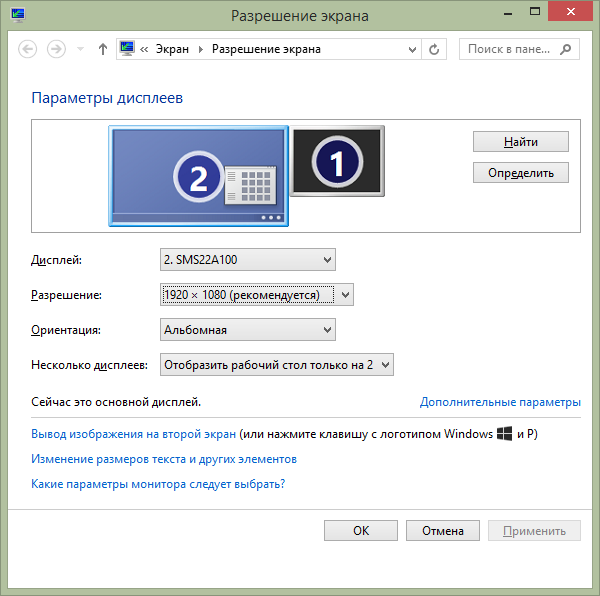
Для расширения экрана ПК с различными мониторами или проекторами можно настроить дисплейные настройки. Для этого перейдите в раздел «Настройки» или «Параметры дисплея» на вашем компьютере. Здесь вы сможете выбрать режим отображения экрана, разрешение, масштабирование и другие параметры.
При настройке дисплея убедитесь, что выбран правильный входной и выходной порты для подключения мониторов. Также можно изменить порядок отображения экранов и выбрать основной монитор для работы.
Не забудьте сохранить изменения после настройки дисплейных параметров, чтобы они вступили в силу. После этого вы сможете наслаждаться работой на расширенном экране ПК с улучшенной эффективностью и удобством.
Подключение проектора или ТВ
Для расширения экрана ПК можно использовать проектор или телевизор как дополнительный монитор. Для этого необходимо выполнить следующие шаги:
- Подключите проектор или ТВ к компьютеру с помощью кабеля HDMI, VGA или других подходящих разъемов.
- Настройте входное соединение на проекторе или ТВ, выбрав соответствующий порт, к которому подключен компьютер.
- На компьютере зайдите в настройки экрана (обычно через Панель управления или через правой кнопкой мыши на рабочем столе) и выберите режим расширенного рабочего стола.
- Убедитесь, что изображение отображается на дополнительном мониторе и настройте его разрешение и ориентацию по вашему усмотрению.
Теперь вы можете использовать проектор или ТВ в качестве дополнительного экрана для удобной работы или просмотра контента.
Подбор кабеля для соединения
Для подключения дополнительного экрана к компьютеру необходимо выбрать подходящий кабель. В зависимости от разъемов на компьютере и мониторе, могут потребоваться различные типы кабелей.
Чаще всего для подключения монитора используются кабели HDMI, VGA или DisplayPort. Если у вас есть возможность выбора, предпочтительнее использовать HDMI или DisplayPort, так как они обеспечивают более качественное изображение.
Перед покупкой кабеля убедитесь, что его разъемы соответствуют разъемам на компьютере и мониторе. Также обратите внимание на длину кабеля – выбирайте оптимальную длину, чтобы не было лишних проводов и помех.
Калибровка цветов и контрастности
Калибровка позволяет улучшить качество отображения изображений, текста и видео на экране ПК, делая их более точными и реалистичными. Правильная настройка цветов и контрастности также способствует уменьшению усталости глаз.
При проведении калибровки необходимо учитывать освещение помещения, особенности монитора и индивидуальные предпочтения пользователя, чтобы добиться оптимального результата.
Использование специальных программ
Для расширения экрана ПК можно также воспользоваться специальными программами, которые позволяют настроить различные параметры отображения, такие как разрешение, соотношение сторон, масштабирование и другие. Такие программы обеспечивают возможность создания индивидуальных настроек экрана в соответствии с потребностями пользователя.
Примеры программ:
- DisplayFusion — программа с широким набором функций для управления множественными мониторами, включая возможность настройки размера и разрешения экрана.
- UltraMon — еще один инструмент для управления многомониторной конфигурацией, предоставляющий расширенные возможности настройки экрана.
- Actual Multiple Monitors — приложение, позволяющее легко управлять настройками многомониторной системы, включая увеличение рабочей области и расширение функциональности рабочего стола.
Использование специальных программ для расширения экрана ПК может значительно улучшить опыт работы пользователя, обеспечивая комфортное и эффективное использование многомониторной системы.
Установка приложений для мультиэкранной работы
Для начала выберите подходящее приложение из разнообразного выбора программ, предназначенных для мультиэкранной работы. Проанализируйте функционал каждой программы и выберите ту, которая подходит вам по требованиям и возможностям.
Следуйте инструкциям по установке выбранного приложения на ваш компьютер. После установки запустите программу и следуйте ее настройкам, чтобы настроить подключенные мониторы и распределение окон между ними.
После установки и настройки приложения для мультиэкранных рабочих процессов вы сможете эффективно использовать все свои экраны, увеличивая производительность и удобство работы.
