![Fix Windows Explorer Crashes on Right Click [Complete Guide]](https://www.wintips.org/wp-content/uploads/2022/10/image-51.png "Решение проблемы с Windows Explorer - как избежать сбоев при щелчке правой кнопкой мыши [Полное руководство]")
Проводник Windows — это важная часть операционной системы Windows, которая позволяет вам управлять файлами и папками на вашем компьютере. Однако, многие пользователи сталкиваются с проблемой сбоев Проводника Windows при правом щелчке мыши, что может вызвать неудобства и замедлить работу.
В этой статье мы предоставим вам полное руководство по исправлению сбоев Проводника Windows при правом щелчке. Мы рассмотрим различные способы решения этой проблемы, от простых и быстрых до более сложных и продвинутых методов. Следуя нашим рекомендациям, вы сможете устранить сбои Проводника Windows и вернуть его в нормальное состояние.
Решение проблемы Windows Explorer при щелчке правой кнопкой мыши
Если у вас возникают сбои Windows Explorer при щелчке правой кнопкой мыши, это может быть вызвано различными причинами. Вот несколько шагов, которые помогут вам исправить эту проблему:
Шаг 1: Перезагрузите компьютер. Иногда простая перезагрузка может решить проблему.
Шаг 2: Проверьте наличие обновлений Windows. Убедитесь, что ваша операционная система обновлена до последней версии.
Шаг 3: Проверьте наличие вредоносного ПО. Запустите антивирусное программное обеспечение и выполните сканирование системы.
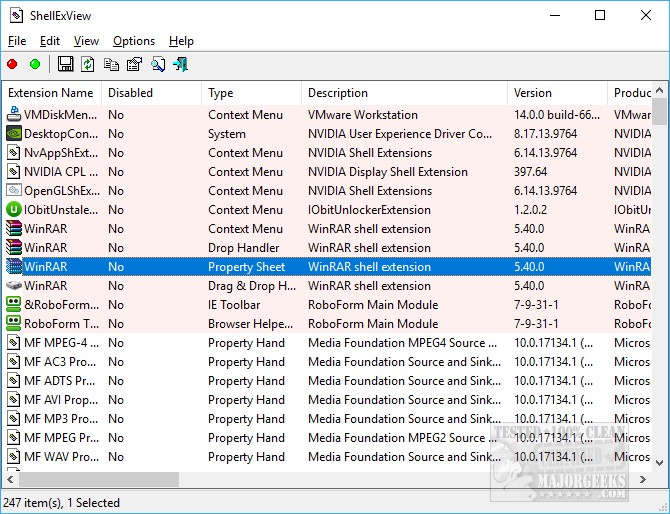
Шаг 4: Попробуйте отключить контекстное меню сторонних программ. Для этого откройте диспетчер задач, перейдите на вкладку «Загрузка» и отключите все сторонние контекстные меню.
Шаг 5: Попробуйте создать новый профиль пользователя. Возможно, проблема связана с профилем текущего пользователя.
Следуя этим шагам, вы, вероятно, сможете решить проблему с сбоями Windows Explorer при щелчке правой кнопкой мыши. Если проблема останется нерешенной, обратитесь за помощью к специалисту.
Причины и симптомы сбоев
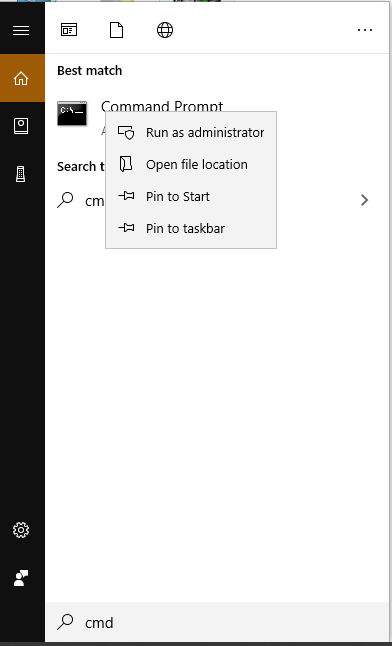
Симптомы сбоев могут включать следующее: моментальное закрытие Windows Explorer после щелчка правой кнопкой мыши, задержки или замедление при открытии контекстного меню, появление сообщений об ошибках и даже полное зависание системы. Если вы столкнулись с подобными симптомами, вам необходимо провести дальнейшие действия для устранения проблемы сбоев Windows Explorer.
Почему Windows Explorer вылетает при нажатии правой кнопкой мыши

Windows Explorer может вылетать при нажатии правой кнопкой мыши по разным причинам, включая конфликты программного обеспечения, поврежденные системные файлы, недостаточные ресурсы компьютера или ошибки в реестре Windows.
Различные установленные программы могут вызывать конфликт, который приводит к вылетам Windows Explorer. Попробуйте отключить сторонние программы, чтобы выявить источник проблемы.
Также, поврежденные системные файлы или ошибки в реестре могут быть причиной вылетов Windows Explorer. Выполните проверку целостности системных файлов с помощью инструмента sfc /scannow и проведите очистку реестра для устранения ошибок.
Нехватка ресурсов компьютера, таких как оперативная память или процессорное время, может также вызывать вылеты Windows Explorer при нажатии правой кнопкой мыши. Закройте ненужные программы или обновите оборудование, чтобы улучшить производительность.
Использование рекомендуемых методов устранения проблем позволит предотвратить вылеты Windows Explorer при нажатии правой кнопкой мыши и обеспечит более стабильную работу системы.
Какие признаки указывают на проблему:
Шаги по устранению ошибки
Для устранения ошибки сбоя Windows Explorer при щелчке правой кнопкой мыши выполните следующие шаги:
| 1. | Откройте Диспетчер устройств Windows (нажмите Win + X, затем выберите «Диспетчер устройств»). |
| 2. | Разворачивайте раздел Адаптеры дисплея и щелкните правой кнопкой мыши на вашей графической карте, затем выберите Обновить драйвер. |
| 3. | Перезагрузите компьютер и проверьте, исправилась ли проблема. |
Проверка на вирусы и вредоносное ПО

Прежде чем принимать меры по устранению проблемы с Windows Explorer, необходимо убедиться, что ваш компьютер не заражен вредоносным ПО. Для этого рекомендуется провести проверку системы на наличие вирусов и другого вредоносного программного обеспечения.
| 1. | Запустите ваш антивирусный программный продукт и проведите полное сканирование системы. |
| 2. | Обновите базу данных вирусных определений, чтобы убедиться, что ваш антивирус обладает актуальной информацией о новых угрозах. |
| 3. | Выполните сканирование вредоносным ПО с помощью дополнительных утилит, таких как Malwarebytes Anti-Malware или AdwCleaner. |
Обновление драйверов и системы
Чтобы обновить драйверы, откройте Диспетчер устройств, щелкнув правой кнопкой мыши по кнопке «Пуск» и выбрав «Диспетчер устройств». В Диспетчере устройств найдите нужные устройства (например, видеокарту или мышь), щелкните правой кнопкой мыши и выберите «Обновить драйвер».
Кроме того, рекомендуется установить все доступные обновления Windows. Для этого откройте «Параметры» -> «Обновление и безопасность» и выполните обновление системы. Это поможет устранить возможные ошибки и повысить стабильность работы Windows Explorer.
Настройка контекстного меню
Чтобы избежать сбоев при щелчке правой кнопкой мыши на элементе в проводнике Windows, можно настроить контекстное меню. Вот несколько шагов, которые могут помочь в этом.
Шаг 1: Запустите Редактор реестра, нажав Win + R, введите regedit и нажмите Enter.
Шаг 2: Перейдите к следующему пути реестра: HKEY_CLASSES_ROOT\Directory\Background\shellex\ContextMenuHandlers.
Шаг 3: В этой ветке найдите подключения контекстного меню, которые могут вызывать сбои. Удалите их или отключите, создав резервные копии перед действиями.
Шаг 4: Перезагрузите компьютер, чтобы изменения вступили в силу.
Следуя этим шагам, вы можете настроить контекстное меню в Windows и избежать сбоев при щелчке правой кнопкой мыши.
Дополнительные советы и рекомендации
1. Проверьте наличие обновлений для Windows, так как иногда ошибки с правым кликом могут быть исправлены с помощью обновлений операционной системы.
2. Попробуйте временно отключить антивирусное ПО и другие сторонние программы, чтобы выяснить, не являются ли они причиной сбоев при правом клике.
3. Используйте инструменты проверки целостности системных файлов, такие как System File Checker (sfc) или DISM, чтобы обнаружить и исправить возможные повреждения файлов операционной системы.
4. Попробуйте отключить контекстное меню сторонних программ, устанавливаемых в системе, чтобы исключить их влияние на сбои в Windows Explorer.
5. В случае, если проблема сохраняется, обратитесь за помощью к специалисту или в техническую поддержку компании Microsoft для получения более детальной диагностики и решения проблемы.
