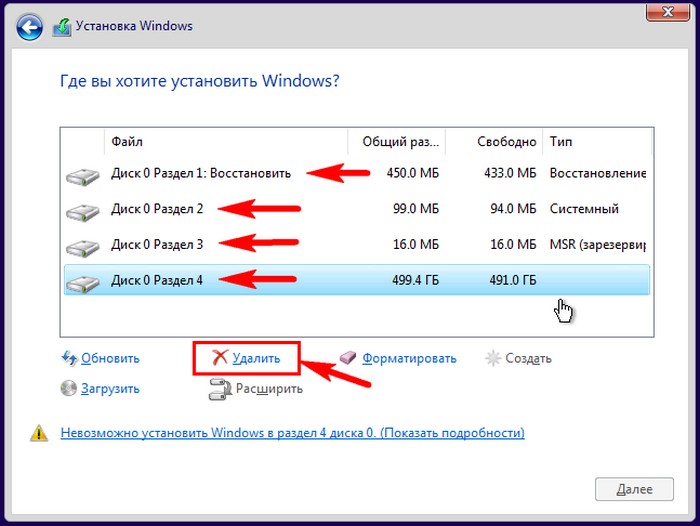
Установка операционной системы Windows на диск может вызвать непредвиденные проблемы, особенно если вы столкнулись с ошибкой в процессе установки. Одной из наиболее распространенных проблем является сообщение о том, что установка на данный диск невозможна. В этой статье мы разберем возможные причины этой ошибки и предложим решения.
Первым шагом в решении проблемы с установкой Windows на данный диск является проверка доступности места на диске и его формата. Убедитесь, что диск, на который вы планируете установить Windows, имеет достаточно свободного места и правильный формат файловой системы. Также стоит проверить, не защищен ли диск от записи или не повреждена ли файловая система.
Другой возможной причиной ошибки «Установка Windows на данный диск невозможна» может быть неправильно настроенный загрузочный диск или проблемы с BIOS. Попробуйте перезагрузить компьютер с загрузочного носителя и проверьте настройки BIOS. Обновление BIOS или использование другого загрузочного носителя также может помочь решить проблему.
Решение проблемы с установкой Windows на диск
Если возникает ошибка «Установка Windows на данный диск невозможна», возможно проблема связана с несовместимостью формата диска с установщиком Windows или наличием ошибок на диске.
Чтобы решить эту проблему, необходимо проверить форматирование диска. Если установщик Windows не видит диск, попробуйте отформатировать его в формате NTFS или FAT32.
Кроме того, убедитесь, что диск не поврежден и не содержит ошибок. Для этого можно воспользоваться инструментами проверки диска, например, chkdsk.
После выполнения этих шагов попробуйте снова запустить установку Windows на диск. Если проблема не решена, возможно причина кроется в других конфигурационных параметрах, и в данном случае рекомендуется обратиться к специалистам.
Проверка доступности диска для установки Windows
Прежде чем устанавливать Windows на диск, необходимо убедиться, что данный диск доступен и пригоден для установки операционной системы. Для этого следует выполнить следующие шаги:
| 1. | Откройте диспетчер дисков. |
| 2. | Найдите диск, на который планируется установить Windows. |
| 3. | Проверьте, что диск имеет достаточно свободного места для установки операционной системы. Минимальные требования для Windows 10, например, составляют 20 ГБ свободного места для 64-разрядной версии и 16 ГБ для 32-разрядной версии. |
| 4. | Убедитесь, что диск не защищен от записи и доступен для записи новой информации. |
| 5. | Проверьте, что диск находится в рабочем состоянии и не имеет повреждений или ошибок. |
После выполнения указанных шагов можно продолжать процесс установки Windows на выбранный диск.
Проверка свободного места на диске
Перед установкой Windows на диск необходимо убедиться, что на нем достаточно свободного места для операционной системы и программ.
| Шаг | Инструкция |
|---|---|
| 1 | Откройте проводник и найдите диск, на который планируете установить Windows. |
| 2 | Выделите диск и нажмите правой кнопкой мыши. Выберите «Свойства». |
| 3 | Посмотрите на общий объем и доступное свободное место на диске. Убедитесь, что на диске достаточно места для установки Windows. |
| 4 | Если свободного места недостаточно, рекомендуем освободить диск от ненужных файлов или выбрать другой диск для установки. |
Проверка файловой системы диска
Прежде чем устанавливать Windows на указанный диск, необходимо выполнить проверку его файловой системы. Это поможет убедиться в том, что диск не поврежден и готов к установке операционной системы.
Для проведения проверки файловой системы диска выполните следующие шаги:
- Откройте командную строку от имени администратора.
- Введите команду
chkdsk /f диск:, где «диск» — буква диска, на который планируется установка Windows (например, «chkdsk /f C:»). - Дождитесь завершения проверки файловой системы и исправления обнаруженных ошибок, если таковые будут найдены.
После успешного завершения проверки файловой системы диска вы можете продолжить процесс установки Windows на него без проблем.
Рекомендации по разблокировке диска для установки Windows
Если установка Windows на данный диск невозможна из-за блокировки, вам потребуется выполнить следующие шаги:
1. Проверьте наличие защитной программы на компьютере, которая блокирует установку операционной системы на определенный диск. Отключите или временно удалите эту программу перед установкой Windows.
2. Проведите диагностику диска, возможно, причина блокировки связана с ошибками в работе жесткого диска. Запустите проверку целостности диска и исправьте обнаруженные ошибки.
3. Освободите место на диске, чтобы обеспечить достаточное пространство для установки Windows. Удалите временные файлы, программы или другие данные, которые могут занимать лишнее место.
4. Проверьте разделы диска на наличие разделов, недоступных для записи. Установка Windows требует доступности всего диска для размещения операционной системы.
После выполнения этих рекомендаций попробуйте снова установить Windows на диск. Если проблема с блокировкой сохраняется, обратитесь к специалисту или обратитесь в службу поддержки.
Удаление старых версий Windows с диска
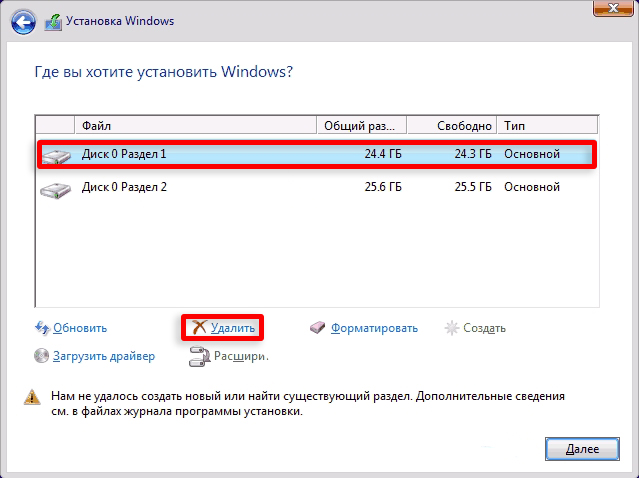
Для установки новой версии Windows на диск может потребоваться удаление старых версий операционной системы. Воспользуйтесь следующими шагами:
1. Очистите диск: Запустите диспетчер дисков и удалите все разделы на диске, содержащем старую версию Windows.
2. Форматирование: Выберите диск с установленной старой версией Windows и выполните форматирование для удаления всех данных.
3. Удаление разделов: Используйте инструменты диспетчера дисков для удаления всех разделов, связанных с предыдущей версией операционной системы.
4. Установка новой версии Windows: После удаления старых версий Windows на диске, запустите процесс установки новой версии операционной системы.
Отключение защиты от записи на диске
- Подключите диск к компьютеру в качестве внешнего или замените его на другой.
- Найдите диск в проводнике, щелкните правой кнопкой мыши и выберите «Свойства».
- Перейдите на вкладку «Общий» и убедитесь, что опция «Защита от записи» не отмечена. Если отмечена, снимите ее.
- Нажмите «Применить» и «ОК», чтобы сохранить изменения.
- Повторите попытку установки Windows на диск. Теперь защита от записи должна быть отключена.
Использование инструментов для установки Windows на недоступный диск
Если при установке Windows вы получили сообщение о невозможности установить систему на данный диск, можете попробовать использовать специальные инструменты, позволяющие обойти это ограничение.
1. Диспетчер дисков
Вы можете попробовать воспользоваться диспетчером дисков, чтобы отформатировать диск и подготовить его для установки Windows. Запустите командную строку (cmd) от имени администратора и введите команду diskpart. С помощью соответствующих команд вы можете очистить диск, создать разделы и т.д.
2. Live CD/USB
Другой способ — загрузить компьютер с Live CD или Live USB с установленной Windows PE (Preinstallation Environment). С помощью этого инструмента вы сможете выполнить установку Windows на выбранный диск, обойдя ошибки и ограничения стандартного установщика.
Помните, что использование специальных инструментов требует определенных знаний и навыков, поэтому будьте осторожны и следуйте инструкциям внимательно.
