Добро пожаловать на наш сайт!
Windows 10 — одна из самых популярных операционных систем среди пользователей компьютеров. Однако иногда возникают проблемы, которые могут потребовать восстановления системы. Надеемся, что наши статьи помогут вам разобраться с восстановлением Windows 10 и вернуть ваш компьютер в рабочее состояние.
Статьи о восстановлении Windows 10 на сайте
Сайт содержит полезные и подробные статьи о восстановлении операционной системы Windows 10. Здесь вы найдете инструкции по восстановлению системы после сбоев, установке обновлений, восстановлению удаленных файлов и другие полезные советы.
| Название статьи | Описание |
|---|---|
| Как восстановить Windows 10 при помощи функции «Восстановление системы» | Подробная инструкция о том, как использовать функцию «Восстановление системы» для исправления проблем с операционной системой Windows 10. |
| Восстановление Windows 10 с помощью загрузочного USB-накопителя | Шаг за шагом объясняется процесс восстановления Windows 10 с использованием загрузочного USB-накопителя. Этот метод поможет восстановить систему после серьезных сбоев. |
| Как сохранить данные перед восстановлением Windows 10 | Важные советы о том, как правильно сохранить свои данные перед началом восстановления операционной системы Windows 10, чтобы не потерять важные файлы. |
Эффективные методы восстановления Windows 10
Восстановление системы Windows 10 может понадобиться в случае неисправности или сбоев. Для эффективного восстановления следует использовать следующие методы:
- Восстановление системы через Обновление и безопасность
- Использование точек восстановления
- Создание загрузочного USB-накопителя
- Использование инструмента восстановления системы
Выбор оптимального метода зависит от конкретной ситуации и уровня неисправности системы. При возникновении проблем с Windows 10 рекомендуется обратиться к специалистам или следовать инструкциям по самостоятельному восстановлению.
Восстановление с помощью встроенных средств операционной системы
Кроме того, Windows 10 имеет возможность сброса системы до заводских настроек. Это позволяет удалить все установленные программы и файлы, возвращая систему к первоначальному состоянию. Для этого также необходимо зайти в раздел «Обновление и безопасность», выбрать «Восстановление» и выполнить сброс системы.
Важно помнить, что перед выполнением любых действий по восстановлению системы необходимо создать резервные копии данных, чтобы избежать потери информации. Кроме того, следует внимательно читать инструкции и быть готовым к тому, что процесс восстановления может занять некоторое время.
Автоматическое восстановление системы

Windows 10 обладает функцией автоматического восстановления системы, которая может быть полезной в случае возникновения серьезных проблем с операционной системой. С помощью этой функции вы можете вернуть ваш компьютер к предыдущему рабочему состоянию без необходимости выполнения сложных операций восстановления.
Как использовать автоматическое восстановление:
1. Войдите в настройки системы
2. Перейдите в раздел «Обновление и безопасность»
3. Выберите «Восстановление» и выполните инструкции на экране
Эта функция поможет восстановить систему без потери важных данных и настроек, что может быть крайне ценно при непредвиденных ситуациях.
Восстановление системы Windows 10 с использованием точек восстановления
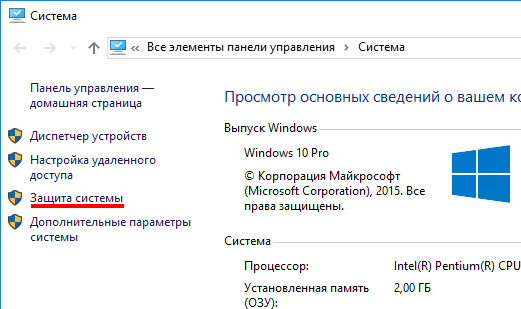
Чтобы восстановить систему с использованием точки восстановления, выполните следующие шаги:
- Нажмите клавишу Windows + S, чтобы открыть поисковую строку, и введите «Восстановление системы».
- Выберите «Создать точку восстановления» из списка результатов.
- Нажмите кнопку «Восстановление системы…» и следуйте инструкциям мастера восстановления.
- Выберите точку восстановления, созданную на предыдущем этапе, и нажмите «Далее».
- Подтвердите выбор точки восстановления и нажмите «Далее», а затем «Готово», чтобы начать процесс восстановления.
После завершения процесса восстановления система Windows 10 должна вернуться к состоянию, которое было на момент создания выбранной точки восстановления. Убедитесь, что все важные данные сохранены перед началом процесса восстановления.
Тонкости процесса восстановления Windows 10
1. Перед началом восстановления убедитесь, что у вас есть резервная копия данных.
2. При выборе метода восстановления обратите внимание на наличие всех необходимых драйверов.
3. Процесс восстановления может занять продолжительное время, будьте терпеливы.
4. После завершения восстановления не забудьте установить все обновления и патчи безопасности.
5. Важно следовать инструкциям и не выключать компьютер во время процесса восстановления.
Создание резервной копии перед восстановлением
Прежде чем начать процесс восстановления операционной системы Windows 10, рекомендуется создать резервную копию всех важных данных на компьютере. Это позволит избежать потери информации в случае неудачного восстановления или других проблем с системой.
Для создания резервной копии в Windows 10 можно воспользоваться встроенным инструментом «Резервное копирование и восстановление (Windows 7)». Для этого перейдите в Панель управления -> Система и безопасность -> Резервное копирование и восстановление.
Выберите опцию «Создать образ системы» и следуйте инструкциям мастера резервного копирования. Укажите место для сохранения образа, дождитесь завершения процесса копирования данных.
Создание резервной копии позволит сохранить все важные файлы и настройки системы, что значительно облегчит процесс восстановления Windows 10 в случае необходимости.
Использование встроенных средств резервного копирования
Для более надежного сохранения своих данных на Windows 10 можно воспользоваться встроенными средствами резервного копирования.
Создание резервной копии:
1. Нажмите на «Пуск» и выберите «Параметры».
2. Перейдите в раздел «Обновление и безопасность».
3. Выберите «Резервное копирование» и далее «Добавление диска».
Следуйте инструкциям мастера создания резервной копии, выберите диски для резервного копирования и установите расписание ее выполнения.
Восстановление данных:
1. Перейдите в раздел «Обновление и безопасность» в «Параметрах».
2. Выберите «Восстановление» и далее «Начать».
3. Выберите нужную резервную копию для восстановления данных.
Процесс восстановления данных начнется согласно выбранным настройкам.
Полезные рекомендации по выбору папки для резервной копии
При выборе места для хранения резервной копии важно учитывать несколько важных моментов:
1. Раздел отдельного диска: Лучше всего выбирать отдельный раздел на жестком диске или внешнем накопителе для хранения резервных копий. Это обеспечит дополнительную защиту в случае сбоя на основном диске.
2. Доступность и удобство: Выберите папку или раздел, к которым у вас будет легкий доступ в случае необходимости восстановления системы или файлов.
3. Регулярное обновление: Не забывайте регулярно обновлять резервные копии, чтобы сохранять актуальную информацию.
Следуя этим рекомендациям, вы сможете обеспечить безопасное и удобное хранение резервных копий вашей системы.
