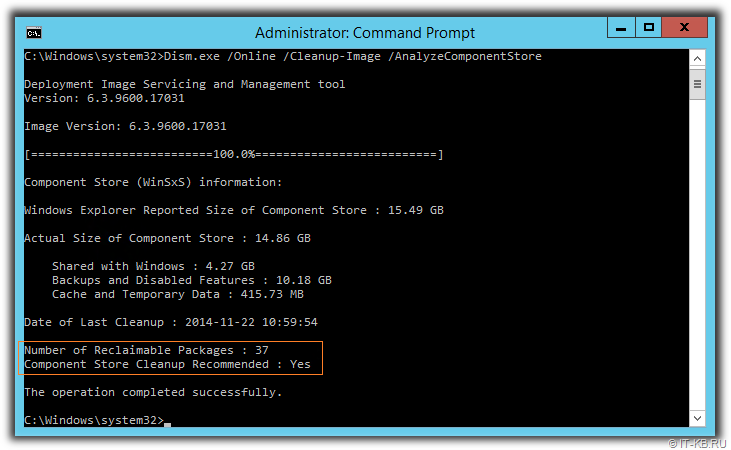
WinSxS (Windows Side by Side) – это особая папка в операционной системе Windows, которая хранит различные версии системных файлов, библиотек и компонентов. Она является частью механизма компонентного хранения Windows и отвечает за обеспечение совместимости программ и системы в целом.
Одной из проблем, связанных с папкой WinSxS, является ее размер, который со временем может значительно увеличиться и занимать много места на диске. В данной статье мы рассмотрим способы оптимизации и очистки папки WinSxS, чтобы освободить место на жестком диске.
Удаление содержимого папки WinSxS может привести к нежелательным последствиям, поэтому перед выполнением каких-либо действий, связанных с данной папкой, рекомендуется ознакомиться с подробными инструкциями и использовать проверенные методы очистки.
WinSxS: папка в Windows
Размер папки WinSxS может значительно увеличиваться с течением времени, занимая много места на диске. Однако не следует просто удалять содержимое WinSxS, так как это может привести к некорректной работе операционной системы.
Для оптимизации пространства на диске существуют специальные инструменты, которые позволяют удалять ненужные и устаревшие компоненты из WinSxS с помощью командной строки или диспетчера обновлений.
Что такое папка WinSxS
Папка WinSxS (Windows Side by Side) представляет собой особую директорию в операционной системе Windows, где хранятся различные версии компонентов, библиотек и файлов, необходимых для работы приложений. Эта папка играет важную роль в поддержке совместимости приложений и обеспечивает возможность запуска приложений со старыми версиями библиотек на новой версии операционной системы.
WinSxS обычно занимает большой объем места на диске из-за накопления файлов со временем. Однако удаление или очистка этой папки не рекомендуется без специальных инструментов, так как это может привести к неправильной работе операционной системы и приложений.
Определение и назначение
Как почистить папку WinSxS
Для очистки папки WinSxS можно воспользоваться утилитами Диспетчера обновлений Windows (Cleanmgr) или команды DISM (Служба обновления и образов развертывания). Первый вариант нажать Win + R, ввести cleanmgr и выбрать диск C, затем проверить все категории файлов для удаления.
Второй способ — использовать команду DISM /Online /Cleanup-Image /StartComponentCleanup в командной строке с правами администратора, которая также удаляет временные и ненужные файлы из папки WinSxS.
Перед любым удалением файлов из папки WinSxS рекомендуется создать точку восстановления системы, чтобы избежать нежелательных последствий. Помните, что некорректное удаление системных файлов может привести к непредсказуемым проблемам в работе Windows.
Использование утилиты Disk Cleanup
- Откройте Проводник Windows.
- Щелкните правой кнопкой мыши на диске, который требует очистки.
- Выберите «Свойства» и перейдите на вкладку «Общее».
- В разделе «Устройство» нажмите кнопку «Очистить диск».
- Выберите файлы, которые вы хотите удалить, и нажмите «OK».
Утилита Disk Cleanup поможет вам освободить место на диске и улучшить производительность вашей системы.
Ручная очистка и резервирование файлов
Кроме того, можно использовать команду DISM (Deployment Image Servicing and Management) для выполнения анализа и очистки различных компонентов системы. Для этого запустите командную строку от имени администратора и выполните следующую команду: dism.exe /Online /Cleanup-Image /StartComponentCleanup. Эта команда позволяет выполнить очистку неиспользуемых компонентов системы и уменьшить размер папки WinSxS.
Также рекомендуется создать резервную копию системы перед очисткой файлов в папке WinSxS. Это позволит восстановить систему в случае непредвиденных проблем после удаления файлов. Для создания резервной копии системы можно воспользоваться стандартными средствами Windows или специальными программами резервного копирования.
Способы удаления WinSxS
Удаление папки WinSxS напрямую не рекомендуется, так как это может привести к неправильной работе системы. Вместо этого, можно использовать следующие способы для уменьшения размера и очистки содержимого папки WinSxS:
| 1. | Очистка с помощью инструмента «Очистка диска» в Windows. |
| 2. | Использование команды DISM (Deployment Image Servicing and Management) в командной строке для удаления ненужных компонентов. |
| 3. | Использование инструмента DISM++ для анализа и очистки папки WinSxS. |
| 4. | Автоматическое сжатие компонентов WinSxS с помощью команды compact.exe. |
Помните, что удаление системных файлов может повлиять на работоспособность операционной системы, поэтому перед проведением каких-либо действий лучше создать точку восстановления системы или резервную копию.
С помощью команды DISM в командной строке
Для очистки папки WinSxS с помощью команды DISM (Deployment Image Servicing and Management) в командной строке нужно выполнить следующие шаги:
- Откройте командную строку от имени администратора.
- Введите команду
dism /online /cleanup-image /startcomponentcleanupи нажмите Enter. - Подождите, пока операция завершится. Это может занять некоторое время, в зависимости от объема данных в папке WinSxS.
- После завершения можно проверить размер папки WinSxS и убедиться, что она уменьшилась.
Используя команду DISM, можно безопасно очистить папку WinSxS и освободить дополнительное место на диске.
Использование специальных программ для очистки
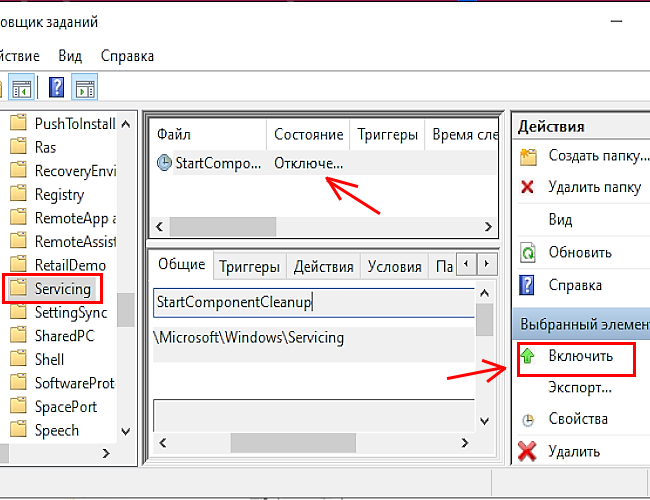
Для более удобной и безопасной очистки папки WinSxS, вы можете воспользоваться специализированными программами. Они позволяют автоматизировать процесс и предотвращают случайное удаление важных файлов системы.
Среди популярных программ стоит выделить CCleaner, Wise Disk Cleaner, Windows Cleanup Tool и другие. Перед использованием убедитесь, что выбранное приложение совместимо с вашей версией Windows и следуйте инструкциям разработчика.
При помощи таких программ вы сможете безопасно освободить место на диске, удалив ненужные компоненты и тем самым улучшить производительность системы.
