
Ошибка 0x800701b1 при установке операционных систем Windows 10 и 11 может быть причиной серьезных проблем при обновлении или установке ОС на вашем компьютере. Эта ошибка обычно связана с проблемами в процессе копирования файлов на жесткий диск или накопитель. Она может возникнуть из-за поврежденных файлов, проблем с драйверами или неисправности носителя информации.
В данной статье мы рассмотрим несколько распространенных вариантов решения ошибки 0x800701b1 при установке Windows 10 и 11. Если вы столкнулись с этой проблемой, не отчаивайтесь, так как существует несколько способов исправить ее и успешно завершить процесс установки операционной системы.
Ошибка 0x800701b1 при установке Windows 10 и 11
Код ошибки 0x800701b1 при установке операционных систем Windows 10 и 11 может возникать из-за различных причин, включая поврежденные файлы ISO или проблемы с USB-накопителем. Для устранения данной ошибки необходимо принять ряд мер:
| 1. | Убедитесь в целостности файла ISO Windows. Попробуйте скачать образ заново и проверить его целостность с помощью хэш-суммы. |
| 2. | Проверьте USB-накопитель на наличие ошибок. Воспользуйтесь инструментами проверки накопителя или попробуйте использовать другой USB-накопитель. |
| 3. | Измените порт подключения USB. Иногда проблемы могут возникать из-за неисправности порта. |
| 4. | Попробуйте перезагрузить компьютер и повторить установку Windows. Иногда перезапуск системы может помочь в исправлении ошибки. |
| 5. | При неудачных попытках установки обратитесь к службе поддержки Microsoft или обратитесь к специалисту для дополнительной помощи. |
Первый способ решения ошибки 0x800701b1
Шаг 1: Перезагрузите компьютер и попробуйте установить Windows 10 или 11 снова. Иногда простая перезагрузка может помочь в исправлении ошибок.
Шаг 2: Проверьте наличие обновлений Windows. Убедитесь, что ваша операционная система обновлена до последней версии, так как некорректные обновления могут вызвать ошибку установки.
Шаг 3: Выполните проверку целостности системных файлов с помощью команды SFC /scannow. Это поможет выявить и исправить поврежденные файлы, которые могут быть причиной ошибки.
Шаг 4: Отключите антивирусное ПО временно перед установкой Windows. Некоторые антивирусные программы могут блокировать процесс установки и вызывать ошибки.
Шаг 5: Если вы используете USB-накопитель для установки Windows, попробуйте создать загрузочное USB-устройство с помощью официального инструмента Media Creation Tool.
Проверка работоспособности жесткого диска
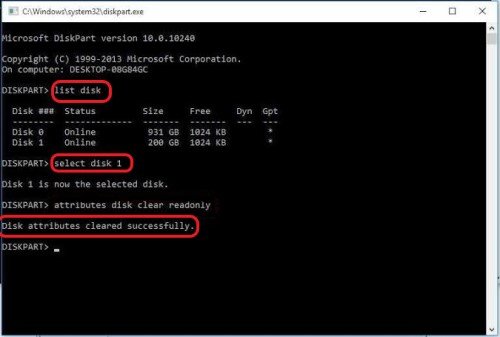
Для успешной установки Windows 10 или 11 рекомендуется проверить работоспособность жесткого диска вашего компьютера. Это можно сделать с помощью интегрированных утилит или сторонних программ.
Вот несколько шагов, которые помогут вам проверить жесткий диск:
- Запустите программу проверки ошибок диска (CHKDSK) на вашем компьютере. Для этого откройте командную строку от имени администратора и введите команду chkdsk C: /f, где C — буква вашего диска. Это поможет выявить и исправить ошибки на жестком диске.
- Используйте программу CrystalDiskInfo, которая позволяет отслеживать состояние жесткого диска и выявлять проблемы заблаговременно.
- Запустите инструмент проверки S.M.A.R.T. (Self-Monitoring, Analysis, and Reporting Technology) для оценки состояния жесткого диска и выявления потенциальных проблем.
После выполнения этих шагов вы сможете убедиться в работоспособности вашего жесткого диска и продолжить процесс установки Windows без ошибок.
Обновление драйверов устройств
Для обновления драйверов можно воспользоваться менеджером устройств Windows. Просто откройте менеджер устройств, найдите нужное устройство, щелкните правой кнопкой мыши и выберите «Обновить драйвер». Вы также можете загрузить последние версии драйверов с официального сайта производителя устройства.
Помните, что актуальные драйвера помогут предотвратить многие ошибки при установке Windows и обеспечат стабильную работу системы.
Проверка наличия вирусов на компьютере
Проблема установки Windows может быть вызвана наличием вредоносного программного обеспечения на вашем компьютере. Для того чтобы исключить эту возможность, необходимо провести сканирование системы с помощью антивирусного программного обеспечения. Выберите надежный антивирусный сканер, выполните полное сканирование вашей операционной системы и убедитесь в отсутствии вредоносных программ, которые могут помешать корректному завершению процесса установки Windows.
Второй способ решения ошибки 0x800701b1
Если первый способ не сработал, то можно попробовать воспользоваться следующим методом:
| Шаг 1: | Откройте командную строку с правами администратора. |
| Шаг 2: | Введите следующие команды поочередно: |
DISM.exe /Online /Cleanup-image /Restorehealth | |
sfc /scannow | |
| Дождитесь окончания сканирования и восстановления системных файлов. | |
| Шаг 3: | Перезагрузите компьютер и попробуйте установить Windows 10 или 11 снова. |
Очистка временных файлов

Чтобы провести очистку временных файлов, выполните следующие шаги:
- Откройте Диспетчер задач: нажмите Ctrl + Shift + Esc, затем выберите вкладку Детали.
- Найдите процесс под названием “Cleanmgr.exe”: щелкните правой кнопкой мыши на нем и выберите Завершить задачу.
- Откройте Проводник Windows: нажмите Win + E.
- Перейдите в раздел “Этот компьютер”: щелкните правой кнопкой мыши на диске C (или другом диске, на котором устанавливается Windows) и выберите Свойства.
- В разделе Свойства диска выберите “Очистить диск”: это запустит утилиту Очистка диска.
- Выберите типы файлов для удаления: отметьте временные файлы, кэш и другие ненужные данные, затем нажмите ОК.
- Подтвердите удаление файлов: если система запросит подтверждение, нажмите Удалить файлы.
После завершения процесса очистки временных файлов перезагрузите компьютер и попробуйте повторно установить Windows 10 или 11. Очистка временных файлов может помочь устранить ошибку 0x800701b1 и обеспечить более стабильную установку операционной системы.
Использование инструментов для исправления системных ошибок
Для борьбы с ошибкой 0x800701b1 при установке Windows 10 и 11 можно воспользоваться специальными инструментами, предназначенными для исправления системных ошибок. Ниже приведен список некоторых эффективных инструментов и способов их использования:
| 1. Windows Update Troubleshooter | Запустите встроенный инструмент Windows Update Troubleshooter, который поможет автоматически обнаружить и исправить проблемы с обновлением системы. |
| 2. Использование командной строки | Запустите командную строку от имени администратора и выполните команду sfc /scannow для проверки целостности системных файлов и их восстановления. |
| 3. Использование инструмента DISM | Выполните команду dism /online /cleanup-image /restorehealth для восстановления поврежденных образов системы и исправления ошибок. |
| 4. Проверка жесткого диска | Используйте специальные программы для проверки и исправления ошибок на жестком диске, такие как CHKDSK. |
После применения указанных инструментов повторите попытку установки Windows 10 или 11, чтобы убедиться, что ошибка 0x800701b1 больше не возникает.
