
При работе с компьютером, особенно под управлением операционных систем Windows, часто возникает необходимость внести изменения в файлы и папки. Однако, иногда при попытке изменения файловой структуры возникает сообщение об отсутствии необходимых разрешений от системы. Эта проблема может быть причиной затруднений при выполнении задач.
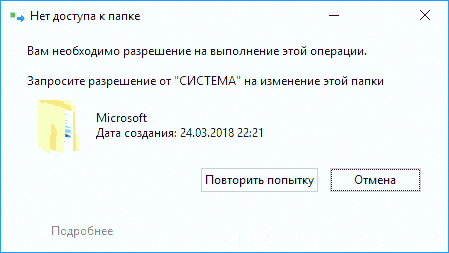
Если вы столкнулись с сообщением «Запросите разрешение от СИСТЕМА на изменение этой папки», не отчаивайтесь, есть способы ее решения. Такая проблема обычно связана с недостаточными правами доступа к файлу или папке со стороны пользователя. Для решения этой проблемы существуют несколько действенных способов, которые помогут получить доступ к необходимым файлам и папкам.
Как запросить разрешение от СИСТЕМА?
Шаг 1: Нажмите правой кнопкой мыши на папке, для которой нужно изменить разрешение.
Шаг 2: В открывшемся контекстном меню выберите «Свойства».
Шаг 3: Перейдите на вкладку «Безопасность».
Шаг 4: Нажмите кнопку «Редактировать».
Шаг 5: В появившемся окне нажмите «Добавить».
Шаг 6: Введите имя пользователя или группу, для которых хотите изменить разрешение, и нажмите «Проверить имена».
Шаг 7: Выберите нужные разрешения из списка или укажите их вручную.
Шаг 8: Нажмите «ОК», чтобы подтвердить изменения.
Теперь вы запросили разрешение от СИСТЕМА для изменения папки.
Подготовка к запросу
Перед тем, как отправить запрос на изменение папки, необходимо подготовить необходимую информацию:
1. Определите причину изменения: Уточните, почему требуется изменить доступ к папке и какие именно изменения необходимы.
2. Соберите дополнительные документы: При необходимости прикрепите все необходимые документы, подтверждающие изменения, которые необходимо внести.
3. Проверьте права доступа: Убедитесь, что у вас есть достаточные права доступа для подачи запроса на изменение папки.
4. Составьте план действий: Определите последовательность действий, которые необходимо выполнить после получения разрешения на изменение папки.
5. Подготовьте текст запроса: Напишите информативный запрос, в котором четко изложите причину и необходимость изменения доступа к папке.
Определите необходимость изменений

Прежде чем запрашивать разрешение от СИСТЕМА на изменение этой папки, важно определить, действительно ли необходимы какие-либо изменения.
Изучите документацию, в которой должны быть перечислены требуемые права доступа к папке, чтобы убедиться, что запрашиваемые изменения действительно необходимы для выполнения задачи.
Следует также учитывать возможные последствия изменений для других процессов и программ, а также обсудить их с другими участниками команды для получения обратной связи.
Проверьте права доступа
Прежде чем изменять папку, убедитесь, что у вас есть соответствующие права доступа к этой папке. Проверьте, имеете ли вы право на запись, изменение и удаление файлов в данной директории.
Если у вас нет необходимых прав доступа, попросите администратора или владельца системы предоставить вам необходимые разрешения для работы с этой папкой. После получения прав доступа вы сможете вносить нужные изменения без ошибок.
Запрос на разрешение
Для получения разрешения на изменение данной папки, необходимо обратиться к администратору системы. Пользователь должен составить запрос на изменение прав доступа к папке и отправить его администратору. В запросе следует указать причину необходимости изменения прав доступа и предложить администратору план действий. После получения разрешения от администратора, пользователь сможет вносить изменения в папку с учетом новых прав доступа.
Выберите способ отправки запроса
Для того чтобы запросить разрешение от СИСТЕМА на изменение папки, вы можете выбрать один из следующих способов:
| 1. Электронная почта | Отправьте письмо на электронный адрес СИСТЕМА с просьбой предоставить разрешение на изменение папки. Убедитесь, что в письме указаны все необходимые детали и обоснование вашего запроса. |
| 2. Внутренняя система обращений | Используйте встроенную систему обращений или билетов для отправки запроса на изменение папки. Укажите все необходимые данные и дождитесь ответа от администратора СИСТЕМА. |
| 3. Личное обращение | При возможности обратитесь лично к администратору системы и устно объясните причину запроса на изменение папки. Сразу же получите ответ и инструкции по дальнейшим действиям. |
Описывайте изменения подробно

Когда запрашиваете разрешение от СИСТЕМА на изменение папки, будьте подробны в описании ваших действий. Укажите, какие конкретные изменения вы хотите внести, почему это необходимо и как они повлияют на работу системы. Объясните, что изменения не нарушат безопасность данных и не повредят функциональность.
Пример: В запросе укажите, что вам необходимо добавить новый файл в папку для завершения процесса, и что это необходимо для дальнейшей работы. Уточните, что добавление файла не нарушит целостность данных, так как он не затронет другие элементы. Подчеркните, что изменение необходимо для оптимизации процесса и повышения эффективности работы системы.
Ожидание ответа
Как только запрос отправлен на изменение папки, необходимо ожидать ответа от СИСТЕМА. Это может занять некоторое время, в зависимости от загруженности системы и сложности запроса. Пожалуйста, оставайтесь на связи и проверяйте свою почту или уведомления в системе для получения ответа. В случае длительного ожидания ответа, рекомендуется контролировать статус запроса и при необходимости связаться с технической поддержкой для уточнения ситуации.
Проверка статуса запроса
Для уточнения статуса запроса на изменение папки, необходимо использовать соответствующую команду или инструмент в СИСТЕМА, который позволит проверить текущее положение дел. Удостоверьтесь, что вы имеете необходимые права доступа для выполнения данной операции. Если запрос был отправлен, но ответ не поступил, рекомендуется обратиться к администратору системы для уточнения причин задержки. Важно следить за обновлениями и уведомлениями в системе, чтобы быть в курсе изменений в статусе запроса.
